
Tutorial: importeer contacten in je CRM
Doel
Je vult je CRM met bedrijven en contactpersonen. Kies de optie die past bij waar je contacten nu staan. Elke optie kost een paar minuten.
Wat je nodig hebt
- Voor de mailboxoptie: een gekoppelde mailbox. Zie Koppel je mailbox.
- Voor de spreadsheetoptie: een Excel-bestand (
.xlsx) met een kopregel. Of een AI-assistent die aan Enydea is gekoppeld. Zie Koppel Claude of ChatGPT aan Enydea.
Het scherm Relaties (Relations) zelf heeft geen importknop. Importeren uit een spreadsheet doe je in Instellingen (Settings).
Stappen
Optie A: één voor één toevoegen
- Open Relaties en klik op de ronde knop + (Nieuwe relatie aanmaken). Bevestig de vraag.
- Typ de Naam en vul de andere velden in.
- Open het tabblad Contactpersoon (Contact Person), klik op + (Contactpersoon aanmaken) en vul de gegevens van de persoon in.
Optie B: een visitekaartje scannen
- Open Mailbox, klik op de knop met de drie puntjes (Meer acties) en kies Visitekaartje scannen. In Relaties vind je dezelfde actie in het menu met de drie puntjes van een relatie.
- Sleep een foto van het kaartje naar het venster of klik om die te uploaden (JPG, PNG of WEBP). Klik op Scannen.
- Controleer het resultaat en klik op Opslaan in CRM. Enydea maakt een relatie aan en, als er een naam van een persoon op het kaartje staat, een contactpersoon. Hoort het e-mailadres al bij een relatie, dan vult Enydea alleen de lege velden daarvan in.
- Verbeter wat er niet klopt in Relaties. Wijzigingen die je in het scanvenster typt, worden niet opgeslagen.
Optie C: afzenders uit je mailbox overnemen
- Open Mailbox, klik op de knop met de drie puntjes (Meer acties) en kies Contacten uit e-mails halen.
- Wacht op de melding dat de contacten zijn overgenomen.
Enydea bekijkt de nieuwste 200 e-mails in je inbox. Het slaat veelgebruikte domeinen van gratis mailproviders zoals gmail.com over, en afzenders zoals no-reply-adressen. Voor elke afzender zonder relatie maakt het een relatie aan waarbij Bron (Source) op email staat. De relatie krijgt de naam van de afzender, niet van het bedrijf, dus pas de naam aan. Er worden geen contactpersonen aangemaakt.
Optie D: bedrijven bewaren die LeadFinder heeft gevonden
- Open Leadfinder en open een zoekopdracht met resultaten. Zie LeadFinder.
- Vink de bedrijven aan die je wilt, of vink Alles selecteren aan. Bedrijven die al in je CRM staan, zijn gemarkeerd met Al in CRM (dubbel). Dubbelen deselecteren vinkt ze uit.
- Voeg eventueel tags toe, zodat je de nieuwe relaties later makkelijk terugvindt.
- Klik op Selectie toevoegen aan Relaties.
Optie E: een formulier mensen laten toevoegen
- Open Formulieren (Forms) en open of maak je formulier. Zie Formulieren.
- Zet Inzendingen automatisch aan CRM toevoegen aan. Elke inzending wordt een relatie en een contactpersoon. Mensen worden op e-mailadres gematcht, dus niemand wordt twee keer toegevoegd.
Optie F: een spreadsheet inlezen
Gebruik dit voor een lijst met bedrijven die je al in een Excel-bestand bijhoudt.
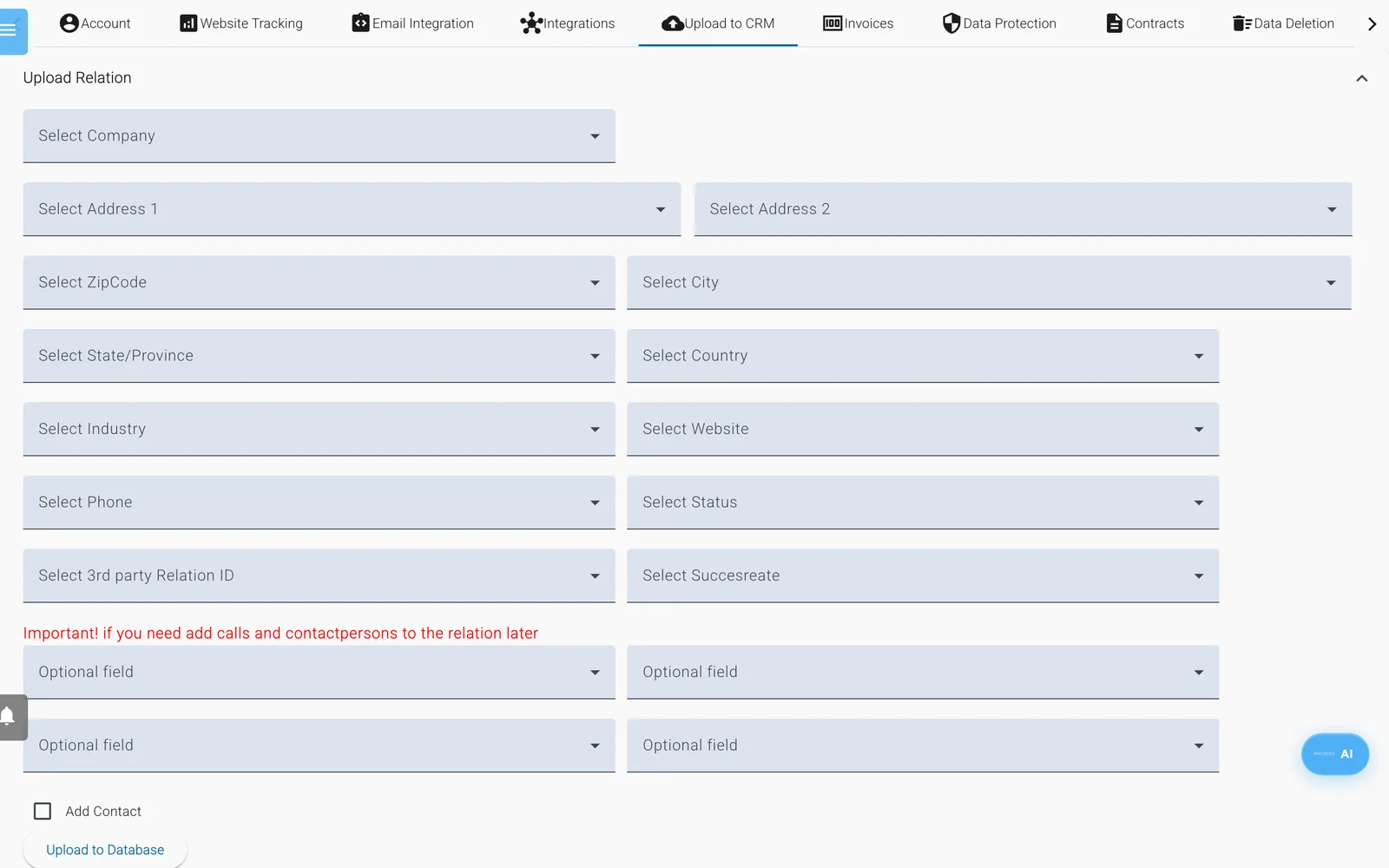
Instellingen, Uploaden naar CRM, met het paneel Relatie uploaden open. In elke keuzelijst kies je de kolom uit de spreadsheet die dat veld bevat.
- Bewaar je lijst als Excel-bestand (
.xlsx) met een kopregel. Gebruik één bedrijf per rij en minder dan 500 rijen. Alleen de bedrijfsnaam is verplicht. - Open Instellingen -> Uploaden naar CRM (Upload to CRM) en open het paneel Relatie uploaden.
- Scrol omlaag naar Klein bestand uploaden (minder dan 500 regels). Sleep je bestand naar het grijze vlak of klik op Choose file. De kolomtitels uit je bestand staan nu in elke keuzelijst erboven.
- Kies in elke keuzelijst de kolom die dat veld bevat, bijvoorbeeld Bedrijf selecteren, Stad selecteren of Website selecteren. Laat de velden die je niet hebt leeg.
- Noemen dezelfde rijen ook een contactpersoon, vink dan Contact toevoegen aan. Er verschijnen keuzelijsten voor voornaam, achternaam, e-mail en telefoon.
- Klik op Uploaden naar database.
Bovenaan het tabblad verschijnt een overzicht:
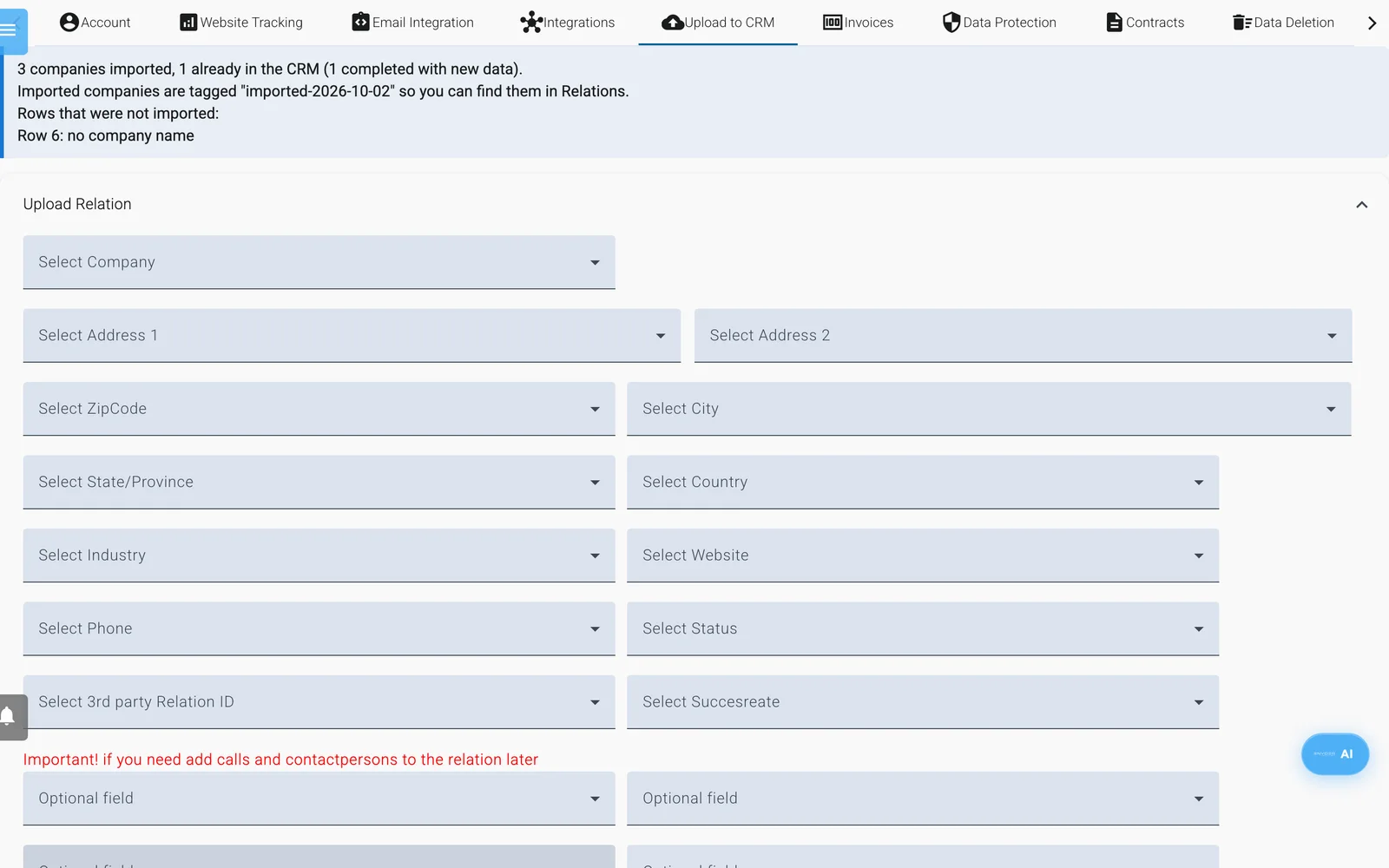
Het overzicht toont hoeveel bedrijven zijn geïmporteerd, hoeveel er al in je CRM stonden, en elke overgeslagen rij met de reden.
- Overgeslagen rijen staan in de lijst met hun rijnummer in de spreadsheet, waarbij rij 1 de kopregel is. Bijvoorbeeld "Row 6: no company name".
- Geïmporteerde bedrijven krijgen de tag
imported-gevolgd door de datum, zodat je ze in Relaties kunt terugvinden. - Bestaande relaties worden nooit overschreven. Een bedrijf dat al in je CRM staat (gematcht op relatie-ID, website of naam), wordt alleen aangevuld waar velden leeg waren. Importeer je hetzelfde bestand twee keer, dan ontstaat er dus niets nieuws.
Contactpersonen en gesprekken hebben eigen panelen: Contactpersoon uploaden en Gesprekken uploaden. Ze worden aan een bedrijf gekoppeld via de kolom Relatie-ID van derde partij; importeer dus eerst de bedrijven en koppel die kolom. Elk gesprek heeft ook een datum nodig.
Wil je de mensen alleen mailen en heb je ze niet nodig in het CRM, upload de spreadsheet dan als mailinglijst. Zie Mailinglijsten en segmenten.
Of gebruik een AI-assistent. Heb je Claude of ChatGPT gekoppeld, plak de rijen dan in de chat met de kolommen email, firstname, lastname, company, website, title en country, en vraag de assistent ze als relaties en contactpersonen te importeren. Rijen zonder geldig e-mailadres worden overgeslagen.
Controleer je werk
- Open Relaties en zoek op een naam die je hebt geïmporteerd.
- Open de relatie. Controleer Naam, E-mail en Bron, en kijk op het tabblad Contactpersoon.
- Gebruik bij een grotere import het filterpictogram en filter op Tags om alleen de nieuwe relaties te zien.
Volgende stappen
- Lees hoe je relaties zoekt en bewerkt in Relaties (CRM).
- Mail je nieuwe contacten met Mailinglijsten en segmenten.