
Installeer de websitetracker en controleer of hij werkt
Doel
Je voegt de Enydea-trackingcode toe aan je website, stelt de toestemmingsbanner in en controleert of je eigen bezoek wordt vastgelegd. Dit duurt ongeveer 15 minuten.
Wat je nodig hebt
- Toestemming om de HTML van je website te bewerken, of een beheerderslogin voor WordPress.
- Het adres van de pagina met het privacybeleid van je site.
Stappen
Voeg de code toe
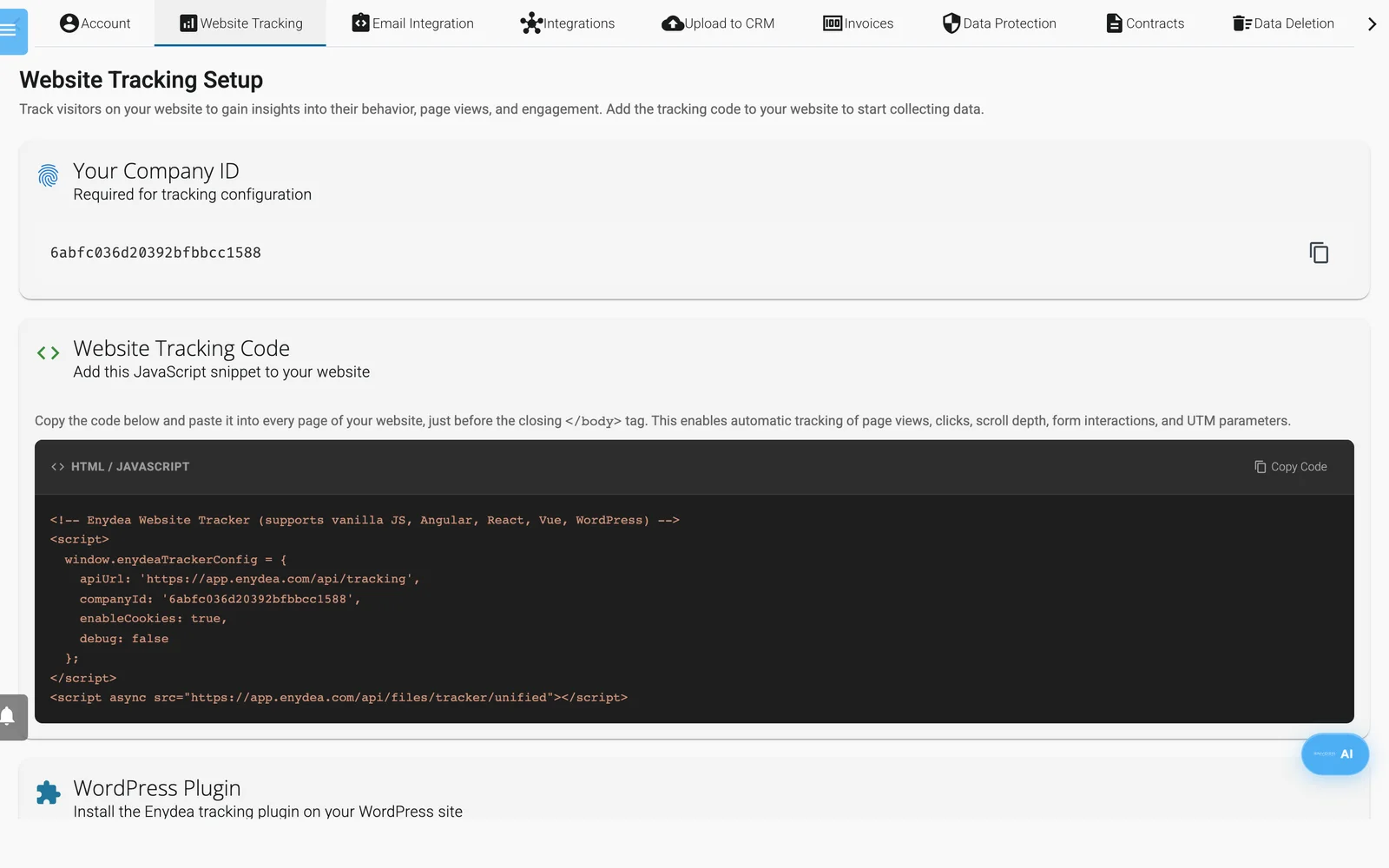
Waar je de code kopieert.
- Klik op het tandwielpictogram onderaan de zijbalk en open daarna het tabblad Websitetracking (Website Tracking).
- Klik onder Trackingcode website op Code kopiëren. Je bedrijfs-ID staat er al in.
- Plak de code in elke pagina van je site, vlak voor de afsluitende
</body>-tag. Met een gedeelde footer of een gedeeld layoutbestand doe je dat op één plek. - Bewaar je site en publiceer hem.
Gebruik je WordPress, dan kun je stap 3 en 4 overslaan:
- Klik in Websitetracking op WordPress-plugin downloaden.
- Open in WordPress Plugins -> Add New -> Upload Plugin, upload het ZIP-bestand en klik op Activate.
- Open Settings -> Enydea, bewaar de instellingen en lees de verbindingsmelding.
Stel toestemming in
- Scrol naar Gedrag van de tracker en zoek Toestemming.
- Laat Bezoekers om toestemming vragen aan staan, tenzij je site al een eigen cookiebanner heeft.
- Pas de Bannertekst aan.
- Vervang de Link naar privacybeleid door het adres van je eigen privacybeleidspagina. Standaard staat er
/privacy. - Klik op Opslaan. Bezoekers krijgen de wijziging binnen 5 minuten te zien.
Voeg je analytics-ID's toe (optioneel)
- Scrol naar Trackingintegraties (Tracking Integrations).
- Vul je ID in bij Google Analytics 4, Google Tag Manager of een ander vak dat past bij het getoonde formaat. Staat een ID in het verkeerde formaat, dan verschijnt er een waarschuwing.
- Klik op Trackingconfiguratie opslaan.
Controleer je werk
- Open
https://app.enydea.com/api/tracking-settings/gevolgd door je bedrijfs-ID in een browsertabblad. Zie je een blok tekst met instellingen, dan klopt de ID. Een foutmelding "Unknown company id" betekent dat hij niet klopt. - Open je website in een privévenster van je browser. Gebruik je WordPress, wees dan niet ingelogd als beheerder, want beheerders worden niet gevolgd.
- De toestemmingsbanner hoort te verschijnen. Klik op Accept.
- Klik door een paar pagina's.
- Open in Enydea het Dashboard. Klik op Dashboard-onderdelen toevoegen en kies Gecombineerde tracking toevoegen. De widget toont sessies en paginaweergaven per dag, en je bezoek hoort daar te verschijnen.
Werk je graag met de ontwikkelaarstools van je browser, typ dan window.enydeaTracker in de console. Zie je een object, dan is het script geladen.
Veelgemaakte fouten
- Er wordt niets vastgelegd tot je op Accept klikt. Dat is de standaardinstelling. Test met de banner, niet eromheen.
- Oud scriptadres. Een scriptadres dat eindigt op
assets/js/enydea-tracker.jswerkt niet. Vervang het hele fragment door dat uit Websitetracking. - Code op maar één pagina. Voeg hem toe aan elke pagina.
- Verkeerde of ontbrekende bedrijfs-ID. Vergelijk hem met Je bedrijfs-ID.
- Testen als WordPress-beheerder. De plug-in slaat beheerders over, tenzij je Exclude administrators uitvinkt.
- Toestemming uitgeschakeld. Enydea legt dan meteen vast, maar laadt je integraties niet.
- Accountnummer in het vak Google Tag Manager. Daar hoort een ID in die begint met
GTM-. - Twee banners. Toont een andere plug-in een eigen cookiebanner, dan zien bezoekers ze allebei. Alleen de Enydea-banner bepaalt wanneer Enydea begint met vastleggen.
- ID's van TikTok, Pinterest of HubSpot. Je kunt ze opslaan, maar de tracker laadt ze niet.
Volgende stappen
- Kies wat er wordt verzameld en probeer de extra's (Websitetracking en toestemmingsinstellingen).
- Beschrijf je tracking in je privacybeleid en voeg de widget voor gegevensverwijdering toe (Privacy- en compliancetools in Enydea).
- Open het tabblad Klantreis (Journey) van een relatie om de websitebezoeken ervan te zien (Relaties).