
Tutoriel : importer des contacts dans votre CRM
Objectif
Vous allez remplir votre CRM avec des entreprises et des interlocuteurs. Choisissez l’option qui correspond à l’endroit où se trouvent vos contacts aujourd’hui. Chaque option prend quelques minutes.
Ce qu’il vous faut
- Pour l’option boîte mail, une boîte mail connectée. Voir Connecter votre boîte mail.
- Pour l’option tableur, un fichier Excel (
.xlsx) avec une ligne d’en-tête. Vous pouvez aussi utiliser un assistant IA connecté à Enydea. Voir Connecter Claude ou ChatGPT à Enydea.
L’écran Relations lui-même n’a pas de bouton d’import. L’import depuis un tableur se trouve dans Paramètres (Settings).
Étapes
Option A : ajouter un par un
- Ouvrez Relations et cliquez sur le bouton rond + (Créer une nouvelle relation). Confirmez la question.
- Tapez le Nom (Name) et renseignez les autres champs.
- Ouvrez l’onglet Personne de contact (Contact Person), cliquez sur + (Créer une personne de contact) et renseignez l’interlocuteur.
Option B : scanner une carte de visite
- Ouvrez Boîte mail (Mailbox), cliquez sur le bouton à trois points (Plus d'actions) et choisissez Scanner une carte de visite. Dans Relations, vous trouvez la même action dans le menu à trois points d’une relation.
- Déposez une photo de la carte dans la fenêtre ou cliquez pour la charger (JPG, PNG ou WEBP). Cliquez sur Scanner.
- Vérifiez le résultat et cliquez sur Enregistrer dans le CRM. Enydea crée une relation et, si la carte comporte le nom d’une personne, un interlocuteur. Si l’adresse e-mail appartient déjà à une relation, Enydea remplit seulement ses champs vides.
- Corrigez ce qui est erroné dans Relations. Les modifications saisies dans la fenêtre de scan ne sont pas celles qui sont enregistrées.
Option C : récupérer les expéditeurs de votre boîte mail
- Ouvrez Boîte mail, cliquez sur le bouton à trois points (Plus d'actions) et choisissez Extraire les contacts des e-mails.
- Attendez le message indiquant que les contacts ont été extraits.
Enydea examine les 200 e-mails les plus récents de votre boîte de réception. Il ignore les domaines de messagerie gratuite courants comme gmail.com et les expéditeurs comme les adresses no-reply. Pour chaque expéditeur sans relation, il crée une relation dont la Source vaut email. La relation porte le nom de l’expéditeur, et non celui de l’entreprise : renommez-la donc. Aucun interlocuteur n’est créé.
Option D : enregistrer les entreprises trouvées par LeadFinder
- Ouvrez Leadfinder et ouvrez une recherche qui a des résultats. Voir LeadFinder.
- Cochez les entreprises souhaitées, ou cochez Tout sélectionner. Les entreprises déjà présentes dans votre CRM sont marquées Déjà dans le CRM (doublon). Désélectionner les doublons les décoche.
- Facultatif : ajoutez des tags, pour retrouver facilement les nouvelles relations plus tard.
- Cliquez sur Ajouter la sélection aux relations.
Option E : laisser un formulaire ajouter des personnes
- Ouvrez Formulaires (Forms) et ouvrez ou créez votre formulaire. Voir Formulaires.
- Activez Ajouter automatiquement les envois au CRM. Chaque réponse devient une relation et un interlocuteur. Les personnes sont rapprochées par adresse e-mail : personne n’est donc ajouté deux fois.
Option F : importer un tableur
Utilisez cette option pour une liste d’entreprises que vous tenez déjà dans un fichier Excel.
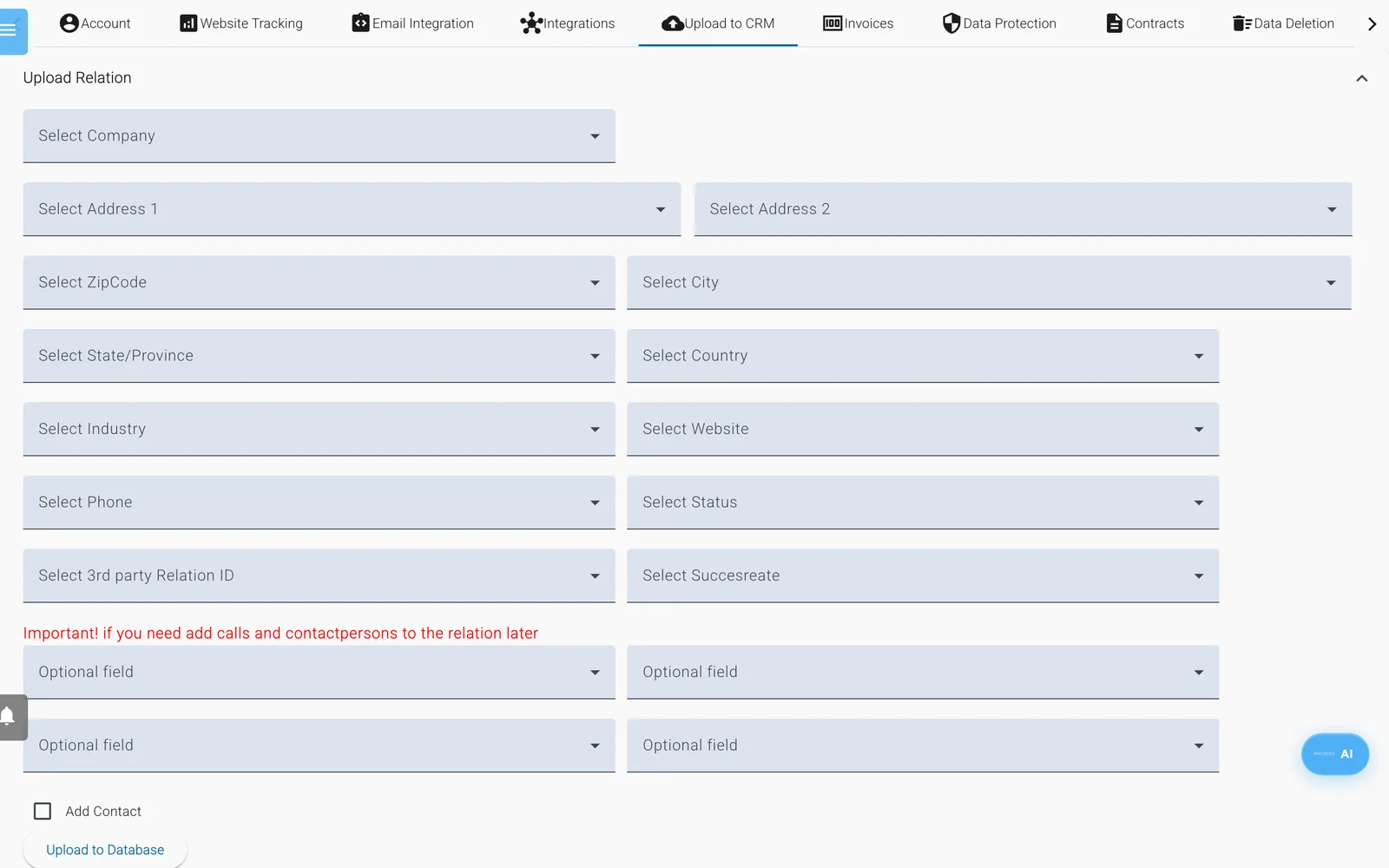
Paramètres, Importer dans le CRM, avec le panneau Importer des relations ouvert. Chaque liste déroulante sélectionne la colonne du tableur qui contient ce champ.
- Enregistrez votre liste dans un fichier Excel (
.xlsx) avec une ligne d’en-tête. Mettez une entreprise par ligne et moins de 500 lignes. Seul le nom de l’entreprise est obligatoire. - Ouvrez Paramètres -> Importer dans le CRM (Upload to CRM) et ouvrez le panneau Importer des relations.
- Faites défiler jusqu’à Importer un petit fichier (moins de 500 entrées). Faites glisser votre fichier sur la zone grise ou cliquez sur Choisir un fichier. Les titres de colonnes de votre fichier remplissent alors toutes les listes déroulantes au-dessus.
- Dans chaque liste déroulante, choisissez la colonne qui contient ce champ, par exemple Sélectionner l'entreprise, Sélectionner la ville ou Sélectionner le site web. Laissez vides les champs dont vous ne disposez pas.
- Si les mêmes lignes indiquent aussi un interlocuteur, cochez Ajouter un contact. Des listes déroulantes pour le prénom, le nom, l’e-mail et le téléphone apparaissent.
- Cliquez sur Importer dans la base de données.
Un récapitulatif apparaît en haut de l’onglet :
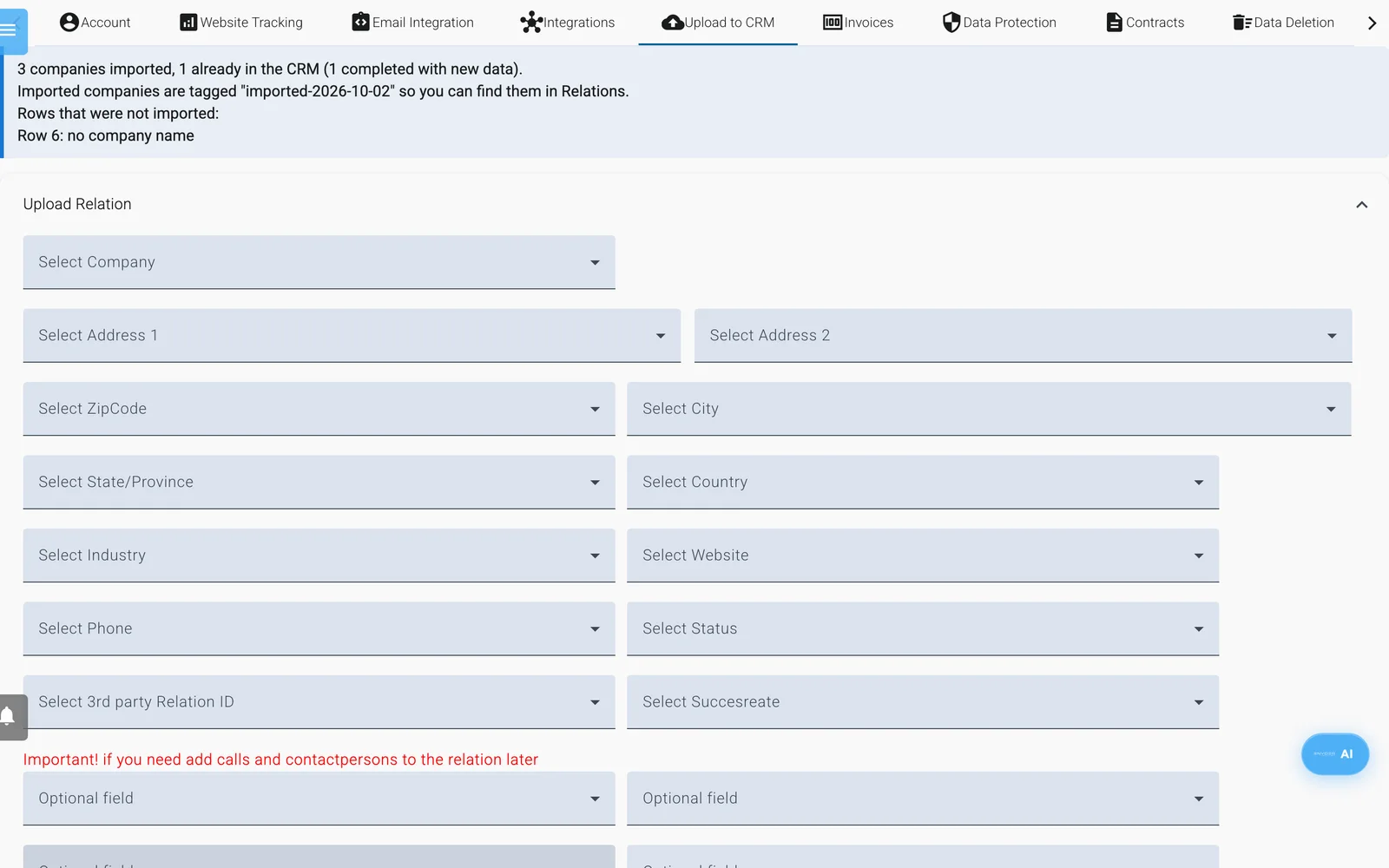
Le récapitulatif indique combien d’entreprises ont été importées, combien figuraient déjà dans votre CRM, et chaque ligne ignorée avec sa raison.
- Les lignes ignorées sont listées avec leur numéro de ligne dans le tableur, la ligne 1 étant l’en-tête. Par exemple "Row 6: no company name".
- Les entreprises importées reçoivent le tag
imported-suivi de la date : vous les retrouvez ainsi dans Relations. - Les relations existantes ne sont jamais écrasées. Une entreprise déjà présente dans votre CRM (reconnue par son identifiant de relation, son site web ou son nom) n’est complétée que là où ses champs étaient vides : importer deux fois le même fichier ne crée donc rien de nouveau.
Les interlocuteurs et les appels ont leurs propres panneaux, Importer des personnes de contact et Importer des appels. Ils sont rattachés à une entreprise via la liste Sélectionner l'ID de relation tiers (3rd party Relation ID) : importez donc d’abord les entreprises et associez cette colonne. Chaque appel nécessite aussi une date.
Si vous voulez seulement envoyer des e-mails à ces personnes et n’avez pas besoin d’elles dans le CRM, chargez plutôt le tableur comme liste de diffusion. Voir Listes de diffusion et segments.
Ou utilisez un assistant IA. Si vous avez connecté Claude ou ChatGPT, collez les lignes dans le chat avec les colonnes email, firstname, lastname, company, website, title et country, et demandez-lui de les importer comme relations et interlocuteurs. Les lignes sans adresse e-mail valide sont ignorées.
Vérifier le résultat
- Ouvrez Relations et recherchez un nom que vous avez importé.
- Ouvrez la relation. Vérifiez Nom, E-mail et Source, et regardez dans l’onglet Personne de contact.
- Pour un import plus important, utilisez l’icône de filtre et filtrez par Tags pour n’afficher que les nouvelles relations.
Pour aller plus loin
- Découvrez comment trouver et modifier des relations dans Relations (CRM).
- Envoyez des e-mails à vos nouveaux contacts avec Listes de diffusion et segments.