
Instellingen: naslag van elk tabblad, elke kaart en elk veld
Wat Instellingen is
Instellingen bevat alles wat je één keer instelt en daarna zelden aanraakt. Klik op het tandwielpictogram onderaan het linkermenu om het te openen. Het heeft tien tabbladen, in deze volgorde: Account, Websitetracking (Website Tracking), E-mail integratie (Email Integration), Koppelingen (Integrations), Uploaden naar CRM (Upload to CRM), Facturen (Invoices), Gegevensbescherming (Data Protection), Contracten (Contracts), Gegevensverwijdering (Data Deletion) en Systeemlogboeken (System Logs).
Voordat je begint
- Sommige kaarten zijn alleen voor bedrijfsbeheerders. Die staan hieronder aangegeven. Zie Team en rollen.
- Open een tabblad door op de naam te klikken. Komt een snelkoppeling, bijvoorbeeld vanuit de AI-assistent, op een naastgelegen tabblad uit, klik dan op het tabblad dat je wilt.
Account
Links staat een lijst Snelle navigatie (Quick Navigation) die naar een kaart springt. De kaarten zijn, van boven naar beneden:
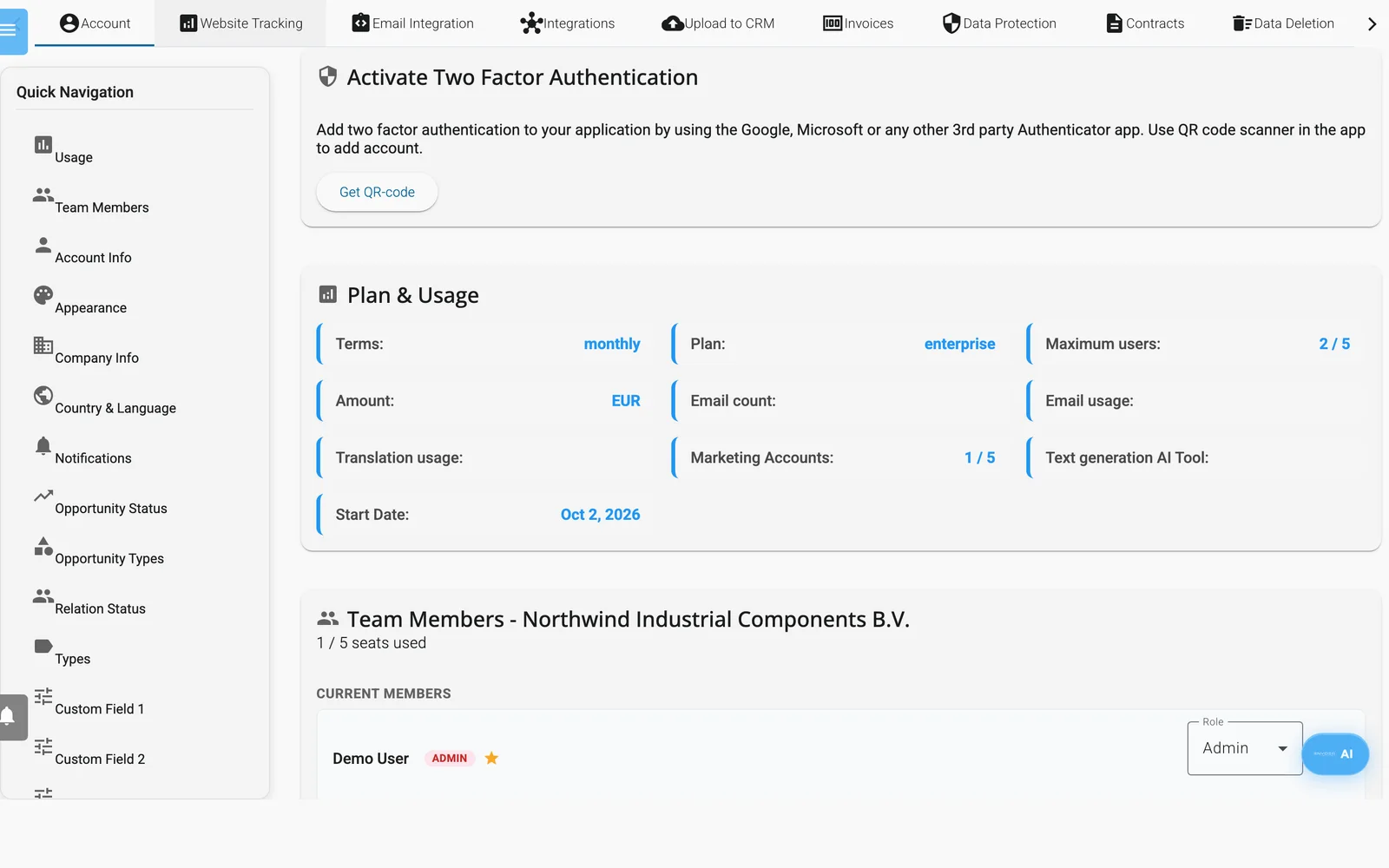
Het tabblad Account: tweefactorauthenticatie, abonnement en gebruik, en je team.
- Authenticatie met twee factoren. QR-code ophalen, Verifiëren en Authenticatie met twee factoren opnieuw instellen of uitschakelen. Zie Inloggen en je account beheren.
- Plan & Gebruik (Plan & Usage, alleen beheerders). Toont Looptijd, Plan, Maximaal aantal gebruikers, Bedrag, Aantal e-mails, Gebruik e-mail, Vertaalgebruik, Marketingaccounts, AI-tool voor het genereren van tekst en Startdatum. Zie Abonnementen en facturering.
- Teamleden (Team Members, alleen beheerders). Nodig mensen uit, wijzig rollen, kies de primaire gebruiker en verwijder leden. Zie Team en rollen.
- Wachtwoordbeheer. Wachtwoordreset aanvragen stuurt een resetlink naar je e-mailadres.
- Accountinformatie. Het alleen-lezen blok Accountinstellingen toont E-mail, Gebruikersnaam, Bedrijfsnaam, Taal, Rol en Profielfoto. Het potloodpictogram schakelt naar de bewerkmodus met E-mail, Gebruikersnaam, Bedrijfsnaam en Wijzigingen opslaan. Het veld Wachtwoord in de bewerkmodus verandert je wachtwoord niet. Gebruik daarvoor Wachtwoordbeheer.
- Mijn account verwijderen (in de bewerkmodus). Een venster vraagt je om bevestiging. Enydea verwijdert je account dan meteen, stuurt een bevestiging naar je e-mailadres en logt je uit. Ben je eigenaar van het bedrijf, dan worden ook het bedrijf en de gegevens ervan verwijderd, voor het hele team. Een teamlid dat zijn eigen account verwijdert, verliest alleen zijn eigen login. Facturen blijven bewaard omdat de belastingwet dat vereist. Zie Privacy- en compliancetools.
- Uiterlijk (Standaard lettertype en kleuren instellen). Lettergrootte, Lettertype selecteren, Primaire kleur, Secundaire kleur, Handtekening met Handtekening bewerken, en het Bedrijfslogo. Voor het uploaden van het logo is een standaardrelatie nodig; anders verschijnt de tekst Standaardrelatie instellen om bedrijfslogo in te stellen. UI-voorkeuren heeft Menuposities resetten, dat zwevende werkbalken terugzet op hun standaardplek. Laad de pagina daarna opnieuw.
- Bedrijfsinformatie. Bedrijfsnaam, adres, plaats, Postcode, Staat/provincie, land, Telefoonnummer en een blok factuurgegevens: Factuuradres, Factuurplaats, Factuurpostcode, Staat/provincie (factuuradres), Factuurland, Contact voor facturering, Factuur-e-mailadres, SWIFT en IBAN/Bankrekening. Factuuradres is hetzelfde kopieert het bedrijfsadres. Klik op Wijzigingen opslaan. Facturen gebruiken deze gegevens. Afdrukken als offerte (Print as Quote) in een kans heeft de bedrijfsnaam, het factuuradres, Factuurpostcode, Factuurplaats, Factuurland, Factuur-e-mailadres, SWIFT, IBAN/Bankrekening en de website van het bedrijf nodig. De website stel je in bij stap 1 van de Installatiewizard, omdat deze kaart er geen veld voor heeft.
- Bedrijfsprofiel. Bedrijfsomschrijving, Branche, Producten, Diensten, Doelbranches, Doelmarkten / Regio's, Profiel ideale klant, Omvang doelbedrijf, Trefwoorden en Concurrenten. Lijsten zijn kommagescheiden. Volgens het scherm maakt dit het vinden van leadbronnen met AI mogelijk. Klik op Bedrijfsprofiel opslaan. Zie Leadfinder.
- Targeting op land & taal. Toont je doellanden en -talen. Landen & talen instellen wijzigt ze. Volgens het scherm worden ze gebruikt in Google Ads, sociale media, het vinden van leads en het maken van content.
- Meldingen. Stuur mij meldingen vraagt je browser om toestemming, en Meldingen voor dit apparaat uitschakelen draait dat terug. Voorkeuren voor meldingen heeft selectievakjes voor Formuliermeldingen, Chatmeldingen, Mailmeldingen, Videomeldingen, Kanaalmeldingen en Leadfinder-meldingen, plus Pushmeldingen toestaan en E-mailmeldingen toestaan. Klik op Instellingen voor meldingen opslaan.
CRM-lijsten en aangepaste velden
De laatste kaarten bepalen de keuzelijsten die je bij relaties en kansen ziet:
- Kansstatus instellen en Kanstypen instellen.
- Relatiestatussen instellen en Typen instellen (Set Types).
- Vrije selectie 1 tot en met Vrije selectie 4 (Free Selection 1 to 4), in Snelle navigatie weergegeven als Aangepast veld 1 tot en met 4. Elk heeft een Naam en een lijst met waarden. Een veld verschijnt pas bij relaties nadat je het een Naam hebt gegeven.
- Aangepast veld toevoegen voegt meer lijsten met een naam toe (Aangepast veld 5, 6 enzovoort). Elk heeft Waarde toevoegen, Waarden herstellen en een verwijderpictogram.
Klik op Type toevoegen om een item met de naam new toe te voegen en hernoem het. Wijzigingen worden meteen opgeslagen. Zie Relaties en CRM.
Websitetracking
Je bedrijfs-ID (Your Company ID) met een kopieerknop, de Trackingcode website om vóór de afsluitende tag </body> van elke pagina te plakken, een download van de WordPress-plugin, een lijst van wat de tracker verzamelt, de API-endpoints voor tracking, en een opmerking dat het meten van opens en klikken in e-mails automatisch gaat. Gedrag van de tracker stelt toestemming in, wat er wordt verzameld en extra's zoals de chatwidget, een banner om e-mailadressen te verzamelen, enquêtes en leadscoring. Trackingintegraties beheert tags zoals Google Analytics 4 en Meta Pixel. Zie Websitetracking en toestemming en Tutorial: installeer de websitetracker.
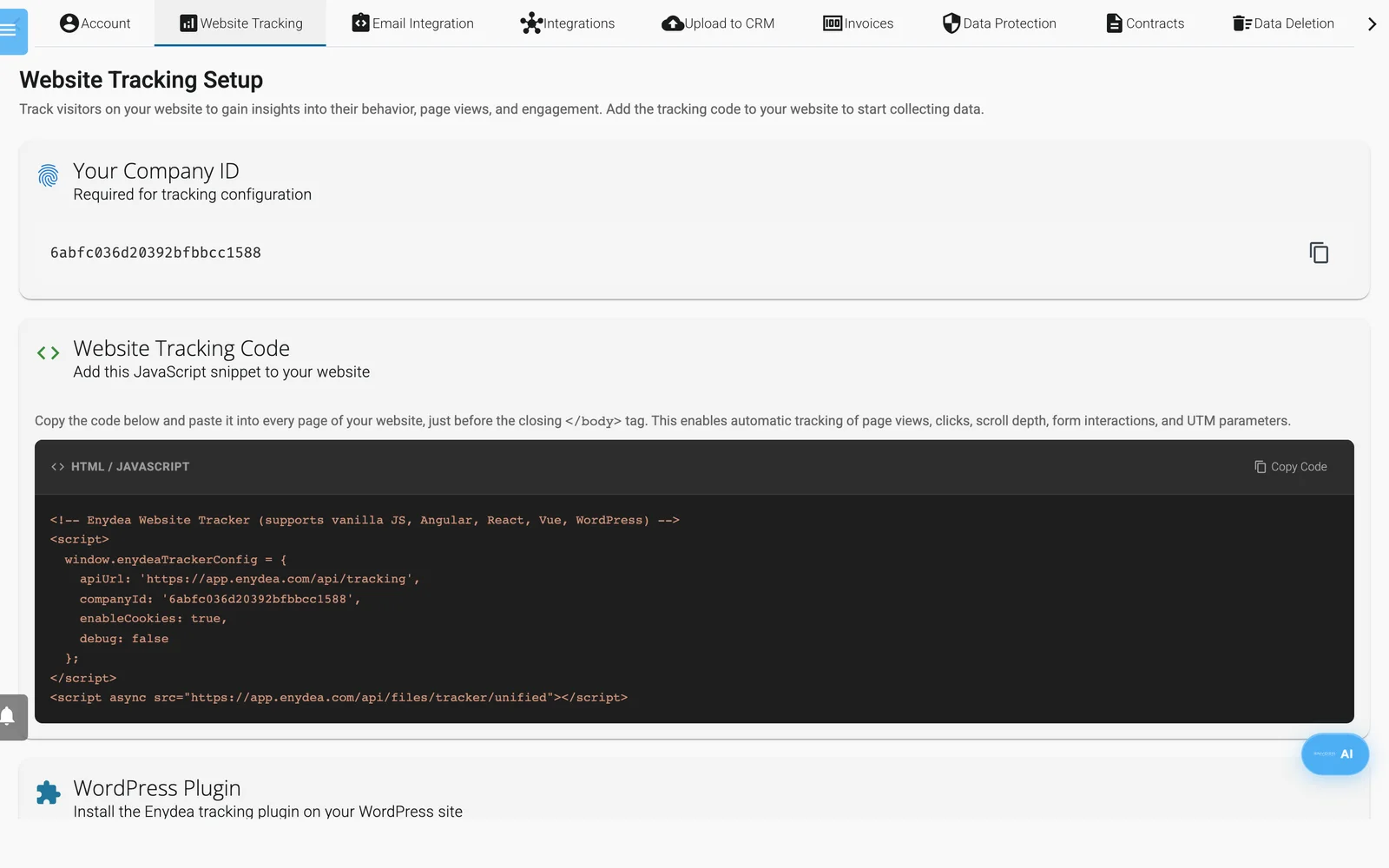
Het tabblad Websitetracking met het codefragment voor je website.
E-mail integratie
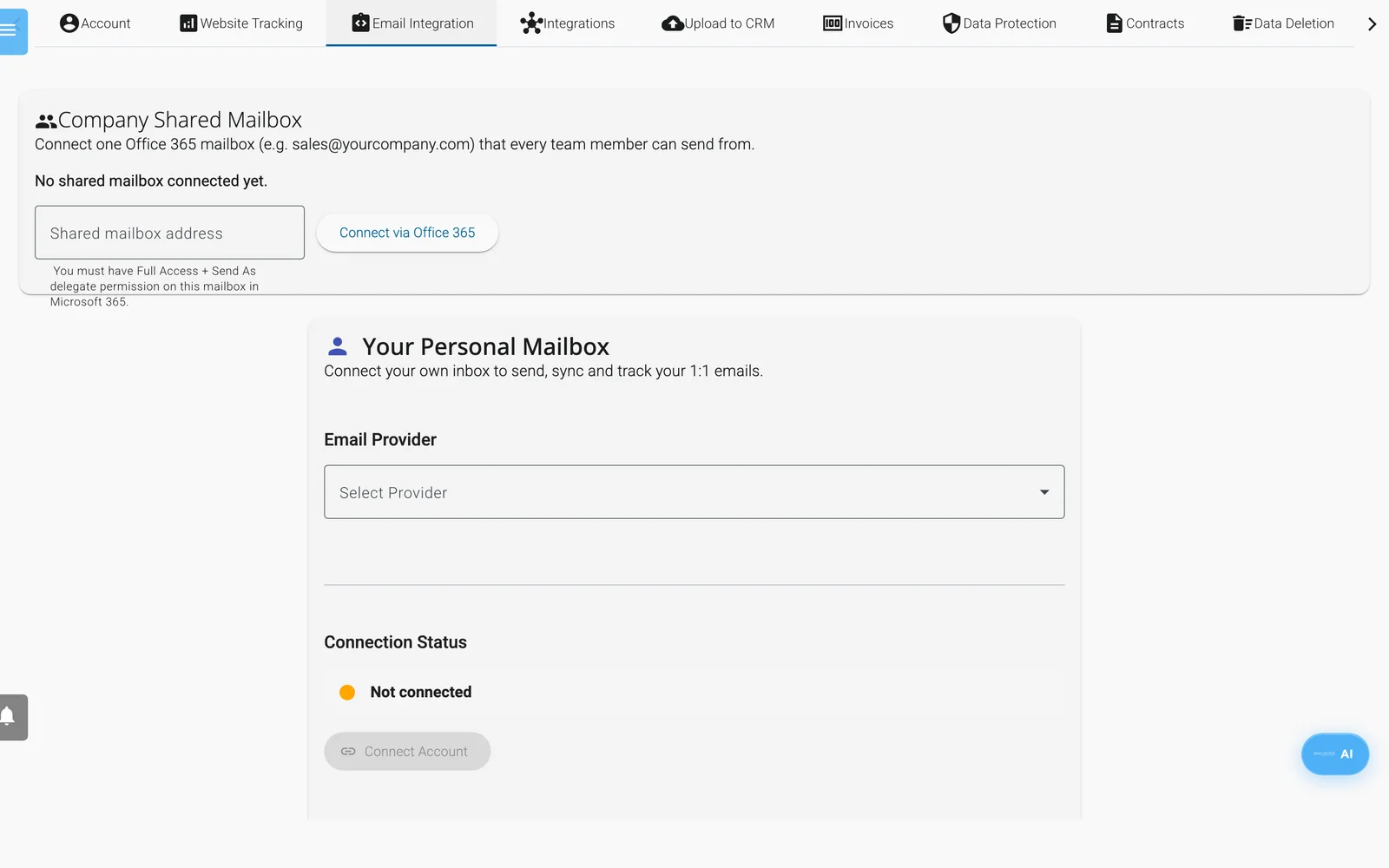
Het tabblad E-mail integratie: de gedeelde mailbox en je persoonlijke mailbox.
- Gedeelde bedrijfsmailbox. Eén Office 365-mailbox voor het hele team. Beheerders koppelen en ontkoppelen hem.
- Je persoonlijke mailbox. Koppel Microsoft Office 365, Google Gmail of IMAP / SMTP, en stel de afzendergegevens in en hoe vaak er wordt gesynchroniseerd.
- Outlook-agenda. Outlook-agenda verbinden, nodig voor boekingslinks.
- E-mail- & domeininstellingen. Registreer een verzenddomein, volg de DNS-handleiding en maak e-mailadressen aan.
- E-mailhandtekeningen. Beheer je handtekeningen.
Zie Mailbox, Tutorial: koppel je mailbox en Tutorial: stel een domein voor bulkmail in.
Koppelingen
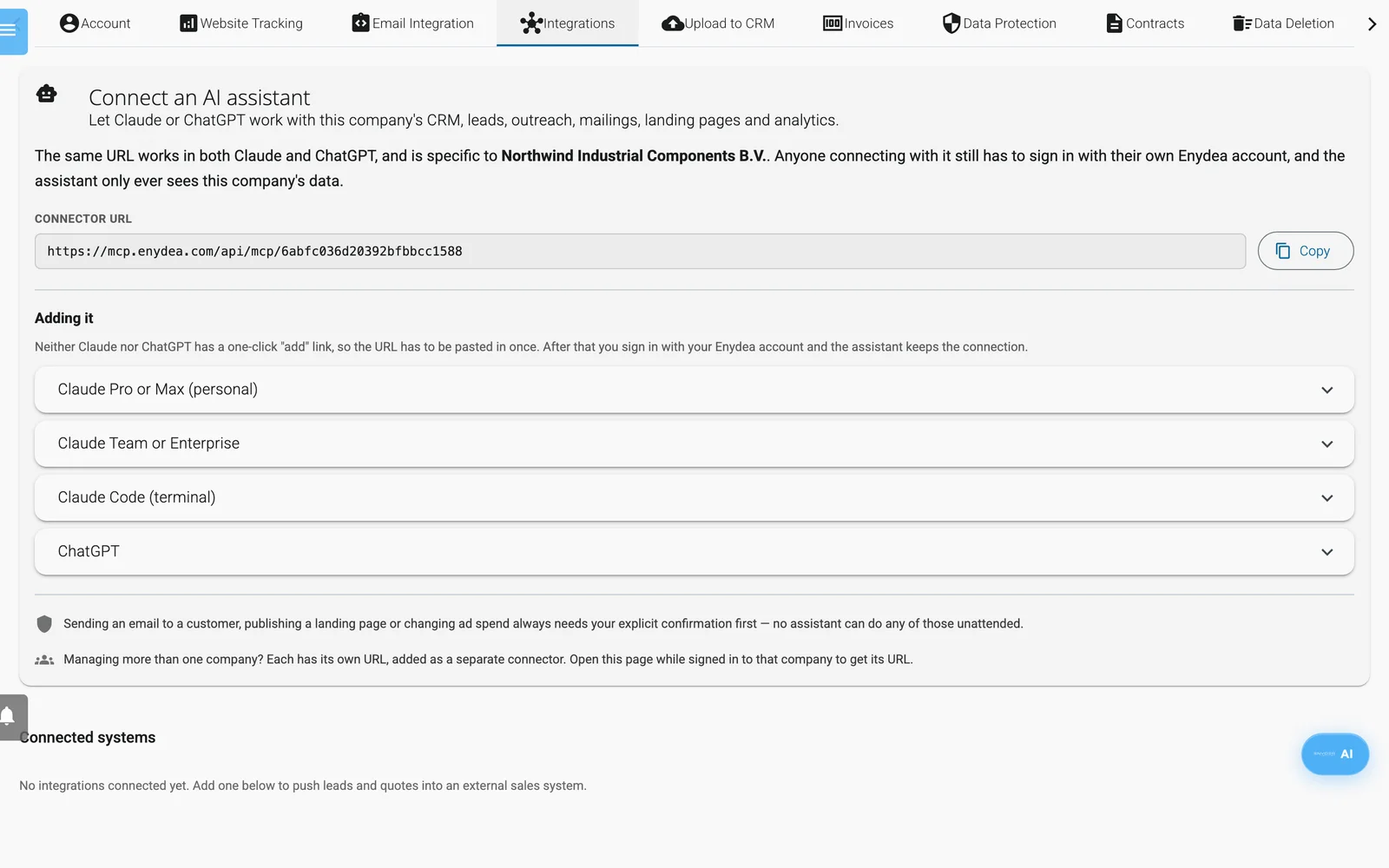
Het tabblad Koppelingen, met de connector-URL voor AI-assistenten.
Het tabblad heeft vier kaarten, van boven naar beneden. De laatste drie worden geladen wanneer je ernaartoe scrolt.
- Een AI-assistent verbinden. Toont het connectoradres van je bedrijf en de stappen om het aan een AI-assistent toe te voegen. Zie AI-assistent-connector voor Claude en ChatGPT.
- Gekoppelde systemen (Connected systems; alleen beheerders). Koppelt Enydea aan een extern systeem voor verkoop of offertes. Zie Overzicht van koppelingen.
- MCP-servers (alleen beheerders). Geeft de Enydea AI-agent tools uit de MCP-server van een ander systeem: MCP-server toevoegen, een beleid per tool (Uit, Toegestaan of Om bevestiging vragen), Tools vernieuwen, authenticatie en Recente aanroepen. Elke tool staat eerst uit. Dit is de omgekeerde richting van Een AI-assistent verbinden. Zie MCP-servers.
- Merkpakket (Brand kit). Het merk waaronder je bedrijf marketing doet: Merknaam, Slogan, Website, Boekingslink, Lettertype, Videostem, kleuren, contentrichtlijnen, tone of voice, hashtags en Logo's en marketingbestanden. De AI-agent leest de brand kit voordat hij marketingcontent schrijft. Iedereen in het bedrijf kan hem zien; alleen bedrijfsbeheerders kunnen hem opslaan. Zie Brand kit.
Uploaden naar CRM
Drie panelen: Relatie uploaden, Gesprekken uploaden en Contactpersoon uploaden. Kies een Excel-bestand (.xlsx), koppel de kolommen en klik op Uploaden naar database. Een samenvatting bovenaan het tabblad toont wat er is geïmporteerd en welke rijen zijn overgeslagen, en waarom. Bestaande relaties worden nooit overschreven. Zie Tutorial: importeer contacten in je CRM.
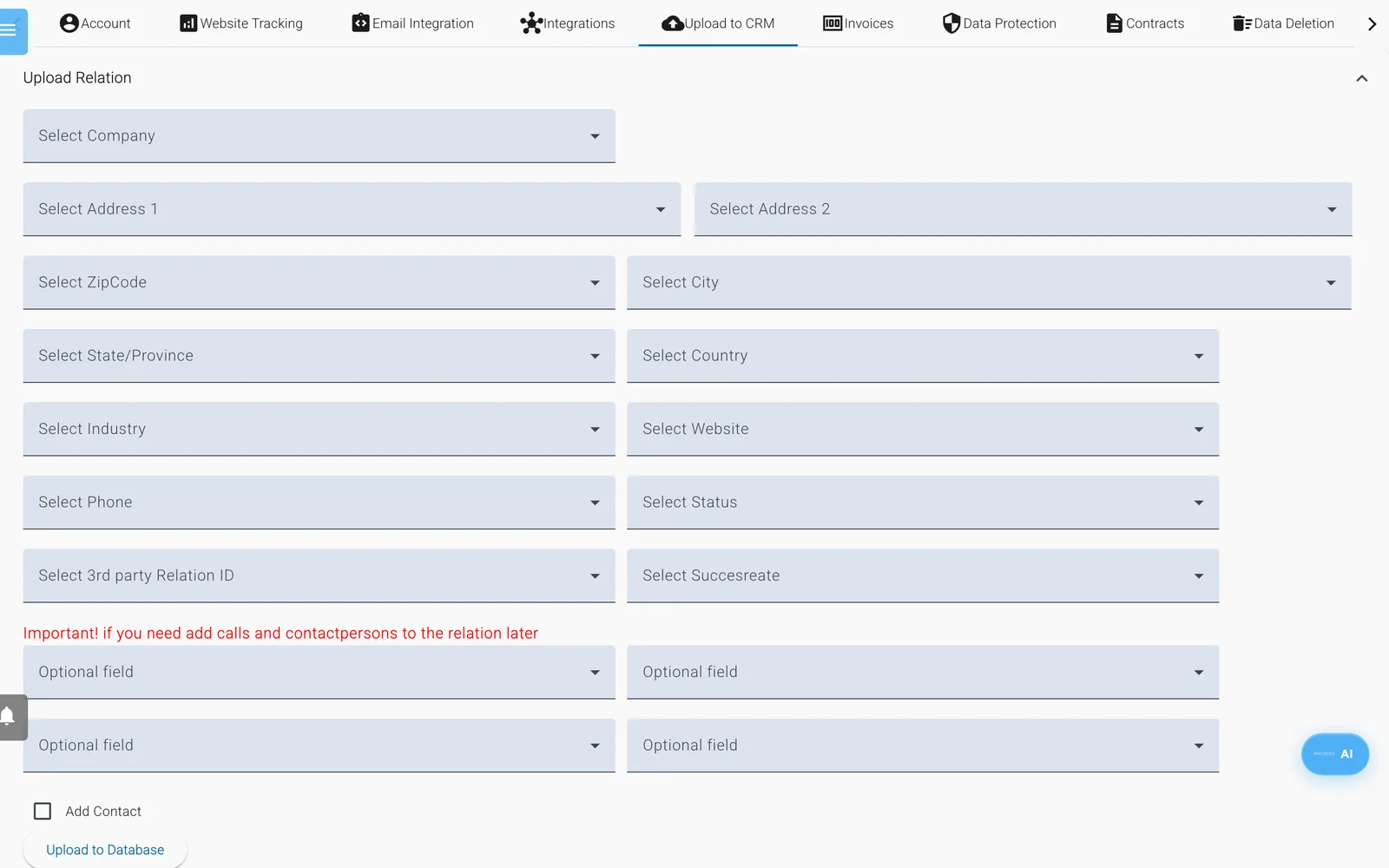
Het tabblad Uploaden naar CRM. Met elke keuzelijst kies je de kolom in de spreadsheet die dat veld bevat.
Facturen
Toont de factuurbestanden van je abonnement. Klik op Facturen laden als de lijst leeg is, en daarna op het downloadpictogram om een PDF te openen. Zie Abonnementen en facturering.
Gegevensbescherming
Gegevensverzoeken van overheidsinstanties is een logboek voor verzoeken van overheidsinstanties, met Nieuw verzoek vastleggen en Auditrapport. Het is een compliancedossier voor je bedrijf, geen persoonlijke privacy-instelling. Zie Privacy- en compliancetools.
Contracten
Contractsjablonen bevat de sjablonen die je gebruikt in Relaties -> Contracten. Zie Contracten en elektronisch ondertekenen.
Gegevensverwijdering
De AVG-widget voor gegevensverwijdering: een API-sleutel voor gegevensverwijdering, insluitcode voor je website en de tabel Verzoeken tot gegevensverwijdering. Zie Privacy- en compliancetools.
Systeemlogboeken
Logboekberichten toont de berichten van je account met datum, omschrijving, item en code. Het zijn dezelfde berichten als bij de meldingenbel. Alles verwijderen verwijdert alle berichten in één keer, zonder te vragen.