
AI-assistent-connector voor Claude en ChatGPT
Wat de connector is
Met de Enydea-connector kunnen Claude of ChatGPT werken met de Enydea-gegevens en -acties van je bedrijf. Het is een externe MCP-server (Model Context Protocol via Streamable HTTP). Je plakt één URL in de assistent als aangepaste connector. Daarna log je in met je eigen Enydea-account, en de assistent houdt de verbinding vast.
Dezelfde URL werkt in Claude en in ChatGPT. Een stapsgewijze uitleg vind je in Tutorial: koppel Claude of ChatGPT aan Enydea.
De connector-URL
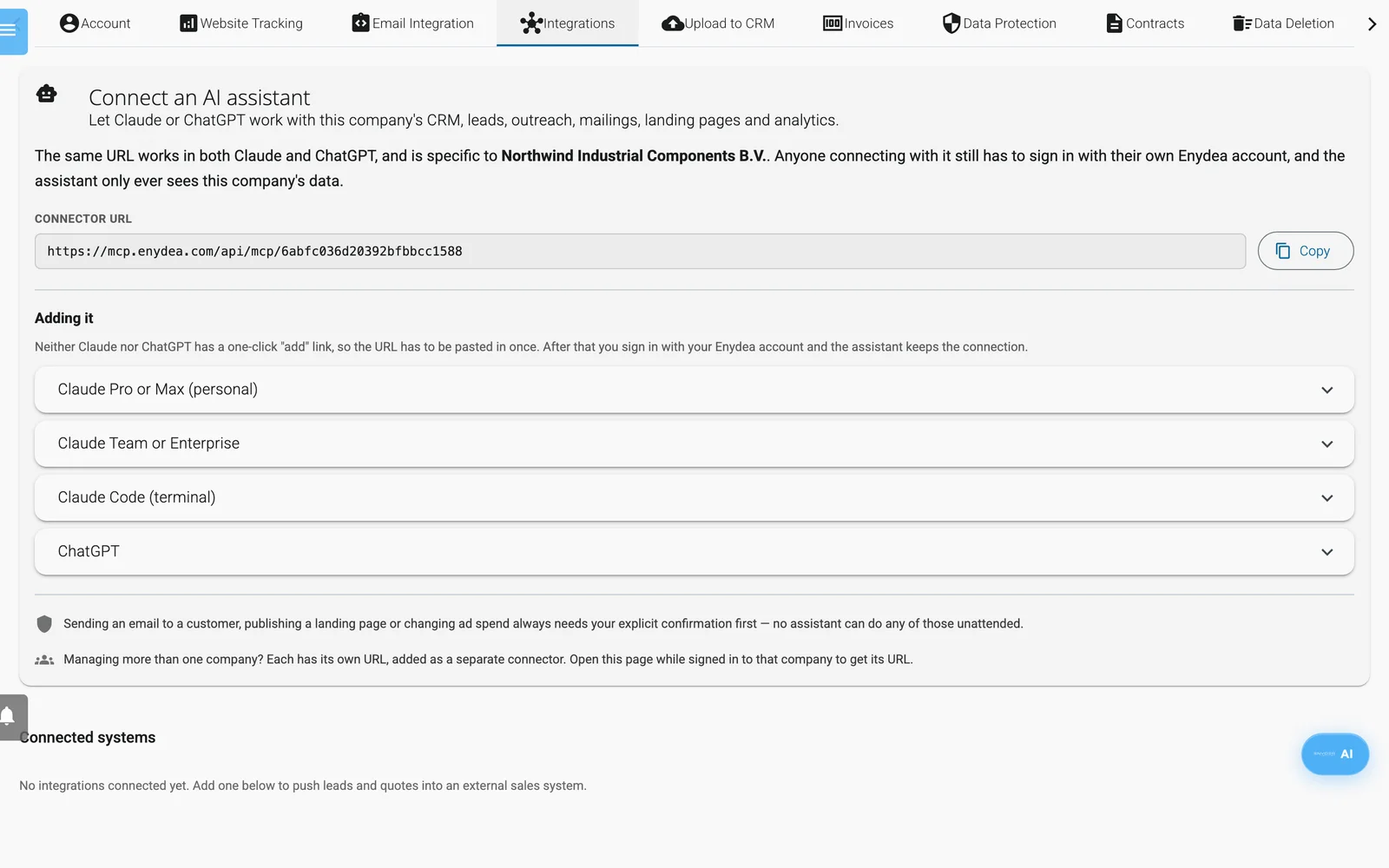
Instellingen, Koppelingen: de connector-URL staat bovenaan, met daaronder de stappen per client.
- Bedrijfs-URL:
https://mcp.enydea.com/api/mcp/<company id>. Kopieer hem via Instellingen (Settings) -> Koppelingen (Integrations) -> Een AI-assistent verbinden. De bedrijfs-id in de URL wordt gecontroleerd tegen het account dat inlogt. - Basisendpoint:
https://mcp.enydea.com/api/mcp. Dit heeft geen bedrijfs-id en gebruikt het bedrijf van het account dat inlogt. - Elk bedrijf heeft een eigen URL. Beheer je meer dan één bedrijf, voeg dan per bedrijf één connector toe, en open de pagina terwijl je bij dat bedrijf bent ingelogd.
Ondersteunde clients en vereisten
| Client | Wie hem kan toevoegen | Stappen |
|---|---|---|
| Claude Pro of Max (persoonlijk) | De eigenaar van het account | Customize -> Connectors, +, Add custom connector, plak de URL, Add, daarna Connect |
| Claude Team of Enterprise | Een Organization Owner voegt hem één keer toe, daarna koppelt iedereen zelf | Owner: Organization settings -> Connectors, Add, Custom, Web, plak de URL. Iedereen: Customize -> Connectors, Connect |
| Claude Code (terminal) | Iedereen met de tool | claude mcp add --transport http enydea <connector URL> |
| ChatGPT | Plus, Pro, Business, Enterprise of Education, op het web | Zet Developer mode aan (Settings -> Security and login; bij Business en Enterprise doet een beheerder dat onder Workspace settings -> Permissions & roles). Daarna Settings -> Apps & connectors, Create, plak de URL als MCP-server-URL |
De menunamen van de leveranciers kunnen veranderen. Het paneel in Enydea toont de actuele benaming.
Om in te loggen moet een Enydea-account een geverifieerd e-mailadres hebben, actief zijn, bij een bedrijf horen en een actief abonnement hebben. Teamleden gebruiken het abonnement van het bedrijf.
Inloggen
Iedere persoon logt in op een pagina met de naam Connect to Enydea, met Email en Password, en daarna Sign in and connect. Staat tweefactorauthenticatie aan voor het account, dan vraagt een tweede stap om de Authentication code en toont die stap Verify and connect. De pagina heeft geen knoppen voor social login.
Heb je je Enydea-account aangemaakt met Google, Facebook, LinkedIn of Microsoft, dan heeft het geen wachtwoord dat je kent. Stel er eerst een in met Wachtwoord vergeten? op de inlogpagina van Enydea. Zie Inloggen en je account beheren.
De assistent krijgt een toegangstoken dat 1 uur geldig is. Hij vernieuwt dat met een vernieuwingstoken (refresh token) dat 30 dagen geldig is.
Wat een assistent kan
Per gebied:
- Je bedrijf: toont met welk bedrijf en account hij is verbonden. Doorzoekt klanten, contacten, landingspagina's en kansen en leest er één volledig. De onderzoeksmodus van ChatGPT kan deze als bron citeren.
- CRM: zoekt bedrijven, contacten, kansen, activiteiten en taken op. Maakt en wijzigt bedrijven en contacten, maakt kansen aan, maakt taken aan en rondt ze af. Voegt in één keer een lijst doelbedrijven toe en slaat bedrijven over die al in het CRM staan.
- CRM opschonen: voegt dubbele relaties samen, schrijft elke landnaam op één manier en verwijdert contacten wier adres geen enkele campagne zou moeten bereiken, zoals no-reply- en wervingsinboxen. Elke actie begint als proefrun die alleen rapporteert.
- Mailbox en bestanden: doorzoekt e-mail en documenten, analyseert threads en maakt concepten en conceptantwoorden in je eigen mailbox. Concepten worden niet verstuurd.
- PowerPoint-bestanden in OneDrive: leest een presentatie dia voor dia, slaat een bewerkte kopie ernaast op en toont dia's als afbeeldingen. De assistent krijgt het bestand zelf nooit. Zie PowerPoint-bestanden in OneDrive hieronder.
- Leads ontdekken: zoeken op het web, crawls van bedrijvengidsen, crawls van exposanten op beurzen naar een lijst prospects, die hij op jouw verzoek naar het CRM verplaatst, en LeadFinder-taken (marktonderzoek, bronnen ontdekken, van onderzoek naar leads, CRM-verrijking). Slaat leadbronnen, zoals een exposantenlijst of een congresprogramma, op als recepten die hij opnieuw kan uitvoeren.
- Contacten ontdekken: vindt beslissers voor één bedrijf of voor veel bedrijven tegelijk, leest adressen die een bedrijf op zijn eigen pagina's publiceert, en zoekt ontbrekende functietitels op.
- Verificatie van e-mailadressen: scoort elk contactadres op basis van bewijs, controleert vóór een verzending of mailboxen bestaan, toont of start de nachtelijke adresopschoning, en stelt de verzendcontrole (send gate) in die onbevestigde adressen kan tegenhouden. Bedrijfsbeheerders wijzigen de instellingen van de opschoning en de verzendcontrole. Zie Verificatie van e-mailadressen.
- Marktsignalen: bewaart een signaalprofiel (wat je verkoopt en welke openbare gebeurtenis een bedrijf tot koper maakt), doorzoekt op de achtergrond aankondigingen en nieuws, en toont de gevonden signalen, beste match eerst. Zie Marktsignalen.
- Lijsten en segmenten: mailinglijsten, importen, dynamische lijsten op basis van CRM-regels, e-mailsjablonen.
- Campagnes: maakt van een korte briefing een campagneplan en voert dat door, maakt en bewerkt campagnes, voegt vervolgmails toe die na een opening of een klik worden verstuurd, zet A/B-tests voor de onderwerpregel op, verstuurt tests, plant in en verstuurt. Verstuurt een paar berichten tegelijk vanuit je Office 365-mailbox. Leest statistieken en een rapport per ontvanger van openingen, klikken, websitebezoeken en boekingen. Voegt verzenddomeinen toe en verifieert ze, en maakt routes voor inkomende mail.
- Landingspagina's: toont en maakt pagina's (eerst als concept), publiceert ze en leest inzendingen. Toont je gerenderde video's om op een pagina in te sluiten.
- Google Ads: toont campagnes, leest prestaties, bereidt campagnemateriaal voor op basis van een website, wijzigt status of budget, en start een campagne.
- Sociale media en WhatsApp: toont accounts, maakt concepten en ingeplande berichten, publiceert, leest statistieken, toont en synchroniseert WhatsApp-sjablonen, verstuurt een WhatsApp-bericht.
- Brand kit: leest en wijzigt je brand kit, en voegt bestanden ervan toe of verwijdert ze. De assistent krijgt de instructie de brand kit te lezen voordat hij marketingcontent schrijft.
- Websitetracking: sessies, geopende e-mails en klikken, bezoekers.
- Website- en bedrijfsinstellingen: toont je websitechats en maakt er een aan, leest en wijzigt de instellingen van de websitetracking (bannertekst, thema, privacylink), wijzigt de website, het telefoonnummer en het adres van je bedrijf, en verwijdert een relatie die per ongeluk is aangemaakt, zolang er geen gegevens aan hangen. Alleen voor bedrijfsbeheerders.
- Agenda: controleert beschikbaarheid en maakt afspraken. Hij kan geen boekingslinks maken; dat doe je onder Afspraken plannen (Scheduling).
- Salessystemen: voorraad doorzoeken, leads doorzetten, offertes en opvolgingen maken en versturen. Dit werkt pas nadat je een systeem hebt toegevoegd onder Gekoppelde systemen (Connected systems) op dezelfde instellingenpagina.
- Geplande agenttaken: toont ze en maakt nieuwe aan.
- Delegeren: geeft een open taak door aan de eigen agent van Enydea. Alleen een gedelegeerde taak kan tools gebruiken van MCP-servers die je bedrijf voor die agent heeft toegevoegd. De assistent kan ze niet rechtstreeks aanroepen. Acties die jouw goedkeuring nodig hebben, komen terug bij de assistent in plaats van te worden uitgevoerd; zie Gedelegeerde taken hieronder.
Voor het koppelen van een LinkedIn-, Meta- of Google-account moet je in je browser inloggen. De assistent kan je alleen vertellen dat je dat in Enydea moet doen.
Regels voor bevestiging
Voor deze acties weigert Enydea de aanroep, tenzij de assistent hem herhaalt met een uitdrukkelijke goedkeuring. De assistent krijgt de instructie het je eerst te vragen.
| Actie | Goedkeuring nodig |
|---|---|
| Een offerte of opvolgmail naar een klant e-mailen | Ja |
| Een campagne naar een hele mailinglijst versturen | Ja |
| Een campagne inplannen voor een later tijdstip | Ja (een planning wissen niet) |
| Een mailing in kleine batches versturen vanuit je Office 365-mailbox | Ja (een proefrun niet) |
| Een landingspagina publiceren, of er een maken met de publicatieoptie aan | Ja (publicatie intrekken of een concept niet) |
| De status of het budget van een Google Ads-campagne wijzigen, of een campagne starten | Ja |
| Een route voor inkomende mail maken of verwijderen | Ja |
| Een social post nu publiceren | Ja |
| Een WhatsApp-bericht versturen | Ja |
| Een agenda-afspraak met deelnemers maken | Ja (een afspraak zonder deelnemers niet) |
| Een geplande agenttaak maken | Ja |
| De verzendcontrole zo instellen dat ze adressen tegenhoudt, of haar uitzetten | Ja (overschakelen naar de modus warn niet) |
| Meer dan 25 mailboxen op je lijsten tegelijk controleren | Ja (eerst meldt hij hoeveel hij zou controleren) |
| Een testmail versturen naar een ander adres dan je eigen adres | Ja |
| De brand kit wijzigen, of een van de bestanden ervan toevoegen of verwijderen | Ja |
| Een websitechat aanmaken, de trackinginstellingen of de bedrijfsgegevens wijzigen, of een relatie verwijderen | Ja (alleen bedrijfsbeheerders) |
Waarschuwing: Een social post met een datum in de toekomst maken heeft zo'n stap niet: het bericht gaat op die datum vanzelf uit. Controleer in Enydea onder Sociale media (Social Media) welke berichten zijn ingepland.
Gedelegeerde taken
Als de assistent een taak doorgeeft aan de eigen agent van Enydea, voert die agent geen van de acties hierboven uit. Hij kan ze ook niet zelf goedkeuren. Hij geeft elke actie terug aan de assistent als een aangehouden actie die precies de wijziging noemt, bijvoorbeeld de campagne en het nieuwe budget ervan. De assistent laat die aan je zien en voert hem, zodra je hem goedkeurt, precies zo uit als getoond, met een aparte goedkeuringsstap. Je kunt hem ook in Enydea goedkeuren of overslaan: het paneel AI toont hem als kaart. Een aangehouden actie kan 3 dagen lang worden goedgekeurd, en alleen door het account dat de taak startte.
PowerPoint-bestanden in OneDrive
De assistent kan met een PowerPoint-bestand (.pptx) in je eigen OneDrive werken zonder het te downloaden. Enydea opent het bestand op zijn server en geeft de assistent de tekst en de opmaak van de dia's. De assistent stuurt de wijzigingen terug en Enydea voert ze uit. Presentaties tot 250 MB kunnen worden gebruikt.
| Tool | Wat hij doet |
|---|---|
inspect_office_file | Toont elke dia, of de dia's die je noemt, met de indeling, en elk tekstvak en elke tabel met tekst, positie, grootte en lettergrootte. |
edit_pptx_copy | Slaat een bewerkte kopie naast het origineel op. Hij kan de tekst van een tekstvak of tabelcel vervangen, woorden zoeken en vervangen, een vorm verwijderen, een tekstvak of tabel toevoegen, en dia's dupliceren, verplaatsen of verwijderen. |
render_office_file | Toont per verzoek tot 6 dia's als afbeeldingen, gemaakt met de eigen PowerPoint-conversie van Microsoft, zodat de assistent zijn werk kan controleren. |
Vraag het in je eigen woorden, bijvoorbeeld: "Zoek onze bedrijfspresentatie in OneDrive, vertaal dia 2 tot en met 5 naar het Duits en sla het op als kopie." De assistent zoekt het bestand, leest het, slaat de kopie op en bekijkt daarna de dia's van de kopie.
Wat je kunt verwachten:
- Het origineel wordt nooit gewijzigd of vervangen. De kopie moet een andere naam hebben en komt in dezelfde map. Bestaat er al een bestand met die naam, dan geeft OneDrive de kopie een andere naam.
- Het ontwerp, de indelingen, afbeeldingen en lettertypen blijven zoals ze zijn. Vervangen tekst houdt de opsommingstekens, het lettertype, de grootte en de kleur van de tekst die hij vervangt.
- Als een van de wijzigingen niet kan worden uitgevoerd, wordt er geen kopie opgeslagen.
- Enydea vraagt niet om je goedkeuring voordat het een kopie opslaat. Verwijder een kopie die je niet wilt in OneDrive.
- Alleen .pptx-bestanden kunnen worden gelezen en bewerkt. De assistent kan geen afbeeldingen of grafieken toevoegen.
- Bij zeer grote of complexe presentaties kan het maken van afbeeldingen mislukken. De tekst kan dan nog wel worden gelezen.
- De assistent krijgt de dia's als afbeeldingen. De eigen AI-assistent van Enydea kan dezelfde tools gebruiken, maar krijgt de afbeeldingen niet.
Microsoft één keer opnieuw koppelen
De tools gebruiken de Microsoft-koppeling van je persoonlijke mailbox in Enydea. Lezen vraagt toegang tot je bestanden; een kopie opslaan vraagt ook toestemming om ze te wijzigen. Een koppeling van vóór 14 oktober 2026 kan alleen lezen, dus iedereen koppelt één keer opnieuw:
- Open Instellingen (Settings) -> E-mail integratie (Email Integration).
- Klik onder Je persoonlijke mailbox (Your Personal Mailbox) op Ontkoppelen en bevestig.
- Kies Microsoft Office 365 in Provider kiezen als het nog niet is gekozen. Klik op Account verbinden.
- Log in bij Microsoft en geef toestemming voor de rechten die het toont, waaronder toegang tot je bestanden.
De Tijdelijke verbinding (zonder goedkeuring van beheerder) geeft geen toegang tot OneDrive. Met een persoonlijk Microsoft-account (geen werk- of schoolaccount) werkt opslaan ongeveer een uur na het koppelen. Daarna vernieuwt Enydea de koppeling met alleen leestoegang, en koppel je opnieuw om weer op te slaan.
Reikwijdte van de gegevens
Elke actie werkt op het bedrijf van het account dat heeft ingelogd. Geen enkel verzoek kan een ander bedrijf noemen. Een verkeerde bedrijfs-id in de URL wordt geweigerd. Mailbox- en agenda-acties gebruiken je eigen mailbox en agenda. Wat de assistent leest, wordt onderdeel van je gesprek met Claude of ChatGPT, onder de voorwaarden van die leverancier.
Beperkingen en bekende hiaten
De assistent kan niet alles wat de app kan. Hij werkt met de gebieden hierboven.
Deze routes zijn niet bevestigd met echte accounts:
- Een campagne van begin tot eind via de connector versturen.
- Een verzenddomein toevoegen en verifiëren, een testmail versturen en een taak voor leadontdekking uitvoeren.
- Routes voor inkomende mail maken.
- Een social post publiceren, een WhatsApp-bericht versturen, en WhatsApp-sjablonen indienen of synchroniseren via de connector.
Marktsignalen, de nachtelijke adresopschoning en de verzendcontrole hebben geen scherm in Enydea. Vraag de assistent naar hun status en resultaten.
Probeer eerst kleine stappen die je kunt terugdraaien en controleer het resultaat in Enydea. De assistent onthoudt de lijst met acties van het moment waarop hij verbinding maakte. Maak na een wijziging opnieuw verbinding of begin een nieuwe chat.
Toegang intrekken
Om een assistent zelf los te koppelen, verwijder je de connector in Claude of ChatGPT. Enydea heeft geen lijst met gekoppelde assistenten en geen knop om toegang in te trekken in Instellingen.
Enydea controleert ook bij elke verbinding steeds opnieuw het account erachter, dus de toegang eindigt zodra het account niet meer aan de voorwaarden voldoet:
- Een teamlid wordt verwijderd. Verwijderen uit team (Remove from Team) schakelt zijn account uit.
- Het account is uitgeschakeld, verwijderd of naar een ander bedrijf verplaatst.
- Het abonnement verloopt.
De assistent krijgt bij zijn volgende verzoek een foutmelding, meestal binnen een minuut, en kan zijn verbinding niet vernieuwen. Een korte storing van de database verbreekt nooit iemands verbinding; Enydea controleert opnieuw bij het volgende verzoek.
Problemen oplossen
| Melding | Wat het betekent en wat je doet |
|---|---|
| Verify your email address before connecting. | Het e-mailadres van het account is niet geverifieerd. Gebruik de activeringsmail. |
| That account has been disabled. | Het account is geblokkeerd, of de persoon is uit het team verwijderd. Neem contact op met support. |
| That account no longer exists. | Het account is verwijderd. De verbinding kan niet worden vernieuwd. |
| This connection was made for a different company than the account now belongs to. | Het account is naar een ander bedrijf verplaatst. Maak opnieuw verbinding met de connector-URL van het nieuwe bedrijf. |
| temporarily_unavailable | Enydea kon het account zojuist niet controleren. Wacht een minuut en probeer het opnieuw. |
| That account is not linked to a company. | Het account heeft geen bedrijf. Log in met een bedrijfsaccount. |
| That account has no active subscription. | Het abonnement is verlopen of onbetaald. Verleng het in Enydea. |
| Those credentials were not accepted. | Verkeerd e-mailadres of wachtwoord. Stel het wachtwoord opnieuw in via de inlogpagina. |
| That authentication code was not accepted. | Vul de actuele code uit je authenticator-app in. |
| This connector belongs to a different company than the account you signed in with. | Gebruik de connector-URL van je eigen bedrijf. |
| This connector is for company X, but you are signed in to Y. | Log uit in de assistent en maak opnieuw verbinding met een account van bedrijf X. |
| Enydea can read your OneDrive but may not save files there. | Je Microsoft-koppeling kan bestanden alleen lezen. Koppel opnieuw zoals beschreven onder Microsoft één keer opnieuw koppelen. Blijft de melding na het opnieuw koppelen, neem dan contact op met support. |
| Enydea is not allowed to read your OneDrive files. | Je Microsoft-koppeling heeft geen toegang tot je bestanden. Koppel opnieuw zoals beschreven onder Microsoft één keer opnieuw koppelen. |
| No access token available | Je persoonlijke mailbox in Enydea is niet gekoppeld via Microsoft Office 365. Koppel hem zoals beschreven onder Microsoft één keer opnieuw koppelen, vanaf stap 3. |
| No such file in your OneDrive. | De assistent gebruikte een verkeerd bestands-id, of het bestand staat niet in je eigen OneDrive. Vraag hem het bestand opnieuw te zoeken. |