
Tutorial: Kontakte in Ihr CRM importieren
Ziel
Sie füllen Ihr CRM mit Unternehmen und Ansprechpartnern. Wählen Sie die Option, die dazu passt, wo Ihre Kontakte heute liegen. Jede Option dauert ein paar Minuten.
Was Sie brauchen
- Für die Postfach-Option ein verbundenes Postfach. Siehe Ihr Postfach verbinden.
- Für die Tabellen-Option eine Excel-Datei (
.xlsx) mit einer Kopfzeile. Alternativ einen KI-Assistenten, der mit Enydea verbunden ist. Siehe Claude oder ChatGPT mit Enydea verbinden.
Der Bildschirm Beziehungen (Relations) selbst hat keine Schaltfläche zum Importieren. Der Tabellenimport befindet sich in Einstellungen (Settings).
Schritte
Option A: einzeln hinzufügen
- Öffnen Sie Beziehungen und klicken Sie auf die runde Schaltfläche + (Neue Beziehung erstellen). Bestätigen Sie die Rückfrage.
- Geben Sie den Name ein und füllen Sie die übrigen Felder aus.
- Öffnen Sie die Registerkarte Kontaktperson (Contact Person), klicken Sie auf + (Kontaktperson erstellen) und tragen Sie die Person ein.
Option B: eine Visitenkarte scannen
- Öffnen Sie Postfach (Mailbox), klicken Sie auf die Drei-Punkte-Schaltfläche (Mehr Aktionen) und wählen Sie Visitenkarte scannen. In Beziehungen finden Sie dieselbe Aktion im Drei-Punkte-Menü einer Beziehung.
- Ziehen Sie ein Foto der Karte in das Fenster oder klicken Sie, um es hochzuladen (JPG, PNG oder WEBP). Klicken Sie auf Scannen.
- Prüfen Sie das Ergebnis und klicken Sie auf Im CRM speichern. Enydea legt eine Beziehung an und, wenn die Karte den Namen einer Person enthält, eine Kontaktperson. Gehört die E-Mail-Adresse bereits zu einer Beziehung, füllt Enydea nur deren leere Felder aus.
- Korrigieren Sie Fehler in Beziehungen. Änderungen, die Sie im Scanfenster eingeben, werden nicht gespeichert.
Option C: Absender aus Ihrem Postfach übernehmen
- Öffnen Sie Postfach, klicken Sie auf die Drei-Punkte-Schaltfläche (Mehr Aktionen) und wählen Sie Kontakte aus E-Mails extrahieren.
- Warten Sie auf die Meldung, dass die Kontakte übernommen wurden.
Enydea betrachtet die 200 neuesten E-Mails in Ihrem Posteingang. Gängige Freemail-Domains wie gmail.com und Absender wie No-Reply-Adressen werden übersprungen. Für jeden Absender ohne Beziehung legt Enydea eine Beziehung an, bei der Quelle auf email steht. Die Beziehung erhält den Namen des Absenders, nicht den des Unternehmens; benennen Sie sie also um. Es werden keine Ansprechpartner angelegt.
Option D: von LeadFinder gefundene Unternehmen speichern
- Öffnen Sie Leadfinder und öffnen Sie eine Suche mit Ergebnissen. Siehe LeadFinder.
- Markieren Sie die gewünschten Unternehmen oder setzen Sie ein Häkchen bei Alle auswählen. Unternehmen, die bereits in Ihrem CRM sind, sind mit Bereits im CRM (Duplikat) gekennzeichnet. Duplikate abwählen hebt ihre Markierung auf.
- Fügen Sie optional Tags hinzu, damit Sie die neuen Beziehungen später leicht finden.
- Klicken Sie auf Auswahl zu Beziehungen hinzufügen.
Option E: Personen über ein Formular hinzufügen lassen
- Öffnen Sie Formulare (Forms) und öffnen oder erstellen Sie Ihr Formular. Siehe Formulare.
- Schalten Sie Einsendungen automatisch zum CRM hinzufügen ein. Jede Einsendung wird zu einer Beziehung und einer Kontaktperson. Personen werden anhand der E-Mail-Adresse abgeglichen, sodass niemand doppelt angelegt wird.
Option F: eine Tabelle importieren
Nutzen Sie diese Option für eine Liste von Unternehmen, die Sie bereits in einer Excel-Datei führen.
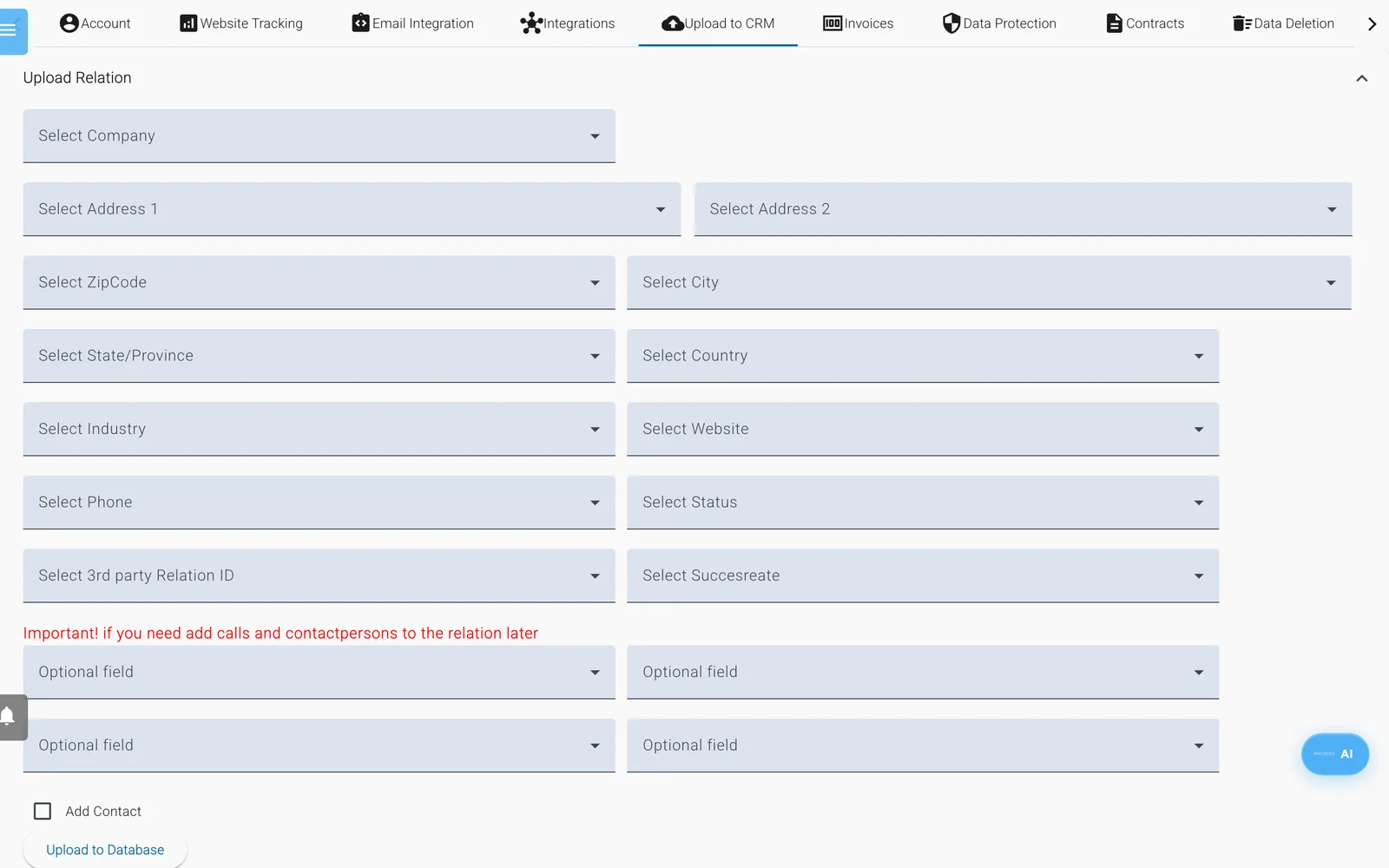
Einstellungen, Hochladen in CRM, mit geöffnetem Bereich Beziehung hochladen. Jede Dropdown-Liste wählt die Tabellenspalte, die dieses Feld enthält.
- Speichern Sie Ihre Liste als Excel-Datei (
.xlsx) mit einer Kopfzeile. Verwenden Sie ein Unternehmen pro Zeile und weniger als 500 Zeilen. Nur der Firmenname ist Pflicht. - Öffnen Sie Einstellungen -> Hochladen in CRM (Upload to CRM) und öffnen Sie den Bereich Beziehung hochladen.
- Scrollen Sie nach unten zu Kleine Datei hochladen (weniger als 500 Einträge). Ziehen Sie Ihre Datei auf die graue Fläche oder klicken Sie auf Datei auswählen. Die Spaltenüberschriften Ihrer Datei füllen jetzt jede Dropdown-Liste darüber.
- Wählen Sie in jeder Dropdown-Liste die Spalte, die dieses Feld enthält, zum Beispiel Unternehmen auswählen, Ort auswählen oder Website auswählen. Lassen Sie Felder, für die Sie keine Daten haben, leer.
- Nennen dieselben Zeilen auch eine Kontaktperson, setzen Sie ein Häkchen bei Kontakt hinzufügen. Dropdown-Listen für Vorname, Nachname, E-Mail und Telefon erscheinen.
- Klicken Sie auf In Datenbank hochladen.
Oben auf der Registerkarte erscheint eine Zusammenfassung:
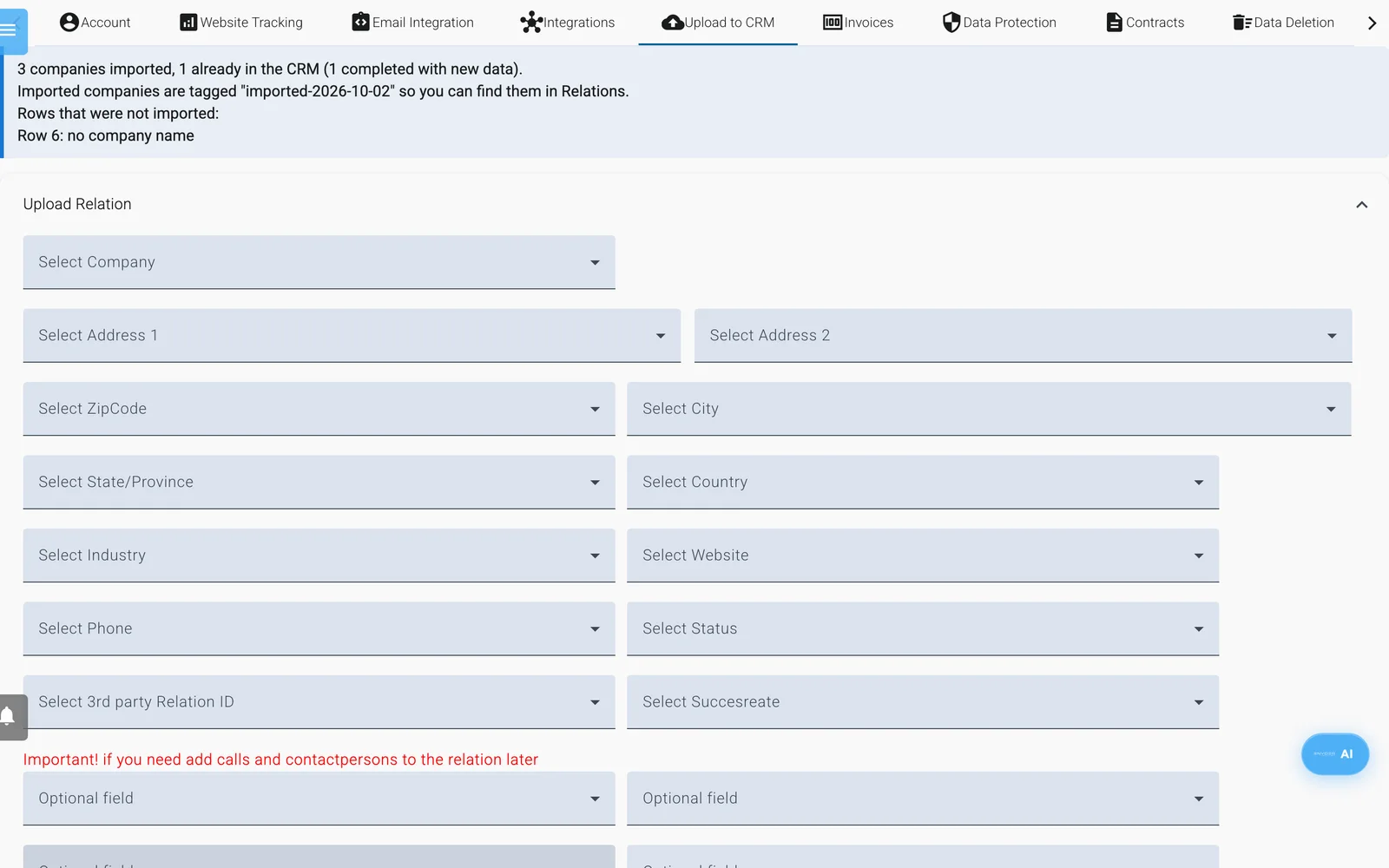
Die Zusammenfassung zeigt, wie viele Unternehmen importiert wurden, wie viele bereits in Ihrem CRM waren, und jede übersprungene Zeile mit ihrem Grund.
- Übersprungene Zeilen werden mit ihrer Zeilennummer in der Tabelle aufgeführt, wobei Zeile 1 die Kopfzeile ist. Zum Beispiel „Zeile 6: no company name“.
- Importierte Unternehmen erhalten den Tag
imported-gefolgt vom Datum, damit Sie sie in Beziehungen finden. - Bestehende Beziehungen werden nie überschrieben. Bei einem Unternehmen, das bereits in Ihrem CRM ist (abgeglichen über Beziehungs-ID, Website oder Name), werden nur leere Felder ausgefüllt; wenn Sie dieselbe Datei zweimal importieren, entsteht also nichts Neues.
Kontaktpersonen und Anrufe haben eigene Bereiche, Kontaktperson hochladen und Anrufe hochladen. Die Verbindung zum Unternehmen läuft über die Beziehungs-ID eines Drittsystems (Dropdown-Liste Beziehungs-ID eines Drittsystems auswählen); importieren Sie daher zuerst die Unternehmen und ordnen Sie diese Spalte zu. Jeder Anruf braucht außerdem ein Datum.
Wenn Sie den Personen nur E-Mails senden möchten und sie nicht im CRM brauchen, laden Sie die Tabelle stattdessen als Mailingliste hoch. Siehe Mailinglisten und Segmente.
Oder nutzen Sie einen KI-Assistenten. Wenn Sie Claude oder ChatGPT verbunden haben, fügen Sie die Zeilen mit den Spalten email, firstname, lastname, company, website, title und country in den Chat ein und bitten Sie ihn, sie als Beziehungen und Kontaktpersonen zu importieren. Zeilen ohne gültige E-Mail-Adresse werden übersprungen.
Ergebnis prüfen
- Öffnen Sie Beziehungen und suchen Sie nach einem importierten Namen.
- Öffnen Sie die Beziehung. Prüfen Sie Name, E-Mail und Quelle und sehen Sie in der Registerkarte Kontaktperson nach.
- Bei einem größeren Import nutzen Sie das Filtersymbol und filtern nach Tags, um nur die neuen Beziehungen zu sehen.
Nächste Schritte
- Wie Sie Beziehungen finden und bearbeiten, lesen Sie unter Beziehungen (CRM).
- Senden Sie Ihren neuen Kontakten E-Mails mit Mailinglisten und Segmente.