
Mailinglijsten en segmenten: stel je doelgroep samen
Wat mailinglijsten zijn
Een mailinglijst is de groep ontvangers waarnaar een campagne verstuurt. Elke regel heeft een e-mailadres en optioneel een aanspreektitel, voornaam, achternaam, bedrijf, website en vier vrije Info-velden voor personalisatie. Lijsten staan op het tabblad Mailinglijst (Mailing list) van Mailings. Je kunt een lijst met de hand vullen, uit een bestand, uit je CRM, of een dynamische lijst (dynamic list) een actueel CRM-segment laten volgen.
Voordat je begint
- Mailings werkt voor de relatie die in Huidig account (Current Account) staat. Nieuwe accounts beginnen met één relatie.
- Lijsten die je uit je CRM bouwt, hebben relaties of contactpersonen met e-mailadressen nodig. Zie Relaties.
Een lijst maken en ontvangers toevoegen
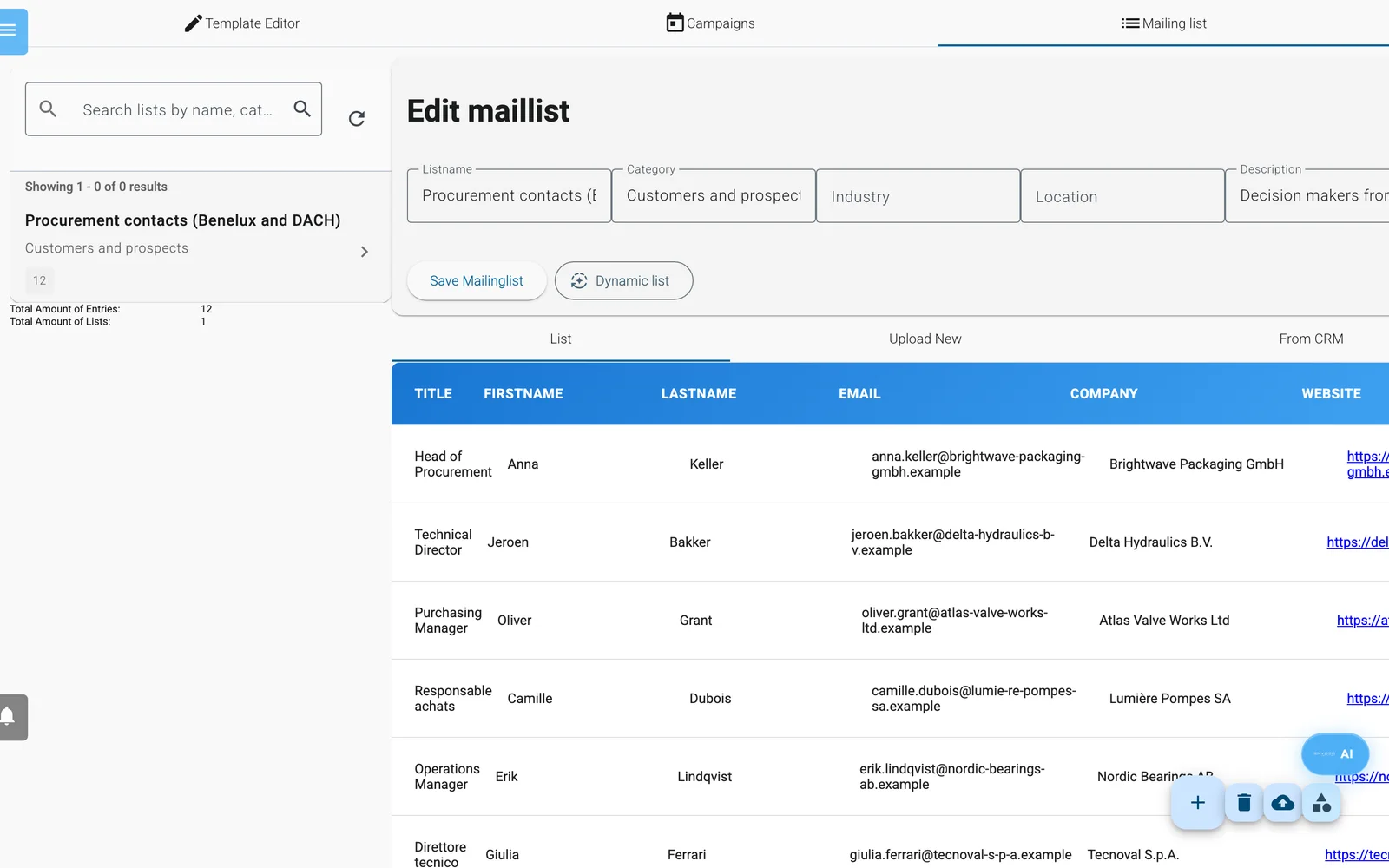
Een mailinglijst met de ontvangers. De tabbladen boven de tabel zijn List, Upload New en From CRM.
- Open Mailings -> Mailinglijst.
- Klik op +. Er wordt een lijst met de naam Nieuwe lijst gemaakt en geopend.
- Vul Lijstnaam, Categorie, Branche, Locatie en Beschrijving in en klik op Mailinglijst opslaan (Save Mailinglist).
- Open het tabblad Nieuwe uploaden. Wil je één persoon toevoegen, vul dan E-mail in (en eventuele andere velden) en klik op Ontvanger toevoegen.
- Wil je een bestand uploaden, sleep dan een XLSX-, XLS- of CSV-bestand naar het vlak onder Klein bestand uploaden (minder dan 500 regels). Enydea leest het eerste werkblad en gebruikt de eerste rij als kolomkoppen.
- Controleer de keuzelijsten voor de kolommen. Enydea selecteert vooraf kolommen op basis van kopnamen zoals email, firstname, lastname, company, title en website. E-mail moet ingesteld zijn. Info 1 t/m Info 4 nemen eventuele extra kolommen op.
- Klik op Uploaden naar mailinglijst.
Ongeldige en dubbele adressen worden overgeslagen, maar de melding "N entries imported" telt elke rij die is verstuurd, dus controleer het totaal van de lijst. Wil je een bestand over meerdere lijsten verdelen, kies dan in Mailinglijst de kolom met de lijstnaam, zet Nieuwe mailinglijst aanmaken op basis van het veld Mailinglijst aan en bevestig "This will create N new mailing lists".
Het paneel Groot bestand uploaden op hetzelfde tabblad uploadt het bestand alleen als algemeen bestand. Het voegt geen adressen aan een lijst toe.
Het tabblad Lijst toont 100 regels per pagina en heeft per regel een prullenbakpictogram. Het toont niet welke regels zijn afgemeld of gebounced.
Contacten importeren uit CRM-relaties
- Selecteer een lijst en open het tabblad Uit CRM.
- Stel filters in: Zoeken (Search: naam, plaats of domein), Status, Type, Land, Branche en Tags (een relatie moet elke gekozen tag hebben).
- Kies Alleen marketingrelaties, Contactpersonen opnemen (standaard aan) en E-mailadres van relatie opnemen (standaard uit).
- Klik op Voorbeeld laden. Het voorbeeld toont unieke contacten uit maximaal 500 overeenkomende relaties. Klik op het kruisje in een rij om die weg te laten.
- Klik op n importeren naar mailinglijst.
Een import is een momentopname. Latere wijzigingen in het CRM werken de lijst niet bij. Gebruik een dynamische lijst voor een lijst die actueel blijft.
Dynamische lijsten
- Selecteer een lijst en klik op Dynamische lijst. Een badge AAN laat zien dat hij actief is.
- Zet Maak hier een dynamische (automatisch bijgewerkte) lijst van aan.
- Klik onder Wie moet de mailing ontvangen? op Filter toevoegen. Kies een filter en de waarde ervan. Vink Niet aan om het filter om te keren. Bij twee of meer filters kies je of een relatie aan ALLE (de standaard) of aan ÉÉN ervan moet voldoen. Een actuele schatting toont "overeenkomende contacten".
- Kies de E-mailbron: E-mailadressen van relaties (de standaard), E-mailadressen van contactpersonen of Beide. Filters kiezen de relaties; de bron bepaalt wiens adressen worden gebruikt.
- Automatisch vernieuwen vóór elke verzending is standaard aangevinkt. Klik op Nu synchroniseren om direct te verversen en daarna op Instellingen opslaan.
Een synchronisatie voegt nieuwe overeenkomsten toe en verwijdert dynamische regels die niet meer overeenkomen. Regels die je met de hand, via een upload of via een CRM-import hebt toegevoegd, worden nooit verwijderd. Als de bron contactpersonen bevat, slaat de lijst privémailboxen zoals Gmail over, net als recruitment-, no-reply- en afdelingsinboxen zoals press@, en algemene inboxen zoals info@, tenzij het contact een naam heeft.
| Groep | Filters |
|---|---|
| Membership | All contacts with an email, Has a valid email, In category |
| CRM attributes | Status is, Type is, Source is, Industry contains, Country is, City is, Owner (account id) is, Has tag, Custom field equals, Discovered by LeadFinder |
| Flags | Is B2C, Marketing opt-in |
| Scoring | Lead score at least, Employees at least |
| Recency | Created within (days), Updated within (days), Not updated within (days) |
| Engagement | Opened email within (days), Clicked email within (days), Visited page (URL pattern), Submitted a form within (days), Has not converted, High engagement score ≥ |
Heeft een geldig e-mailadres vindt dezelfde relaties als Alle contacten met een e-mailadres: relaties waarvan een e-mailadres bekend is. Geen van beide filters controleert of het adres werkt. Zie Verificatie van e-mailadressen en de verzendcontrole.
Waarschuwing: Marketingtoestemming is geen toestemmingsvlag. Het filter vindt relaties waarbij Marketingrelatie (Marketing Relation) is aangevinkt, het vakje dat een relatie selecteerbaar maakt in Huidig account.
CRM-categorieën
Een CRM-categorie is een opgeslagen segment. Klik op het categoriepictogram op het tabblad Mailinglijst (tooltip: CRM-categorieën voor autofilter beheren) om CRM-categorieën te openen.
- Klik op Nieuwe categorie. Vul Naam, Kleur en Beschrijving in.
- Vink Overeenkomende relaties automatisch toewijzen (lidmaatschap synchroon houden met de regels) aan om de leden actueel te houden.
- Voeg Filterregels toe met dezelfde filters als hierboven.
- Klik op Maken. Klik bij een bestaande categorie op Opslaan & herberekenen.
De lijst toont het aantal leden van elke categorie. Gebruik het verversingspictogram om de leden opnieuw te berekenen. Gebruik een categorie in een dynamische lijst met het filter In categorie.
Afgemelde en gebouncete adressen
Campagnemail heeft een header om met één klik af te melden, en het blok Voettekst van de sjabloon-editor voegt een afmeldlink toe. Bevestigt iemand de link, dan wordt het adres op elke lijst in je bedrijf als afgemeld gemarkeerd, en de link verloopt nooit. Harde bounces en spamklachten worden op dezelfde manier als gebounced gemarkeerd. Gemarkeerde adressen worden bij het versturen overgeslagen en worden niet opnieuw toegevoegd door een dynamische lijst. In een handgemaakte lijst blijven ze staan en tellen ze mee; een dynamische lijst verwijdert ze bij de volgende synchronisatie. Tijdelijke bezorgfouten worden niet gemarkeerd.
Je kunt de AI-assistent ook vóór een campagne een mailboxcontrole op een lijst laten uitvoeren. Een adres dat de controle afwijst, wordt op dezelfde manier op elke lijst als gebounced gemarkeerd. Zie Tutorial: schoon een mailinglijst op voor een campagne.
Zegt een bounce dat de mailbox niet bestaat, dan markeert Enydea ook de contactpersoon in je CRM als onbestelbaar en leert het daarvan over de andere adressen van dat bedrijf. Een dynamische lijst die e-mailadressen van contactpersonen gebruikt, laat contactpersonen weg die als onbestelbaar zijn gemarkeerd. Voor elke verzending kan de verzendcontrole (send gate) adressen tegenhouden van contactpersonen die Enydea niet kan bevestigen; standaard meldt hij ze alleen. Zie Verificatie van e-mailadressen en de verzendcontrole.