
Actiepunten: werk af wat jouw aandacht vraagt
Wat Actiepunten doet
Actiepunten (Action Items) verzamelt werk dat op je wacht uit verschillende delen van Enydea. De kop toont chips met het aantal e-mails, Taken, Formulieren, Concepten, Chat en Opvolgingen. Geschatte tijd telt een ruwe tijdsinschatting voor alle items bij elkaar op. De knop Nieuwe taak maakt een taak aan. De vernieuwknop laadt alle tabbladen opnieuw.
Voordat je begint
- Het eerste tabblad heeft een gekoppelde mailbox nodig. Koppel er een onder Instellingen (Settings) -> E-mail integratie (Email Integration). Zie Koppel je mailbox.
- Het tabblad Formulierinzendingen toont de formulieren van de marketingrelatie die je in het zijmenu bij Huidig account (Current Account) hebt gekozen. Zonder marketingrelatie blijft het leeg.
- Bestanden zoeken & e-mail opstellen zoekt in OneDrive en SharePoint en heeft dus een Office 365-mailbox met toegang tot bestanden nodig.
De zes tabbladen
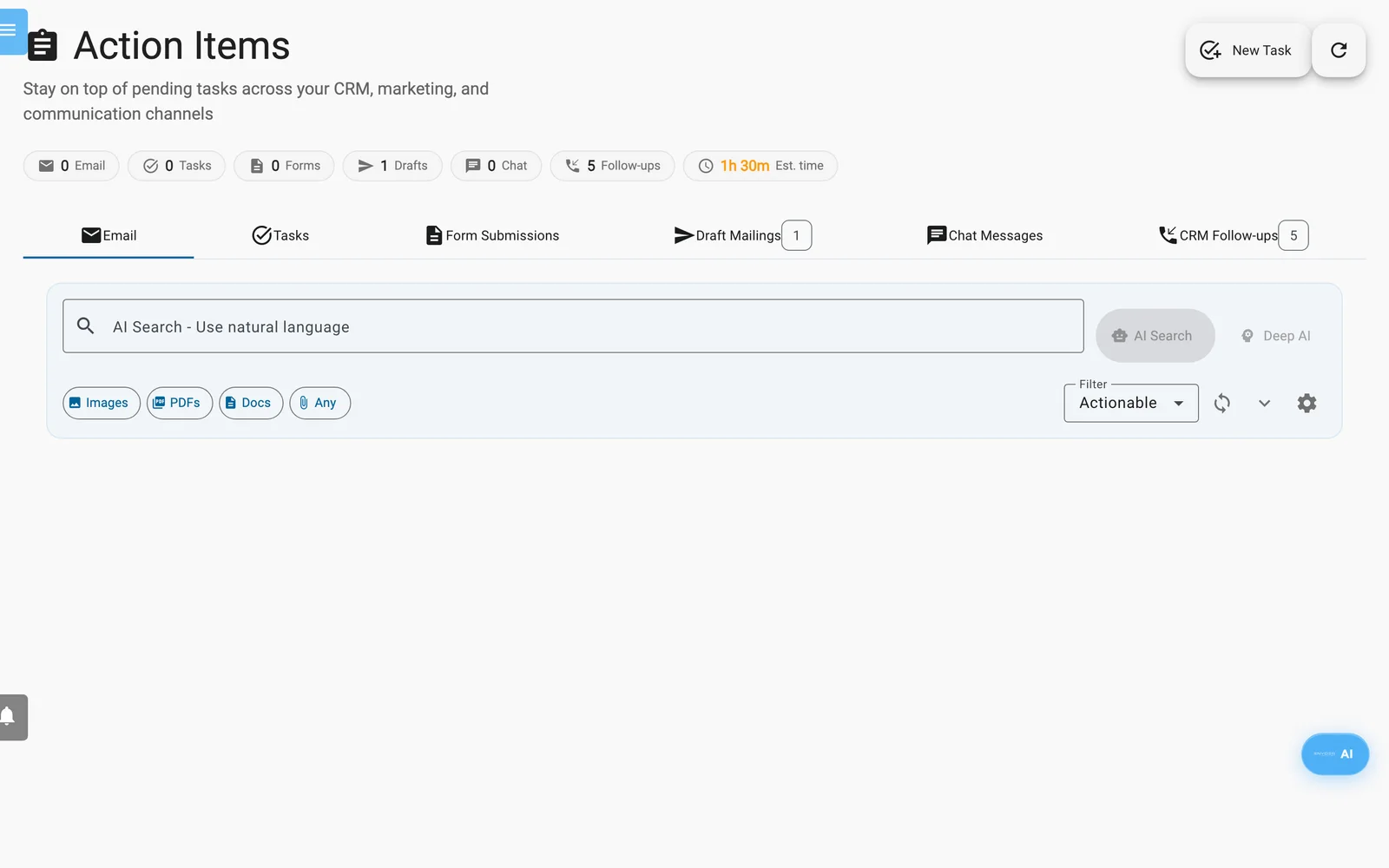
Actiepunten: de zes tabbladen, de statuschips erboven en de AI-zoekbalk.
| Tabblad | Wat het toont |
|---|---|
| Office 365-e-mail, Gmail, IMAP-e-mail of E-mail | De 50 nieuwste berichten in je inbox, met prioriteit en categorie. |
| Taken | Taken die je zelf aanmaakt. |
| Formulierinzendingen | Formulierinzendingen die nog niet zijn verwerkt, maximaal 20 per formulier. |
| Conceptmailings | Mailings die nog concept of ingepland zijn en nog niet zijn verstuurd. |
| Chatberichten | Recente chatgesprekken met berichten van bezoekers, maximaal 20 gesprekken. |
| CRM-opvolgingen | Gesprekken met een openstaande opvolging of een terugbeldatum, en e-mails die als Klaar om te verzenden zijn gemarkeerd. |
Wil je iets doen met een formulierinzending, open dan Formulieren (Forms). Wil je een chat beantwoorden, open dan Chats. Wil je een opvolging afhandelen, open dan de relatie en het tabblad Gesprekken/berichten (Calls/Messages). Zie Formulieren en Relaties (CRM).
Klik in Conceptmailings op Openen & verzenden om het concept in het schrijfvenster te openen en vanuit je mailbox te versturen. Het verwijderpictogram (Concept verwijderen) verwijdert het concept meteen, zonder te vragen.
Je e-mail afwerken
- Open het eerste tabblad. De lijst toont standaard berichten die Actie vereist zijn.
- Kies een andere weergave in Filter: Antwoord nodig, Informatief, Spam of Alle e-mails.
- Klik op de pijl bij een bericht om het te lezen. Klik op Volledige e-mail laden als je alleen een voorbeeld ziet.
- Klik op het sterretjespictogram (AI-antwoord genereren). Er verschijnt een Antwoord voorgesteld door AI.
- Kies wat je ermee doet:
- Bewerken & verzenden opent het schrijfvenster met het antwoord en het oorspronkelijke bericht. Je controleert het en verstuurt het.
- Ongewijzigd verzenden stuurt de suggestie meteen naar de afzender. Er is geen bevestigingsstap.
- AI-antwoord aanpassen laat je instructies typen, bijvoorbeeld "Make it more friendly". Klik op Wijzigingen toepassen.
- Vertalen biedt Nederlands, Duits, Frans, Spaans, Portugees, Italiaans en Engels.
- Uitnodiging voor afspraak opent in een nieuw tabblad een agendapagina met als onderwerp "Meeting:" en het onderwerp van het bericht, op het eerstvolgende hele uur en met een duur van 30 minuten. Voor Office 365 opent het Outlook op het web en voor Gmail Google Agenda. Voor andere mailboxen downloadt het een .ics-bestand. Het gebruikt je boekingslinks niet.
- Gebruik het menu met de drie puntjes bij een bericht voor Antwoord opstellen, Markeren als spam & AI trainen, Geen spam & AI trainen en Markeren als informatief of Markeren als actie vereist. Hiermee verplaats je het bericht tussen de filters.
Het vinkpictogram (Markeren als verwerkt) verbergt een bericht alleen voor dit bezoek uit de lijst.
Je mailbox doorzoeken met AI
- Typ in AI-zoeken - gebruik natuurlijke taal een zin zoals "emails with presentation from CompanyX".
- Druk op Enter of klik op AI-zoeken. Klik op Diepe AI voor complexe of onvolledige vragen.
- Lees de regel Interpretatie. Die toont de trefwoorden, afzenders, bijlagetypen en datum die Enydea heeft herkend.
- Open een resultaat. Het toont een matchpercentage en onder Waarom dit overeenkomt de redenen.
- Klik op Afbeeldingen, PDF's, Documenten of Alle om e-mails met dat soort bijlage te tonen.
- Klik op Zoekopdracht wissen om terug te gaan naar je lijst.
Een taak aanmaken
- Klik op Nieuwe taak. Het paneel Nieuwe taak maken opent op het tabblad Taken.
- Vul Titel van taak en een Beschrijving in. Type begint op E-mail en Prioriteit op Gemiddeld. De andere typen zijn Bellen, Vergadering, Opvolging, Onderzoek, Voorstel en Overig.
- Optioneel: zoek een relatie in Koppelen aan relatie / bedrijf en vink Contactpersonen aan.
- Klik op Taak maken & onderzoeken.
Bij taken van het type E-mail start Enydea het AI-onderzoek meteen. Het doorzoekt je e-mails, contacten en CRM-gegevens. Klik bij andere typen op het sterretjespictogram (AI-onderzoek & voorbereiden) bij de taak.
Als het onderzoek klaar is, toont de taak een badge AI klaar, de tekst AI-onderzoek en Voorgestelde acties. Klik bij e-mailtaken op Conceptmail genereren en daarna op E-mail bewerken & verzenden. Concept opnieuw genereren schrijft een nieuw concept. Met Bestanden zoeken & e-mail opstellen kies je bestanden uit OneDrive of SharePoint en voeg je de links ervan aan het concept toe.
Ben je klaar, open dan het menu met de drie puntjes bij de taak en kies Markeren als voltooid of Taak verwijderen.