
Tutorial: stuur een boekingslink en ontvang een afspraak
Doel
Je koppelt je Outlook-agenda, maakt een boekingslink voor een paar dagen, test die met een tweede e-mailadres en stuurt hem naar een klant. Dit duurt ongeveer 15 minuten.
Wat je nodig hebt
- Een Microsoft 365- of Outlook-agenda. Boekingslinks werken niet met Google Agenda.
- Een tweede e-mailadres dat je kunt lezen, voor de test.
- Toestemming om Enydea toegang tot je agenda te geven. Blokkeert je organisatie dit, vraag dan je Microsoft 365-beheerder om de toegang tot de agenda goed te keuren.
Stappen
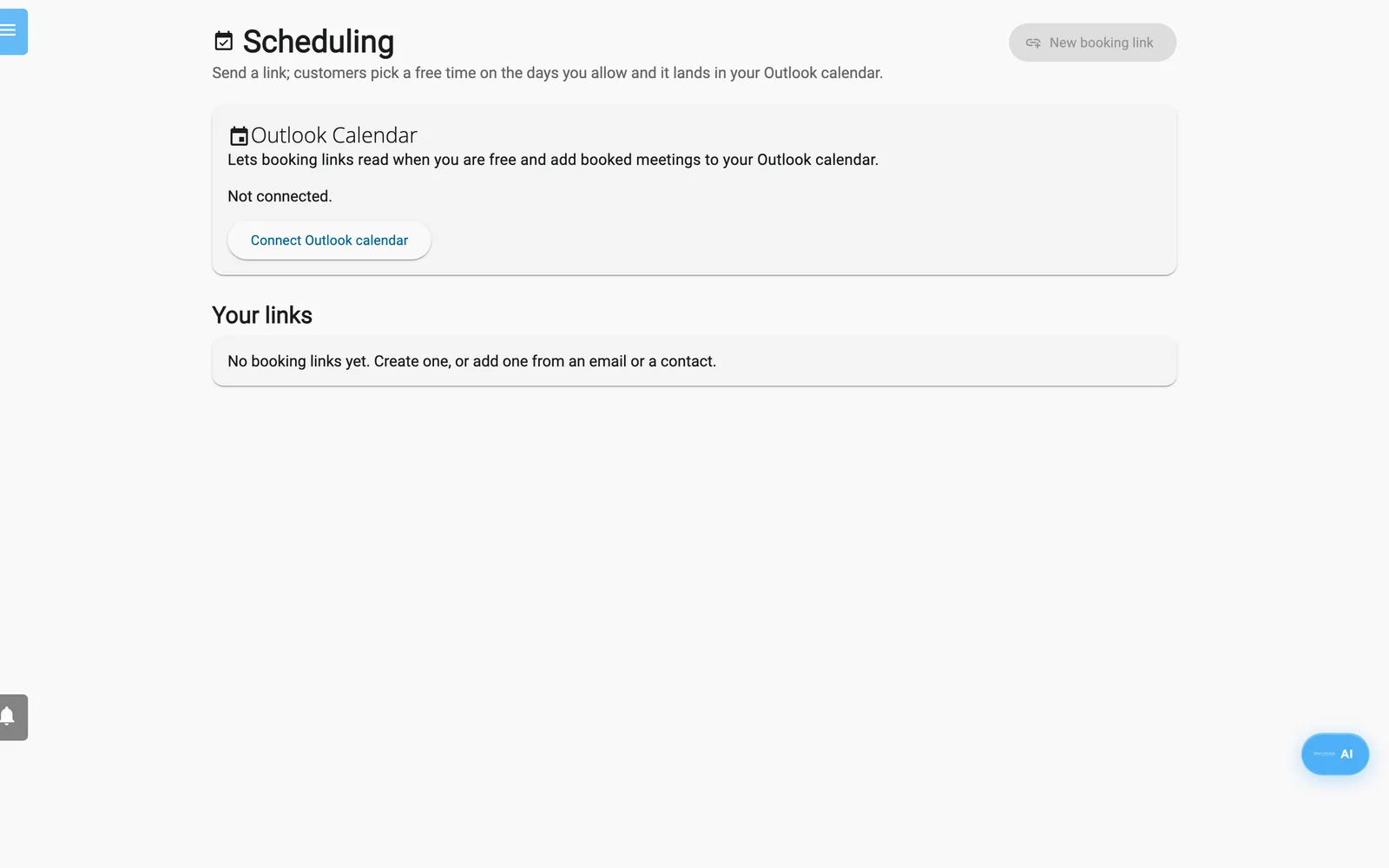
Het scherm Afspraken plannen.
- Open Instellingen (Settings) met het tandwielpictogram onderaan het zijmenu. Klik op het tabblad E-mail integratie (Email Integration).
- Klik in de kaart Outlook-agenda op Outlook-agenda verbinden. Log in bij Microsoft en geef toegang. Je komt terug in Enydea en de kaart toont Verbonden.
- Open Afspraken plannen (Scheduling) in het zijmenu en klik op Nieuwe boekingslink.
- Typ in Titel (zichtbaar voor de klant) een naam zoals "Meeting".
- Klik onder Op welke dagen kunnen klanten boeken? op Van – tot en kies de eerste en de laatste dag. De dagen ma t/m vr zijn geselecteerd. Klik op de knop van een dag om een weekdag uit te zetten.
- Stel Van en Tot in, bijvoorbeeld 09:00 en 17:00. Kies een Duur van de afspraak, zoals 30 minuten.
- Wil je een videogesprek, open dan Meer opties en zet Teams-onlinevergadering toevoegen aan.
- Klik op Link maken. De melding Link gekopieerd verschijnt en de nieuwe link staat in Je links.
- Open een privévenster van je browser en plak de link.
- Klik op een gemarkeerde dag onder Kies een dag en op een tijd onder Kies een tijd.
- Vul Je naam en je tweede E-mailadres in en klik daarna op Boeking bevestigen. Je ziet Je afspraak is geboekt.
- Deel de link met een klant. Open de relatie van de klant en klik op het menu met de drie puntjes, daarna op Boekingslink kopiëren, dan op Een bestaande link gebruiken en op Link kopiëren. Plak de link in je eigen e-mail.
Controleer je werk
- De afspraak staat in je Outlook-agenda, en het tweede e-mailadres heeft een agenda-uitnodiging ontvangen.
- Klik in Afspraken plannen op de pijl (Boekingen) op de kaart van je link. Je ziet je testboeking met de tijd, de naam en het e-mailadres.
- Het testtijdstip wordt niet meer aangeboden als je de link opnieuw opent.
Wil je de testafspraak verwijderen, verwijder hem dan in Outlook. De boeking blijft in de lijst Boekingen staan, en het tijdstip blijft bezet.
Volgende stappen
- Stel een buffer, een minimale aankondigingstijd, een maximaal aantal boekingen, vergaderlocaties en agendapunten in. Zie Afspraken plannen en boekingslinks.
- Zet de link in een e-mail vanuit Mailbox met de knop Boekingslink in het opstelvenster. Zie Mailbox.