
Tutorial: koppel Claude of ChatGPT aan Enydea
Doel
Koppel Claude of ChatGPT aan de Enydea-gegevens van je bedrijf, probeer drie verzoeken en begrijp wanneer de assistent het je eerst moet vragen. Dit duurt ongeveer 10 minuten.
Wat je nodig hebt
- Een Enydea-account met een geverifieerd e-mailadres en een actief abonnement. Houd je authenticator-app bij de hand als tweefactorauthenticatie aan staat.
- Voor Claude: een Pro- of Max-abonnement voor een persoonlijk account. Bij Team of Enterprise moet een Organization Owner de connector eerst toevoegen.
- Voor ChatGPT: een Plus-, Pro-, Business-, Enterprise- of Education-abonnement, op het web, met de ontwikkelaarsmodus.
Let op: Claude en ChatGPT geven hun menu's soms een andere naam. Komt een naam hieronder niet overeen, zoek dan naar wat er het dichtst bij komt. Het paneel in Enydea toont altijd de actuele benamingen.
Stappen
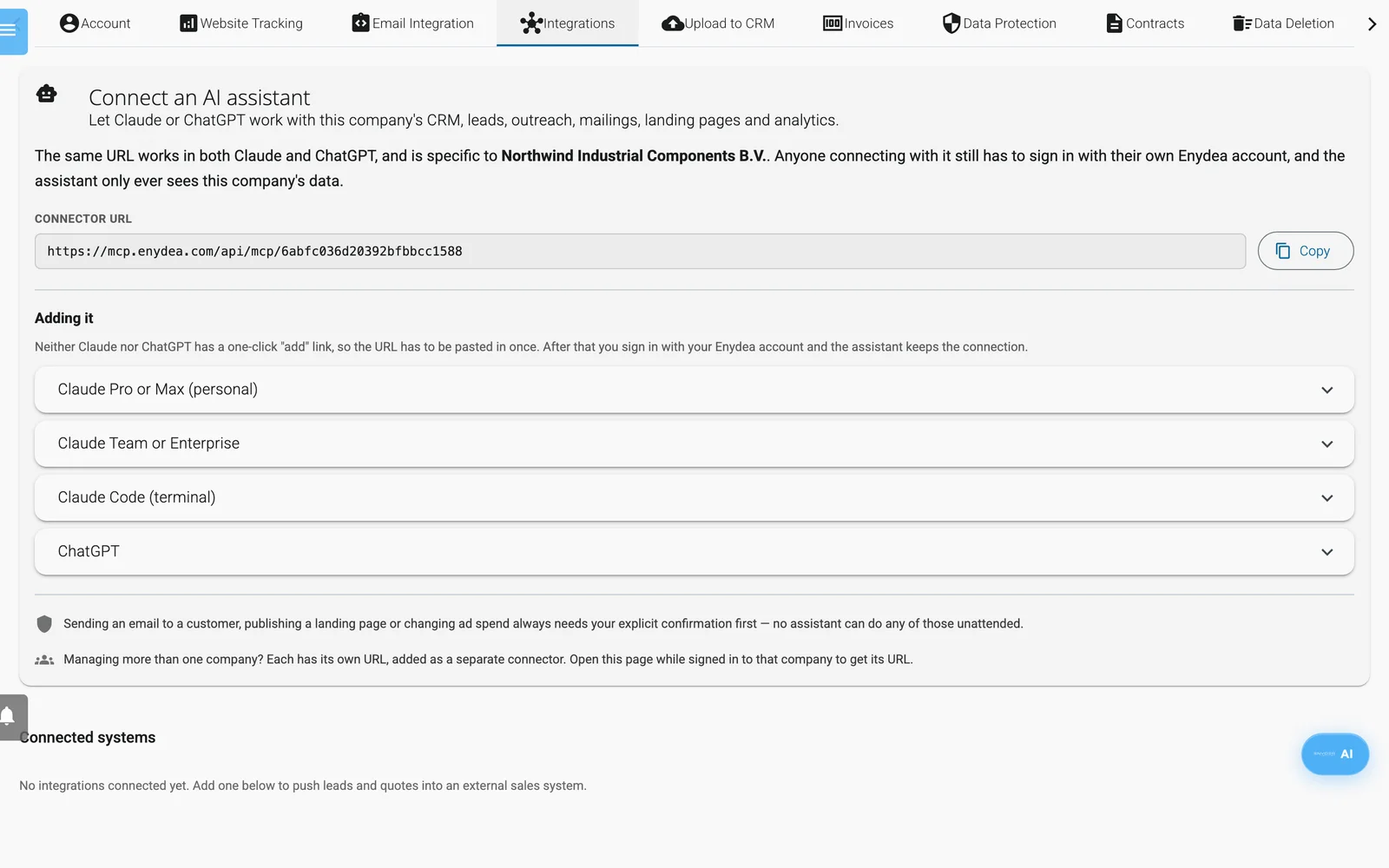
Instellingen, Koppelingen.
Kopieer je URL
- Klik in Enydea op het tandwielpictogram onderaan de zijbalk om Instellingen (Settings) te openen. Open het tabblad Koppelingen (Integrations).
- Zoek in Een AI-assistent verbinden de Connector-URL. Die is specifiek voor jouw bedrijf.
- Klik op Kopiëren.
Voeg hem toe in Claude
- Open in Claude Customize -> Connectors.
- Klik op + en daarna op Add custom connector.
- Plak de URL en klik op Add.
- Klik op Connect. Er opent een pagina met de naam Connect to Enydea. Vul je Enydea-e-mailadres en -wachtwoord in en klik op Sign in and connect. Wordt erom gevraagd, vul dan de Authentication code in en klik op Verify and connect.
Bij Claude Team of Enterprise opent een Organization Owner eerst Organization settings -> Connectors, klikt op Add, wijst Custom aan, kiest Web, plakt de URL en klikt op Add. Alle anderen doen daarna stap 4 en 7 met hun eigen Enydea-account. Voor Claude Code toont het tabblad Koppelingen een opdracht om te kopiëren.
Of voeg hem toe in ChatGPT
- Open Settings -> Security and login en zet Developer mode aan. Bij Business of Enterprise zet een beheerder dit aan onder Workspace settings -> Permissions & roles.
- Open Settings -> Apps & connectors en klik op Create.
- Geef de connector een naam, plak de URL als URL van de MCP-server en maak hem aan.
- Log in met je Enydea-account als daarom wordt gevraagd en bekijk daarna de tools die zijn gevonden.
Probeer drie verzoeken
- Vraag: "Which company and account am I connected to?" Het antwoord hoort je bedrijf te noemen.
- Vraag: "Show me what the CRM has on Acme Ltd, including contacts and open opportunities." Vervang Acme Ltd door een bedrijf uit je CRM.
- Vraag: "How did my last mailing campaign perform?" Je krijgt de open- en klikpercentages van verstuurde campagnes. Heb je er nog geen verstuurd, dan zegt de assistent dat.
Begrijp de bevestigingsstap
Sommige acties bereiken echte mensen of veranderen lopende uitgaven: een offerte mailen, een campagne naar een lijst versturen, een landingspagina of een bericht publiceren, een WhatsApp-bericht versturen en Google Ads wijzigen. Voor deze acties weigert Enydea iets te doen tot de assistent het verzoek herhaalt met jouw goedkeuring. Een goede assistent vertelt je wat er gaat gebeuren en wacht op jou. Keur niets goed wat je niet hebt gelezen.
Een mailing of bericht inplannen voor later heeft deze stap niet. Controleer in Enydea Mailings en Sociale media (Social Media) op ingeplande items.
Controleer je werk
- De Enydea-connector staat als gekoppeld in Claude of ChatGPT.
- Het antwoord op je eerste verzoek noemt je bedrijf.
- Mislukt het inloggen, vergelijk dan de melding op de pagina met de tabel in AI-assistent-connector voor Claude en ChatGPT.
Volgende stappen
- Lees wat een assistent kan, en wat zijn beperkingen zijn, in AI-assistent-connector voor Claude en ChatGPT.
- Probeer de eigen assistent van Enydea in AI-assistent en AI-agents.
- Wil je nog een bedrijf toevoegen, herhaal de stappen dan met de URL van dat bedrijf.