
Google Ads en Adverteren: campagnes bouwen en volgen
Wat Adverteren doet
Adverteren (Advertising) in de linkerzijbalk is de thuisbasis van je advertentieaccounts. Google Ads is het enige platform met een campagnebuilder in Enydea. De kaarten Facebook / Instagram, LinkedIn en Pinterest openen alleen Sociale media, waar je die accounts koppelt. Enydea kan geen advertentiecampagnes bouwen voor Facebook, LinkedIn, Pinterest of TikTok.
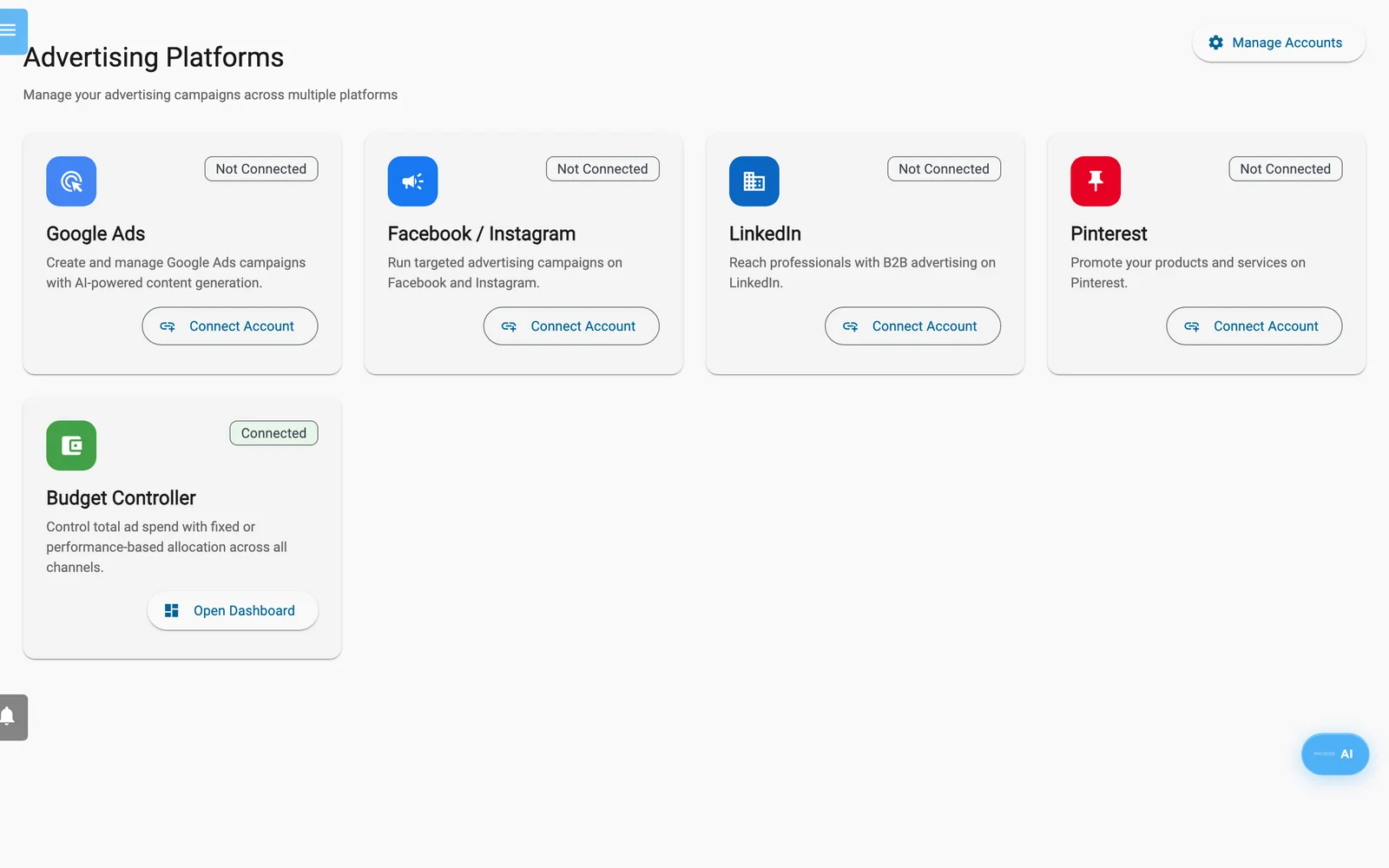
Advertising Platforms. Gekoppelde platforms zijn gemarkeerd; de Budget Controller opent een eigen dashboard.
Waarschuwing: Enydea werkt op je echte Google Ads-account. Een campagne inschakelen, een budget wijzigen of een budgetplan toepassen kan daar echt geld kosten. Inschakelen en Pauzeren werken meteen, zonder bevestiging. Budgetten worden toegepast in de valuta van je Google Ads-account, welke valuta een veld ook toont.
Voordat je begint
- Een Google Ads-account waarop je kunt inloggen, met de klant-ID ervan.
- Een marketingrelatie, gekozen in Huidig account (Current Account) in de zijbalk. De Google Ads-koppeling hoort bij die relatie.
- Optioneel: een account-ID van Google Merchant Center voor Shopping- of Performance Max-campagnes.
Google Ads koppelen
- Open Adverteren en klik op Accounts beheren.
- Klik in het onderdeel Google Ads op Verbinden met Google.
- Log in bij Google en geef toegang.
- Kies, terug in Enydea, het account in Google Ads-account selecteren.
Toont een account Geen klant-ID, klik dan op Klant selecteren en kies er een. Het potloodpictogram (Klant-ID bewerken) wijzigt de klant-ID, in de notatie 123-456-7890. Klik op een rij om er het Actief account van te maken. Alles ontkoppelen verwijdert de Google Ads-koppelingen van deze relatie.
Zodra een account is gekoppeld, opent Trackingtag instellen het venster Websitetracking instellen. Vul de Google Ads-conversie-ID in (zoals AW-XXXXXXXXXX) en klik op Opslaan & tracking inschakelen. De tag laadt pas op je website nadat bezoekers toestemming voor marketing hebben gegeven. Zie Websitetracking en toestemming. De onderdelen LinkedIn en Pinterest hebben dezelfde vraag (Insight Tag instellen, Pinterest-tag instellen). Je website laadt de LinkedIn Insight Tag. Een Pinterest Tag-ID wordt opgeslagen maar niet geladen.
Budget Controller
Budgetbeheer (Budget Controller) verdeelt één maandbudget over kanalen.
- Klik op Nieuw budget. Vul Naam, Totaal maandbudget en Valuta in.
- Kies Vast %, zet kanalen aan en stel per kanaal een percentage in. Het totaal kan niet boven 100% uitkomen.
- Kies het budget en klik op Voorbeeld van verdeling om de maand- en dagbedragen te zien. Het dagbedrag is het maandbedrag gedeeld door 30.
- Toepassen op platforms vraagt om bevestiging.
Wat Toepassen op platforms doet:
- Google Ads: alleen voor een kanaal met een waarde in Google Ads-account-ID. Voor elke ingeschakelde campagne in dat account zet Enydea het dagbudget op een gelijk deel van het dagbedrag van het kanaal. Dit overschrijft budgetten die je eerder hebt ingesteld.
- Facebook / Instagram en LinkedIn: de bedragen worden alleen in Enydea opgeslagen. Er wordt niets naar Meta of LinkedIn gestuurd. Facebook kan toch Toegepast tonen.
Het veld Google Ads-account-ID heeft de id nodig die Enydea voor je Google Ads-koppeling opslaat. De klant-ID op de accountpagina (123-456-7890) is een ander nummer, en geen enkel scherm toont de opgeslagen id. Toont Google Ads Fout, ga er dan niet van uit dat er iets is toegepast. Wil je de uitgaven beheersen, stel dan per campagne budgetten in bij de campagnedetails.
De modus Dynamisch (prestaties) en Verdeling elke herverdelingsperiode automatisch toepassen staan op het formulier, maar Preview en Apply gebruiken alleen de percentages, en er loopt niets volgens een schema.
Google Ads-schermen
Open Google Ads op de pagina Adverteren, of Dashboard in het accountgedeelte.
Dashboard
Het dashboard toont campagnes met uitgaven, klikken, conversies en dagbudget, met de filters Alle, Actief, Onderbroken en Concept. Synchroniseren importeert campagnes en statistieken uit Google Ads, ook campagnes die buiten Enydea zijn gemaakt. De afspeel- en pauzepictogrammen schakelen een campagne direct in of pauzeren hem. Knoppen openen Nieuwe campagne, AI-analyse, Items controleren, Automatische AI-instelling, Retargeting, AI-agenthub en Accountinstellingen.
Setup Wizard
De wizard staat op https://app.enydea.com/google-ads/onboarding. Hij vraagt om Bedrijfsinformatie, Doelen, Targeting en Budget en biedt daarna Slimme AI-instelling of Handmatige instelling. Toepassen & campagne maken opent alleen de campagnebuilder met je antwoorden. Er wordt nog niets in Google Ads gemaakt.
Campagnebuilder
Klik op Nieuwe campagne. De tabbladen zijn Campagne-instellingen, Advertentiecontent en Voorbeeld & lancering.
- Stel in Campagne-instellingen de naam, Campagnetype (Search, Performance Max, Display, Shopping of Video), Dagbudget, Biedstrategie, Doellanden en Doeltalen in. AI-campagneadviseur stelt een type, biedstrategie en budget voor. Zoekwoorden genereren met AI stelt zoekwoorden voor.
- Genereer in Advertentiecontent koppen (hoogstens 30 tekens) en beschrijvingen (hoogstens 90) en kies de koppen en beschrijvingen die je wilt.
- Controleer in Voorbeeld & lancering de samenvatting en klik op Campagne maken.
Campagne maken maakt in Google Ads de campagne aan, met het budget en de targeting op land en taal, met status PAUSED. Opslaan als concept keert alleen terug naar het dashboard en slaat niets op. Enydea maakt de advertenties zelf niet aan in Google Ads. De koppen en beschrijvingen blijven in Enydea.
Campagnedetails
Klik op een campagne om hem te pauzeren (Pauzeren) of in te schakelen (Inschakelen), Analytics of Extensies te openen, de prestaties te bekijken voor Vandaag, 7 dagen, 30 dagen of 90 dagen, en het dagbudget te wijzigen onder Budget & bieden (dit werkt Google Ads bij). Nieuwe advertentiegroep voegt een advertentiegroep toe met een naam, Max. CPC en status. Shopping- en Performance Max-campagnes tonen ook Productgroepen & filters.
Asset Review
Items controleren is een checklist voor koppen en beschrijvingen. Kies een Campagne en een Taal van content, gebruik eventueel AI-items genereren, en keur daarna goed, wijs af of markeer in Te controleren, Goedgekeurd en Problemen. Je beslissingen worden niet opgeslagen en er wordt niets naar Google Ads gestuurd.
AI Auto-Setup (Performance Max)
- Vul je Website-URL in en klik op Voorbeeld producten.
- Kies Advertentiekanalen en de opties. De kanalen bepalen alleen welke afbeeldingsformaten worden gegenereerd.
- Klik op AI-campagne-instelling starten. Als dat klaar is, klik je op Google Ads-campagne maken, vul je de naam, het budget en de landen in en klik je op Campagne maken.
Dit maakt een gepauzeerde Performance Max-campagne met een lege assetgroep. Voeg de gegenereerde afbeeldingen toe in Google Ads. Zodra een setuptaak klaar is, voegt Nieuwe producten van de websitecrawler automatisch synchroniseren (standaard aan, zie AI-agenthub) ook de namen van producten en diensten als gestructureerde fragmenten toe aan elke ingeschakelde campagne in het gekoppelde account.
Andere schermen
| Scherm | Wat het doet |
|---|---|
| Merchant Center-producten | Bereikbaar vanuit een Shopping- of Performance Max-campagne (Producten bekijken). Vul de Merchant Center-account-ID in, gebruik Producten laden of Synchroniseren vanuit Merchant Center, en vink In campagne aan. Het vinkje wordt in Enydea opgeslagen. |
| AI-analyse | AI-prestatieanalyse vergelijkt campagnes en schrijft ranglijsten, budgetadvies en tips. |
| Uitgebreide strategieadviseur | Op https://app.enydea.com/google-ads/strategy. Geen enkel scherm linkt ernaar. Strategie genereren schrijft een plan. |
| Retargeting | Nieuwe doelgroep bouwt een CRM-segment uit regels. Synchroniseren naar platforms stuurt gehashte e-mailadressen (en telefoonnummers, als die zijn opgeslagen) van overeenkomende CRM-relaties naar Google Ads Customer Match. Synchroniseren met Facebook vereist de ID van een Facebook-advertentieaccount, die geen enkel Enydea-scherm vraagt, dus dat eindigt met een fout. |
| Extensies | Bereikbaar vanuit de campagnedetails. Voegt in Google Ads conversieacties, sitelinks, highlights, oproepextensies en fragmenten toe. |
| AI-agenthub | Nachtelijk prestatierapport om 2 uur 's nachts per e-mail, Budget elk uur bewaken met een drempel voor waarschuwingen, optioneel Campagne automatisch onderbreken bij 100% budgetoverschrijding, en Nieuwe producten van de websitecrawler automatisch synchroniseren. Rapport nu uitvoeren stuurt meteen een rapport. Waarschuwingen verschijnen onder Agentmeldingen. |
Let op: Een gekoppeld Google Ads-account draait het nachtelijke rapport en de budgetbewaking met standaardinstellingen, ook als je AI-agenthub nooit opent. Automatisch pauzeren staat standaard uit.
Gerelateerd
Een volledige doorloop staat in Tutorial: bouw en volg een Google Ads-campagne. Wil je in de chat naar uitgaven vragen, zie dan AI-assistent en AI-agents.