
Tutorial: bouw en volg een Google Ads-campagne
Doel
Maak vanuit Enydea een Google Ads-campagne, houd hem gepauzeerd tot hij klaar is, zet hem bewust aan en volg hem. Reken op ongeveer 30 minuten.
Waarschuwing: Enydea werkt met je echte Google Ads-account. Een campagne aanzetten of een budget wijzigen kan echt geld kosten. Inschakelen en Pauzeren werken meteen, zonder bevestiging. Gebruik een laag dagbudget zolang je het nog leert.
Wat je nodig hebt
- Een Google Ads-account waarop je kunt inloggen en waarmee je geld mag uitgeven.
- Een marketingrelatie die is gekozen in Huidig account (Current Account) in de zijbalk.
- Optioneel: het trackingscript op je website. Zie Installeer de websitetracker en controleer of hij werkt.
Stappen
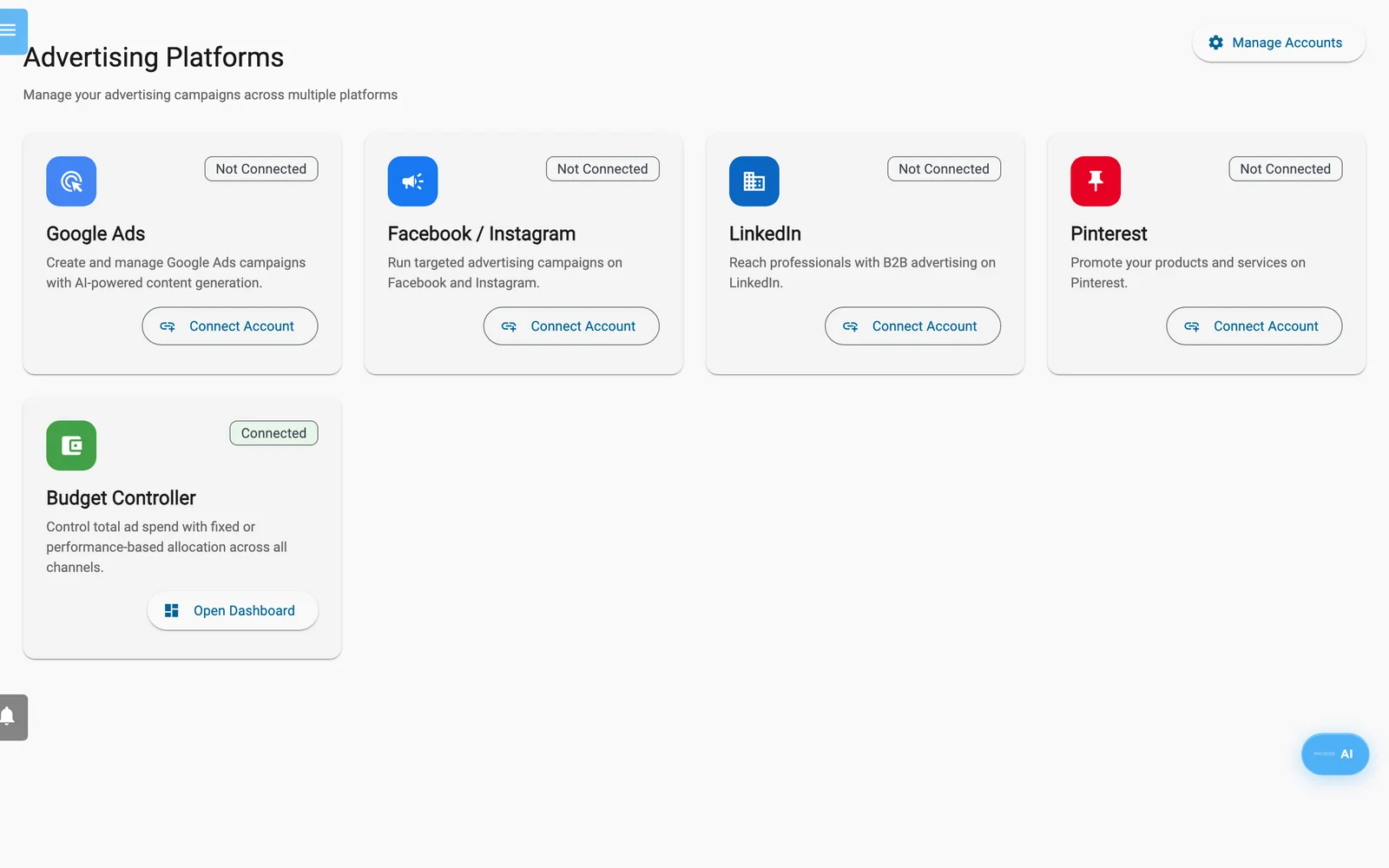
Advertising Platforms.
Koppelen
- Open Adverteren (Advertising) en klik daarna op Accounts beheren.
- Klik in het onderdeel Google Ads op Verbinden met Google. Log in en geef toegang.
- Kies in Google Ads-account selecteren het account dat je wilt koppelen.
- Opent Websitetracking instellen, vul dan je Google Ads-conversie-ID in (zoals
AW-XXXXXXXXXX) en klik op Opslaan & tracking inschakelen. Of klik op Nu overslaan.
Bouwen
- Open Adverteren, klik op de kaart Google Ads op Dashboard openen en daarna op Nieuwe campagne. Optioneel: de installatiewizard op
https://app.enydea.com/google-ads/onboardingvraagt eerst naar je doelen. Hij vult alleen de builder vooraf in. - Vul op het tabblad Campagne-instellingen een Campagnenaam in. Kies Campagnetype (begin met Search), een laag Dagbudget, een Biedstrategie, Doellanden en Doeltalen. Voor strategieën met het label Vereist conversietracking moet je eerst je tracking instellen.
- Klik op Zoekwoorden genereren met AI en kies de zoekwoorden die je wilt.
- Klik op het tabblad Advertentiecontent op Koppen genereren met AI en Beschrijvingen genereren met AI, en selecteer de teksten die je wilt houden.
- Controleer op het tabblad Voorbeeld & lancering de samenvatting en klik op Campagne maken. Gebruik Opslaan als concept niet: dat slaat niets op.
Enydea maakt in Google Ads de campagne, het budget en de targeting op land en taal aan, met de status PAUSED. De advertenties zelf maakt het niet aan. Je koppen en beschrijvingen blijven in Enydea.
Controleren
- Zoek de campagne op het dashboard. De status is Onderbroken. Selecteer de campagne om de details te openen.
- Controleer Budget & bieden en Targeting. Klik op Nieuwe advertentiegroep als je een advertentiegroep wilt, met een naam en Max. CPC.
- Ga terug en klik op Items controleren. Kies de campagne en de taal en lees de koppen en beschrijvingen met hun beleidsscores. Dit is een checklist. Je goedkeuringen worden niet opgeslagen en er wordt niets naar Google Ads gestuurd.
- Open je account in de eigen Google Ads-interface van Google en voeg de advertenties toe die de campagne nodig heeft. Enydea kan dat niet voor je doen.
Aanzetten en volgen
- Ben je klaar, klik dan op het afspeelpictogram op het dashboard, of op Inschakelen in de campagnedetails. Vanaf nu kunnen er kosten worden gemaakt.
- Klik op Synchroniseren op het dashboard om de nieuwste cijfers op te halen. Lees Uitgaven, Klikken, Conversies en ROAS. Schakel in de campagnedetails tussen Vandaag, 7 dagen, 30 dagen en 90 dagen.
- Open AI-agenthub. Vink Budget elk uur bewaken aan en stel de Drempel voor budgetmelding (%) in. Zet desgewenst Campagne automatisch onderbreken bij 100% budgetoverschrijding aan. Klik op Instellingen opslaan.
- Wil je op enig moment stoppen met uitgeven, klik dan op het pauzepictogram of op Pauzeren.
Controleer je werk
- Vóór stap 14 toont de campagne Onderbroken in Enydea en in Google Ads.
- Na stap 14 is de status Ingeschakeld. Cijfers verschijnen na een Synchroniseren.
- Onder Agentmeldingen verschijnen waarschuwingen zodra de uitgaven je drempel bereiken.
Volgende stappen
- Lees de volledige naslag in Google Ads en Adverteren.
- Zorg dat bezoekers toestemming kunnen geven voor je tags. Zie Websitetracking en toestemmingsinstellingen.
- Vraag de assistent naar je uitgaven. Zie AI-assistent en AI-agents.