
Zet een chatwidget op je website
Doel
Je voegt een chatknop toe aan je website, stuurt jezelf als bezoeker een testbericht en beantwoordt het vanuit Enydea. Dit duurt ongeveer 15 minuten.
Wat je nodig hebt
- Een relatie die is gekozen in Huidig account (Current Account) in de zijbalk. Chats worden onder die relatie opgeslagen.
- Toestemming om de HTML van je website te bewerken, of een webontwikkelaar die dat kan.
Stappen
Maak de chat
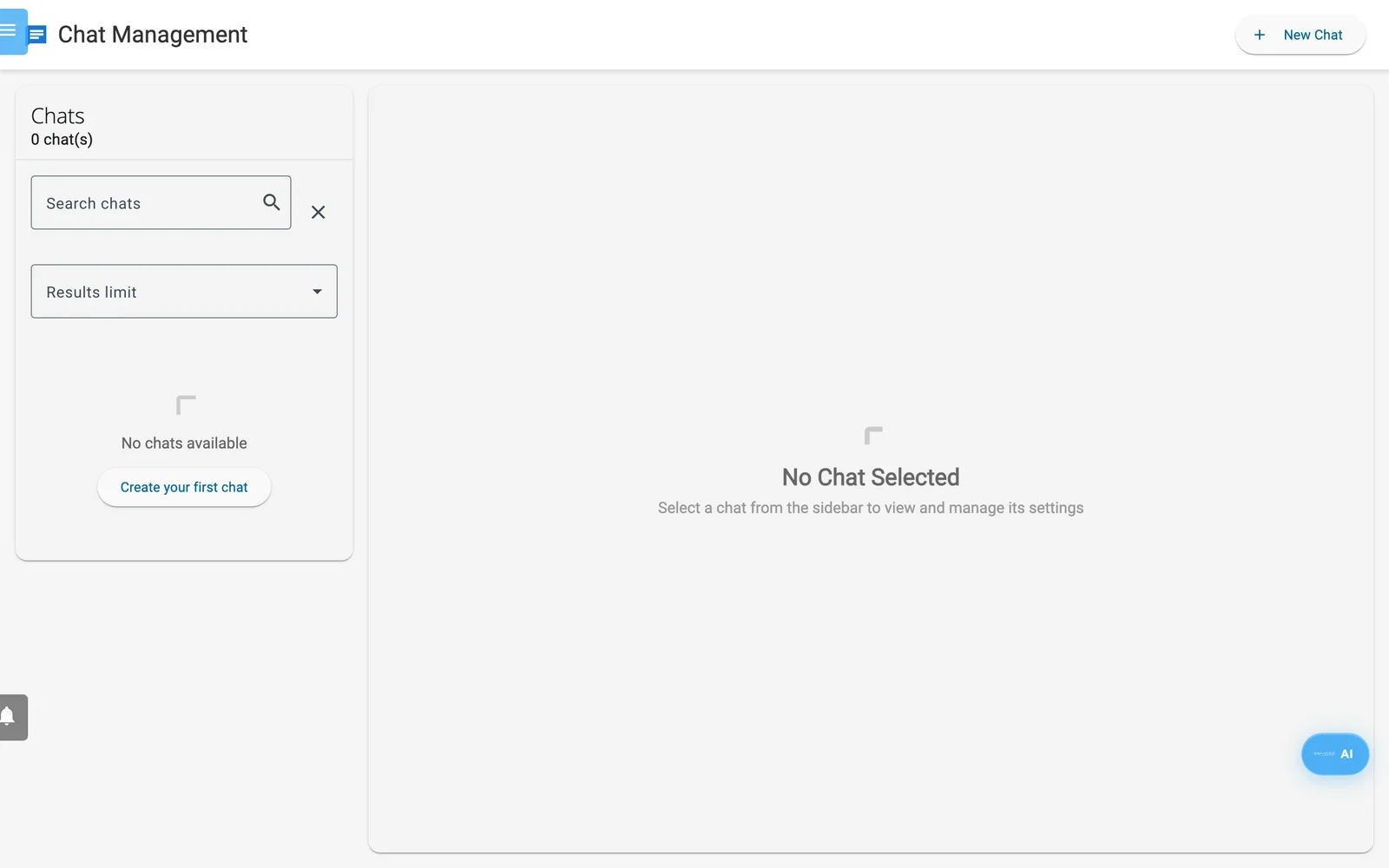
Chat Management voordat de eerste chat bestaat.
- Klik op Chats in de zijbalk.
- Klik op Nieuwe chat. De nieuwe chat heet "new".
- Typ in Chatnaam de naam die bezoekers moeten zien, bijvoorbeeld "Sales team".
- Open Weergave-instellingen en klik op het kleurvlak onder Achtergrondkleur om je huisstijlkleur te kiezen.
- Klik op het menu met de drie puntjes bovenaan de chat en klik op Chat opslaan.
Laat Instellingen AI-agent voorlopig met rust. AI-antwoorden staan uit tot je Automatisch AI-antwoord inschakelen aanvinkt, dus je team beantwoordt elk bericht.
Voeg de widget toe aan je site
- Klik op Insluitcode ophalen. Er opent een venster met de titel Chatwidget insluiten.
- Klik op Code kopiëren.
- Plak de code in de HTML van je pagina, vlak voor de afsluitende
</body>-tag, op elke pagina waarop de chat moet verschijnen. - Bewaar je site en publiceer hem.
Stuur een testbericht
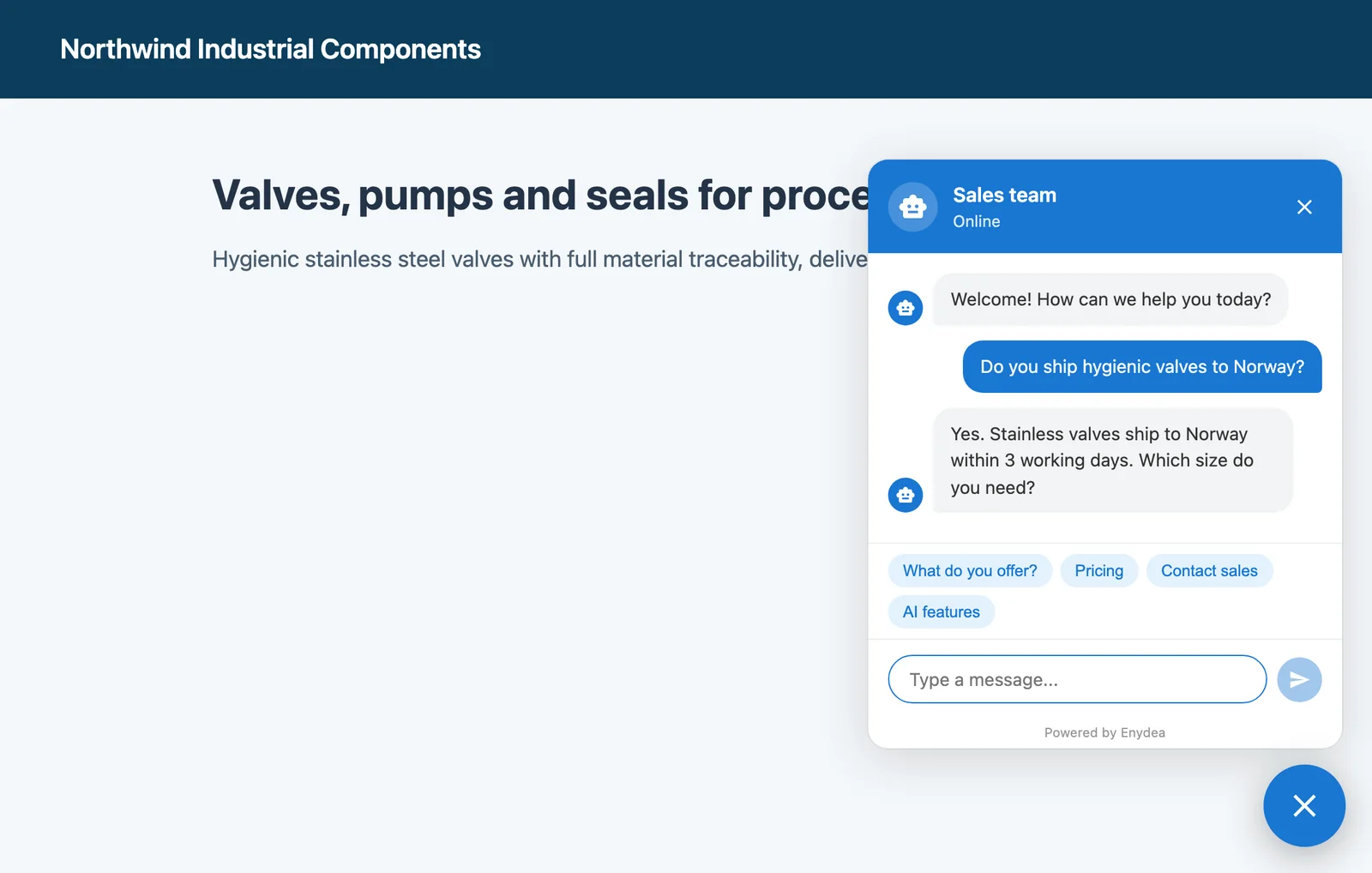
Wat een bezoeker op je website ziet nadat je team heeft geantwoord.
- Open je live website in een privévenster van je browser.
- Klik op de ronde chatknop rechtsonder. Er opent een venster met een welkomstbericht.
- Typ een testbericht en druk op Enter.
Antwoord vanuit Enydea
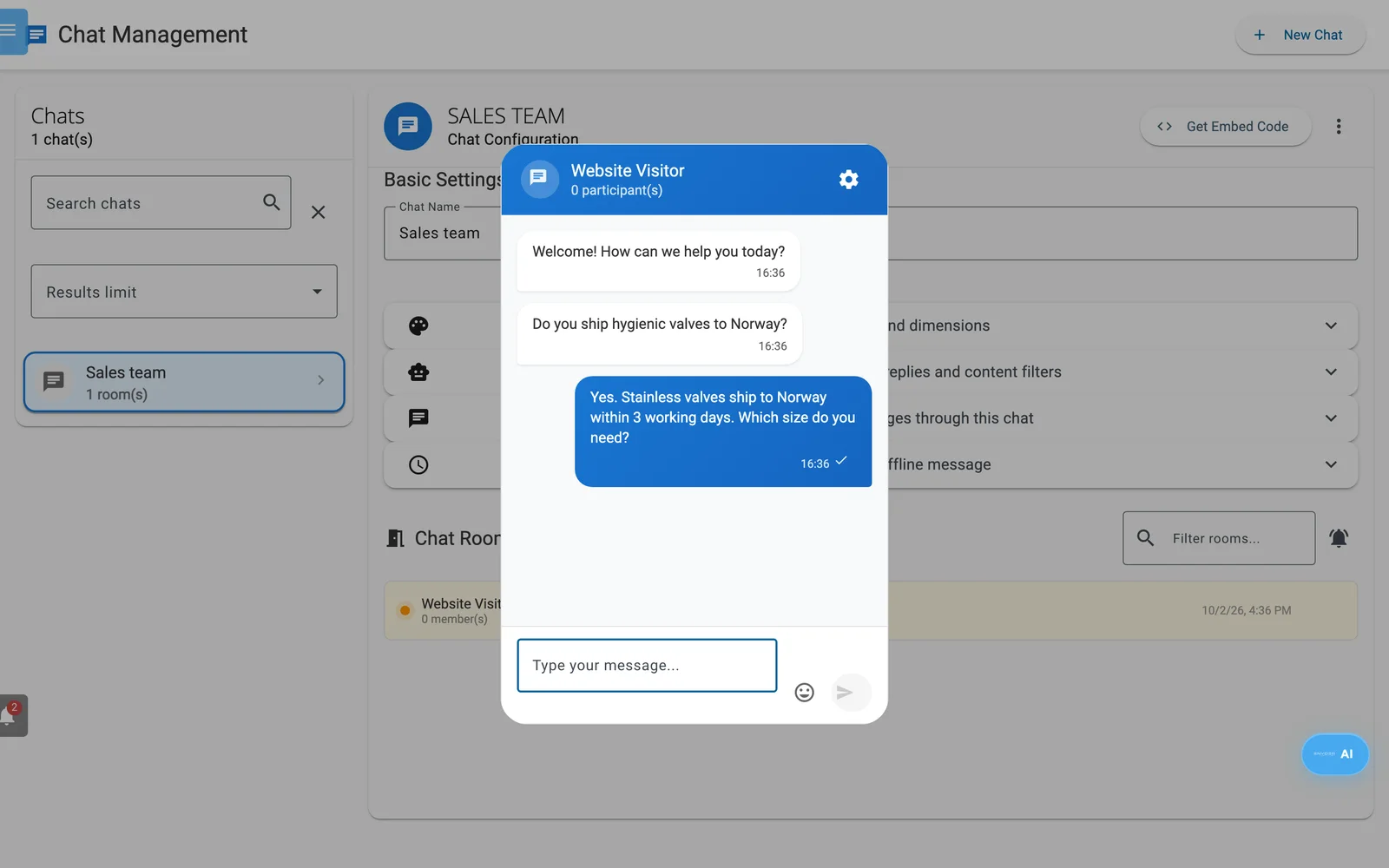
De chatroom in Enydea. Jouw antwoord is het blauwe bericht.
- Klik in Enydea op Chats en kies je chat. Laad het scherm opnieuw als je de nieuwe chatroom nog niet ziet.
- Klik onder Chatruimtes op de nieuwe chatroom. Het bericht van de bezoeker staat erin.
- Typ je antwoord en druk op Enter.
- Kijk opnieuw op je website. Je antwoord verschijnt in het chatvenster.
Controleer je werk
- Onder Chatruimtes bestaat een chatroom voor je testgesprek.
- Je antwoord verschijnt in het venster van de bezoeker.
- De bel (Meldingen) toont een melding voor het nieuwe gesprek, en een klik erop opent de chatroom. Je krijgt die omdat jij de chat hebt gemaakt.
- Opent het venster wel, maar verschijnt er nooit een chatroom, dan ziet de bezoeker geen foutmelding. Controleer of de code op de pagina staat die je hebt getest, en neem contact op met support als dat zo is.
Verwijder je testchatroom met het prullenbakpictogram als je klaar bent.
Volgende stappen
- Voeg openingstijden, een AI-agent of WhatsApp toe (Chats). Lees de waarschuwing over CRM-context meenemen voordat je de AI aanzet.
- Laat de schakelaar Chatwidget in Websitetracking (Website Tracking) uit staan. Dat is een aparte chatballon die geen chatrooms aanmaakt in Chats (Websitetracking en toestemmingsinstellingen).
- Wil je WhatsApp-berichten in dezelfde chat ontvangen, koppel dan eerst WhatsApp (Sociale media en WhatsApp).