
Klanten beantwoorden in Gesprekken: WhatsApp en websitechat
Doel
Je koppelt een WhatsApp Business-nummer, vindt een klantbericht in Gesprekken (Conversations), beantwoordt het en weet wat je doet als een bericht niet is bezorgd, het 24-uursvenster is gesloten of een klant STOP heeft geantwoord. Dit kost ongeveer 15 minuten.
Wat je nodig hebt
- Een relatie die is geselecteerd in Huidig account (Current Account) in de zijbalk. WhatsApp en sjablonen horen bij die relatie.
- Een Meta-bedrijfsaccount (Facebook) en een telefoonnummer dat je voor WhatsApp Business kunt verifiëren.
- Optioneel: een websitechat, als je bezoekers ook in dezelfde inbox wilt zien (Een chatwidget op je website plaatsen).
Let op: De labels op het scherm Gesprekken staan in alle talen van de app in het Engels. In deze handleiding staan ze daarom ook in het Engels.
Stappen
WhatsApp koppelen
- Klik in de zijbalk op Gesprekken (Conversations) en dan op het tabblad WhatsApp setup.
- Klik op Connect WhatsApp Business en dan op Connect with Meta. Enydea opent het eigen aanmeldvenster van Meta.
- Log in het Meta-venster in op je Meta- of Facebook-bedrijfsaccount, kies of maak een WhatsApp Business-account en voeg je telefoonnummer toe of verifieer het.
- Terug in Enydea staat het nummer onder Connected Phone Numbers met het label Sends from here.
- Verschijnt er een vak Setup is not finished, lees dan wat erin staat en klik op Finish setup. Two-step PIN (optional) is alleen voor een nummer dat al een pincode heeft.
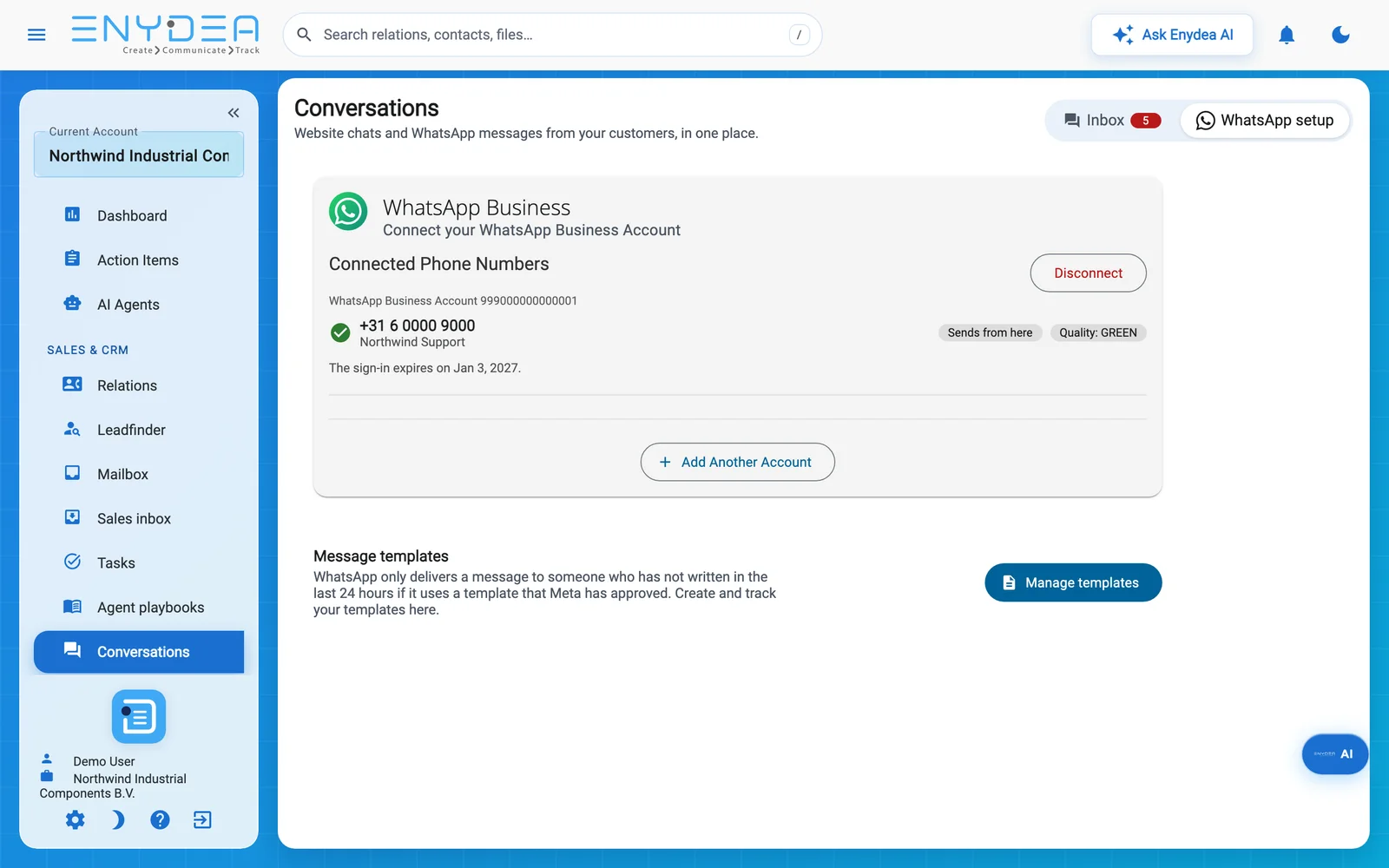
Het tabblad WhatsApp setup. Manage templates opent het sjabloonbeheer, waar je je berichtsjablonen maakt en volgt.
De lijst lezen
- Klik op het tabblad Postvak IN (Inbox). Websitechats en WhatsApp-berichten staan in één lijst, de nieuwste eerst.
- Filter met All, WhatsApp en Website, of typ een naam, nummer of bericht in het zoekveld.
- Lees de labels onder elke naam. Needs reply betekent dat de klant als laatste schreef. Een WhatsApp-rij toont ook Replies open for met de resterende tijd, Template needed of Replied STOP. Een websitechat toont Website chat.
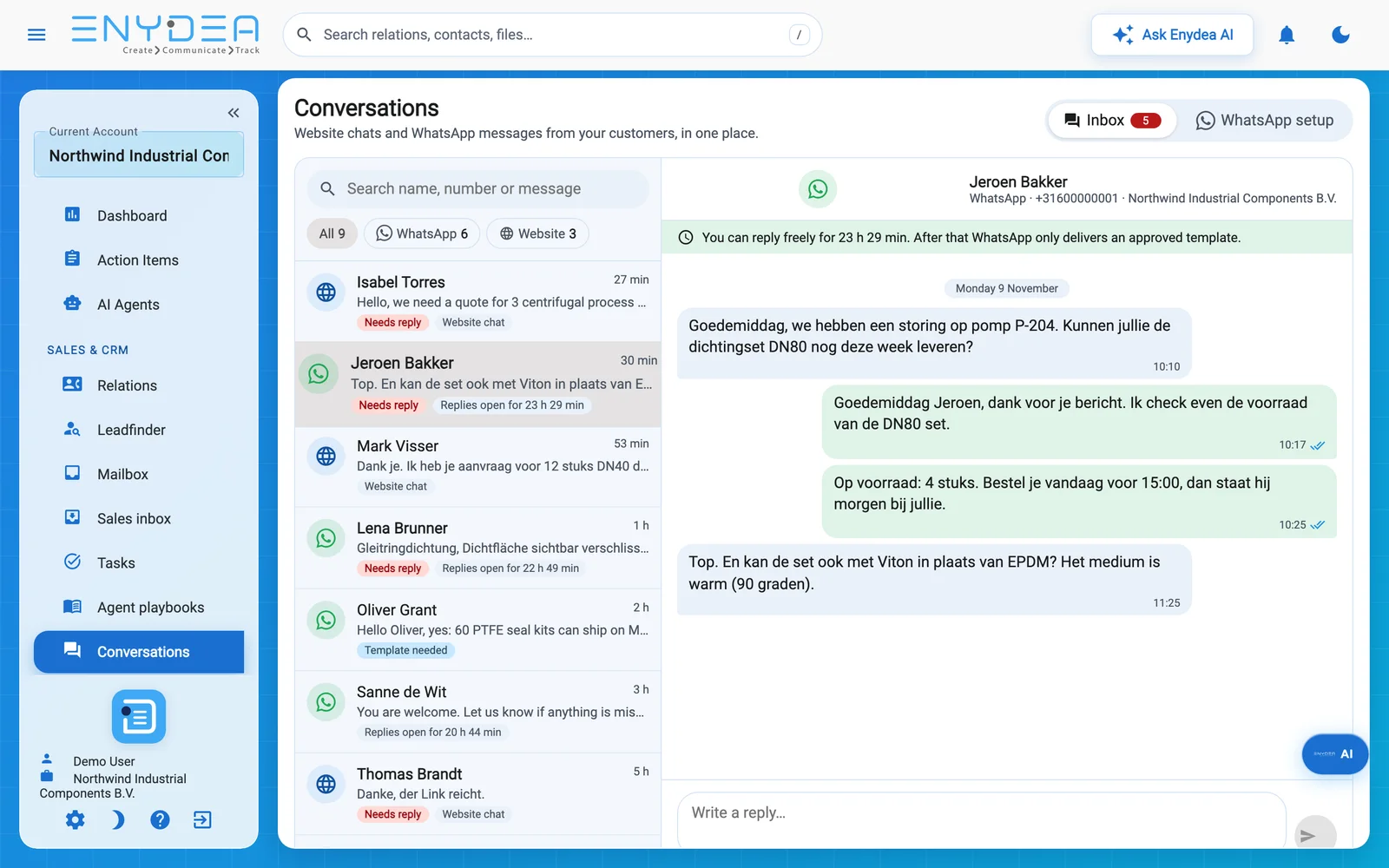
Het tabblad Postvak IN. Links staat de lijst, rechts het geopende gesprek.
Antwoorden binnen het 24-uursvenster
- Klik op een gesprek. Een groene balk zegt hoe lang je vrij mag antwoorden.
- Typ je antwoord onder Write a reply... en klik op de verzendknop. Enter verstuurt het ook.
- Kijk naar het vinkje onder je bericht: Sending, Sent, Delivered of Read. Houd de muis boven het vinkje om de naam te zien.
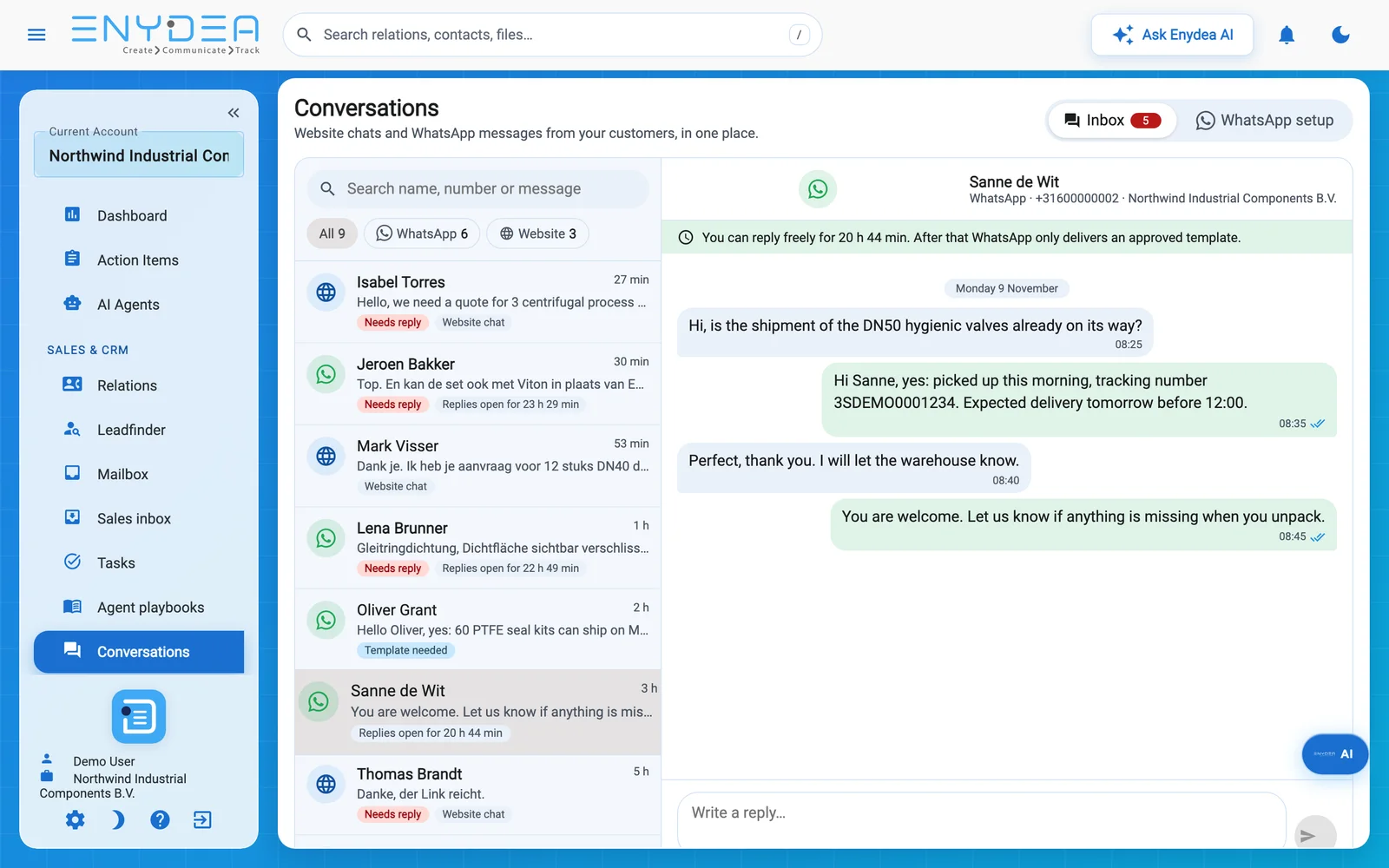
Een open gesprek. Het blauwe dubbele vinkje onder een antwoord betekent dat de klant het heeft gelezen.
Als het venster is gesloten
WhatsApp bezorgt een vrij bericht alleen binnen 24 uur nadat de klant voor het laatst schreef. Daarna zegt de balk The 24-hour reply window is closed en vervangt een sjabloonkiezer het typvak.
- Kies een goedgekeurd sjabloon onder Template.
- Vul de velden Value for in. De Preview toont het bericht zoals het wordt verstuurd.
- Klik op Send template.
Is er nog geen goedgekeurd sjabloon, dan meldt Enydea dat en biedt het Create a template aan, dat het tabblad WhatsApp setup opent. Een marketingsjabloon wordt geweigerd voor iemand die geen marketingberichten wil ontvangen; het scherm toont de reden.
Als een bericht niet is bezorgd
Een bericht dat WhatsApp niet kon bezorgen toont een rood vinkje met de naam Not delivered en daaronder een regel die met Not delivered. begint en de reden geeft. Meestal was het venster gesloten. Stuur dan een goedgekeurd sjabloon, zoals hierboven.
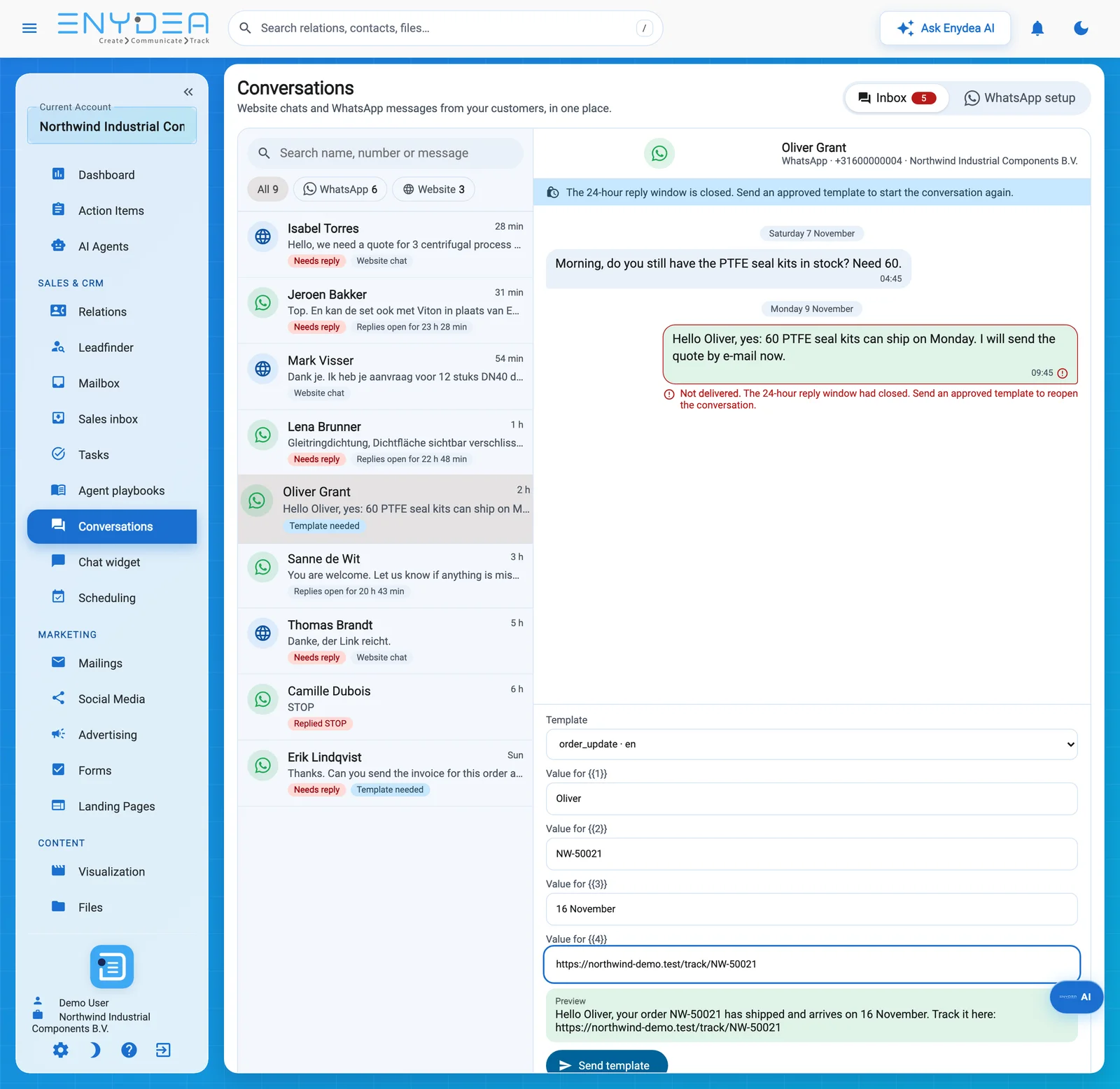
Een antwoord dat niet kon worden bezorgd omdat het venster was gesloten, met de sjabloonkiezer open.
Een klant die STOP antwoordde
De rij toont Replied STOP en het gesprek toont een rode balk. Onder het gesprek staat dat antwoorden voor deze klant zijn uitgeschakeld. Zoek geen omweg: de klant kan je altijd zelf weer berichten.
Websitechats
Een websitechat opent op hetzelfde scherm. Je antwoord gaat naar de bezoeker in het chatvenster op je website. Voor deze chats is er geen 24-uursvenster, geen vinkje en geen sjabloon. Staat bij de chat automatisch antwoorden door AI aan, dan dragen de berichten van de AI het label AI assistant. Chatinstellingen, insluitcode en kantooruren staan op het tabblad Website chat van Gesprekken (Websitechat).
Controleer je werk
- Je nummer staat onder Connected Phone Numbers op het tabblad WhatsApp setup.
- Stuur vanaf je eigen telefoon een WhatsApp-bericht naar je nummer. Er verschijnt een rij voor in het tabblad Postvak IN, met het label Needs reply.
- Onder je antwoord staat een vinkje en na korte tijd Delivered.
- Wil je het gesloten venster testen, open dan een gesprek waarvan het laatste klantbericht ouder is dan 24 uur: de sjabloonkiezer hoort dan het typvak te vervangen.
Volgende stappen
- Maak en volg sjablonen (Sociale media en WhatsApp).
- Zet automatisch antwoorden door AI of kantooruren aan voor je websitechat (Websitechat).
- Koppel een WhatsApp-account los met Disconnect op het tabblad WhatsApp setup. Berichten en sjablonen die al zijn opgeslagen, blijven bestaan.