
Connecteur d’assistants IA pour Claude et ChatGPT
Ce qu’est le connecteur
Le connecteur Enydea permet à Claude ou ChatGPT de travailler avec les données et les actions Enydea de votre entreprise. C’est un serveur MCP distant (Model Context Protocol via Streamable HTTP). Vous collez une seule URL dans l’assistant en tant que connecteur personnalisé. Vous vous connectez ensuite avec votre propre compte Enydea, et l’assistant conserve la connexion.
La même URL fonctionne dans Claude et dans ChatGPT. Pour un guide pas à pas, voir Tutoriel : connecter Claude ou ChatGPT à Enydea.
L’URL du connecteur
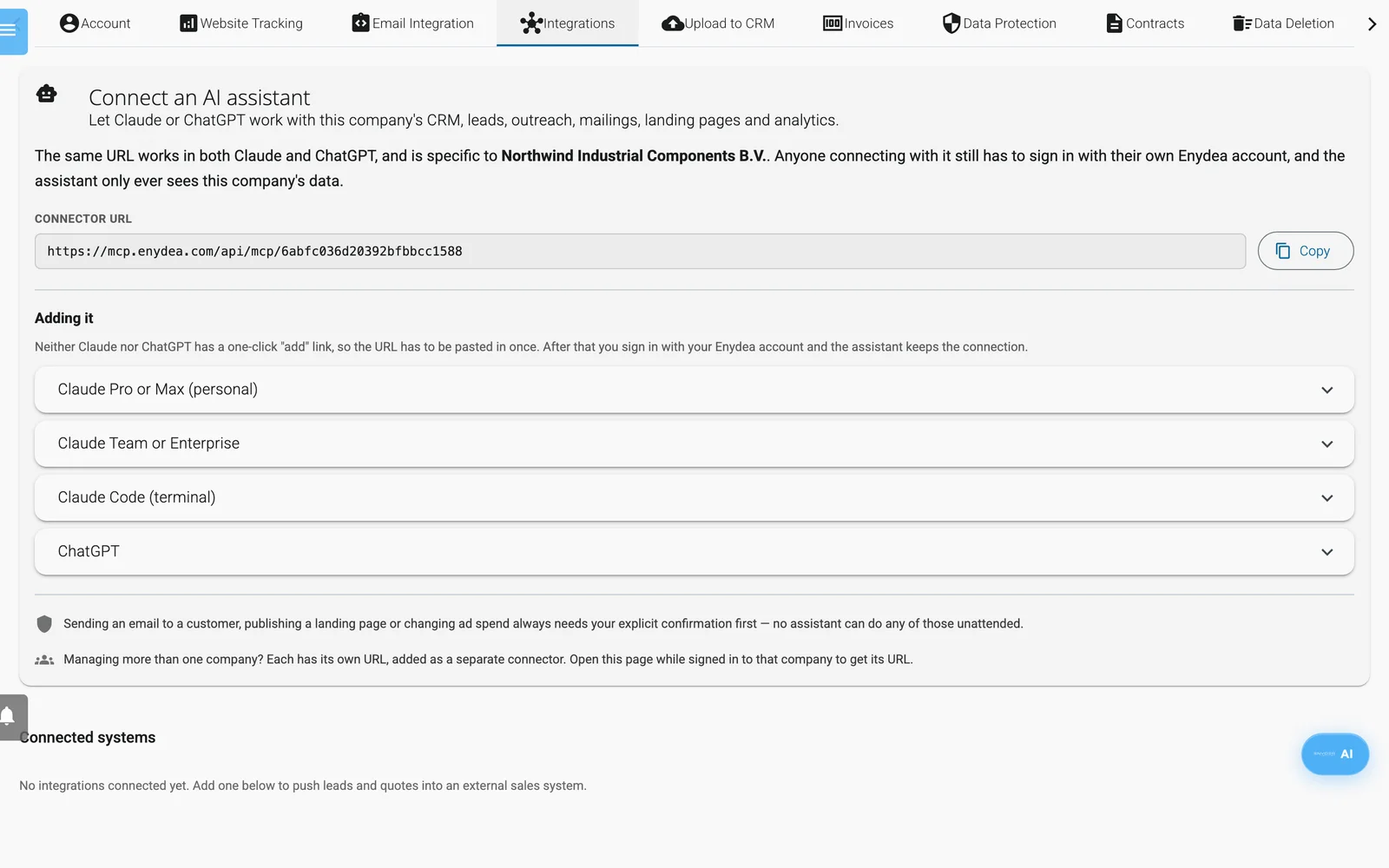
Paramètres, Intégrations : l’URL du connecteur se trouve en haut, avec les étapes pour chaque client en dessous.
- URL de l’entreprise :
https://mcp.enydea.com/api/mcp/<company id>. Copiez-la depuis Paramètres (Settings) -> Intégrations (Integrations) -> Connecter un assistant IA. L’identifiant d’entreprise dans l’URL est comparé à celui du compte qui se connecte. - Point de terminaison de base :
https://mcp.enydea.com/api/mcp. Il ne contient pas d’identifiant d’entreprise et utilise l’entreprise du compte qui se connecte. - Chaque entreprise a sa propre URL. Si vous gérez plusieurs entreprises, ajoutez un connecteur par entreprise, et ouvrez la page en étant connecté à cette entreprise.
Clients pris en charge et prérequis
| Client | Qui peut l’ajouter | Étapes |
|---|---|---|
| Claude Pro ou Max (personnel) | Le titulaire du compte | Customize -> Connectors, +, Add custom connector, collez l’URL, Add, puis Connect |
| Claude Team ou Enterprise | Un propriétaire de l’organisation (Organization Owner) l’ajoute une fois, puis chaque personne se connecte | Propriétaire : Organization settings -> Connectors, Add, Custom, Web, collez l’URL. Tout le monde : Customize -> Connectors, Connect |
| Claude Code (terminal) | Toute personne qui dispose de l’outil | claude mcp add --transport http enydea <connector URL> |
| ChatGPT | Plus, Pro, Business, Enterprise ou Education, sur le web | Activez le Developer mode (Settings -> Security and login ; sur Business et Enterprise, c’est un administrateur qui le fait sous Workspace settings -> Permissions & roles). Puis Settings -> Apps & connectors, Create, collez l’URL comme URL du serveur MCP |
Les noms de menus des éditeurs peuvent changer. Le panneau dans Enydea indique la formulation actuelle.
Pour se connecter, un compte Enydea doit avoir une adresse e-mail vérifiée, être actif, appartenir à une entreprise et disposer d’un abonnement actif. Les membres de l’équipe utilisent l’abonnement de l’entreprise.
Connexion
Chaque personne se connecte sur une page intitulée Connect to Enydea, avec Email et Password, puis Sign in and connect. Si la double authentification est activée pour le compte, une seconde étape demande l’Authentication code et affiche Verify and connect. La page n’a pas de boutons de connexion sociale.
Si vous avez créé votre compte Enydea avec Google, Facebook, LinkedIn ou Microsoft, il n’a pas de mot de passe que vous connaissez. Définissez-en d’abord un avec Vous avez oublié votre mot de passe ? sur la page de connexion d’Enydea. Voir Se connecter et gérer votre compte.
L’assistant reçoit un jeton d’accès valable 1 heure. Il le renouvelle avec un jeton d’actualisation valable 30 jours.
Ce qu’un assistant peut faire
Par domaine :
- Votre entreprise : indique à quelle entreprise et à quel compte il est connecté. Recherche des clients, des contacts, des pages d’atterrissage et des opportunités, et en lit un en entier. Le mode recherche de ChatGPT peut les citer.
- CRM : consulte entreprises, contacts, opportunités, activités et tâches. Crée et met à jour des entreprises et des contacts, crée des opportunités, crée et termine des tâches. Ajoute d’un coup une liste d’entreprises cibles, en ignorant celles déjà présentes dans le CRM.
- Nettoyage du CRM : fusionne les relations en double, écrit chaque nom de pays d’une seule façon et supprime les contacts dont l’adresse ne devrait recevoir aucune campagne, comme les boîtes no-reply et de recrutement. Chaque opération commence par une simulation qui se contente de rendre compte.
- Boîte mail et fichiers : recherche des e-mails et des documents, analyse des fils de discussion, et crée des brouillons et des brouillons de réponse dans votre propre boîte mail. Les brouillons ne sont pas envoyés.
- Fichiers PowerPoint dans OneDrive : lit une présentation diapositive par diapositive, enregistre une copie modifiée à côté et affiche des diapositives sous forme d’images. L’assistant ne reçoit jamais le fichier lui-même. Voir Fichiers PowerPoint dans OneDrive plus bas.
- Recherche de leads : recherche web, exploration d’annuaires, exploration des listes d’exposants de salons pour en faire une liste de prospects, qu’il transfère dans le CRM à votre demande, et tâches LeadFinder (étude de marché, découverte de sources, de la recherche aux leads, enrichissement du CRM). Enregistre des sources de leads, comme une liste d’exposants ou un programme de conférence, sous forme de recettes qu’il peut relancer.
- Découverte de contacts : trouve des décideurs pour une entreprise ou pour plusieurs à la fois, lit les adresses qu’une entreprise publie sur ses propres pages et recherche les fonctions manquantes.
- Vérification des adresses e-mail : note chaque adresse de contact sur la base de preuves, vérifie l’existence des boîtes mail avant un envoi, affiche ou lance le nettoyage nocturne des adresses, et règle le contrôle d’envoi qui peut retenir les adresses non confirmées. Les administrateurs de l’entreprise modifient les réglages du nettoyage et le contrôle d’envoi. Voir Vérification des adresses e-mail.
- Signaux de marché : enregistre un profil de signaux (ce que vous vendez et quel événement public fait d’une entreprise un acheteur), analyse annonces et actualités en arrière-plan, et liste les signaux trouvés, les plus pertinents d’abord. Voir Signaux de marché.
- Listes et segments : listes de diffusion, imports, listes dynamiques à partir de règles CRM, modèles d’e-mail.
- Campagnes : transforme un court brief en plan de campagne et l’applique, crée et modifie des campagnes, ajoute des relances envoyées après une ouverture ou un clic, configure des tests A/B sur l’objet, envoie des tests, planifie et envoie. Envoie quelques messages à la fois depuis votre boîte mail Office 365. Lit les statistiques et un rapport par destinataire des ouvertures, clics, visites du site web et réservations. Ajoute et vérifie des domaines d’envoi et crée des routes d’e-mails entrants.
- Pages d’atterrissage : liste et crée des pages (d’abord en brouillon), les publie et lit les réponses reçues. Liste vos vidéos rendues pour les intégrer à une page.
- Google Ads : liste les campagnes, lit les performances, prépare du matériel de campagne à partir d’un site web, change le statut ou le budget, et lance une campagne.
- Réseaux sociaux et WhatsApp : liste les comptes, crée des brouillons et des posts planifiés, publie, lit les statistiques, liste et synchronise les modèles WhatsApp, envoie un message WhatsApp.
- Kit de marque : lit et modifie votre kit de marque, et ajoute ou retire ses fichiers. L’assistant a pour consigne de le lire avant de rédiger du contenu marketing.
- Suivi du site web : sessions, ouvertures et clics d’e-mails, visiteurs.
- Configuration du site web et de l’entreprise : liste vos chats de site web et en crée un, lit et modifie les réglages du suivi du site web (texte de la bannière, thème, lien vers la politique de confidentialité), modifie le site web, le téléphone et l’adresse de votre entreprise, et supprime une relation créée par erreur, tant qu’aucune donnée n’y est rattachée. Réservé aux administrateurs de l’entreprise.
- Agenda : vérifie les disponibilités et crée des événements. Il ne peut pas créer de liens de réservation ; faites-le sous Prise de rendez-vous (Scheduling).
- Systèmes de vente : recherche dans le stock, transmet des leads, crée et envoie des devis et des relances. Ces fonctions ne marchent qu’après l’ajout d’un système sous Systèmes connectés (Connected systems), sur la même page de paramètres.
- Tâches d’agent planifiées : les liste et en crée de nouvelles.
- Délégation : confie une tâche ouverte à l’agent d’Enydea. Seule une tâche déléguée peut utiliser les outils des serveurs MCP que votre entreprise a ajoutés pour cet agent. L’assistant ne peut pas les appeler directement. Les actions qui nécessitent votre approbation reviennent à l’assistant au lieu d’être exécutées ; voir Tâches déléguées plus bas.
La connexion d’un compte LinkedIn, Meta ou Google nécessite de vous connecter dans votre navigateur. L’assistant peut seulement vous dire de le faire dans Enydea.
Règles de confirmation
Pour ces actions, Enydea refuse l’appel tant que l’assistant ne le répète pas avec une approbation explicite, et l’assistant a pour consigne de vous demander d’abord.
| Action | Approbation requise |
|---|---|
| Envoyer par e-mail un devis ou une relance à un client | Oui |
| Envoyer une campagne à toute une liste de diffusion | Oui |
| Planifier une campagne pour plus tard | Oui (pas pour supprimer une planification) |
| Envoyer un mailing par petits lots depuis votre boîte mail Office 365 | Oui (pas pour une simulation) |
| Publier une page d’atterrissage, ou en créer une avec l’option de publication activée | Oui (pas pour la dépublier ni pour un brouillon) |
| Modifier le statut ou le budget d’une campagne Google Ads, ou en lancer une | Oui |
| Créer ou supprimer une route d’e-mails entrants | Oui |
| Publier immédiatement un post social | Oui |
| Envoyer un message WhatsApp | Oui |
| Créer un événement d’agenda avec des participants | Oui (pas pour un événement sans participants) |
| Créer une tâche d’agent planifiée | Oui |
| Régler le contrôle d’envoi pour retenir des adresses, ou le désactiver | Oui (pas pour le passer en mode warn) |
| Vérifier plus de 25 boîtes mail de vos listes en une fois | Oui (il indique d’abord combien il en vérifierait) |
| Envoyer un e-mail de test à une autre adresse que la vôtre | Oui |
| Modifier le kit de marque, ou ajouter ou retirer l’un de ses fichiers | Oui |
| Créer un chat de site web, modifier les réglages de suivi ou les informations de l’entreprise, ou supprimer une relation | Oui (administrateurs de l’entreprise uniquement) |
Attention : La création d’un post social avec une date future ne passe pas par cette étape : le post est publié automatiquement à cette date. Vérifiez les posts planifiés dans Réseaux sociaux (Social Media) dans Enydea.
Tâches déléguées
Lorsque l’assistant confie une tâche à l’agent d’Enydea, cet agent n’exécute aucune des actions ci-dessus. Il ne peut pas non plus les approuver lui-même. Il renvoie chacune d’elles à l’assistant sous forme d’action en attente qui précise la modification exacte, par exemple la campagne et son nouveau budget. L’assistant vous la montre et, une fois que vous l’avez approuvée, l’exécute exactement comme indiqué, avec une étape d’approbation distincte. Vous pouvez aussi l’approuver ou l’ignorer dans Enydea : le panneau IA l’affiche sous forme de carte. Une action en attente peut être approuvée pendant 3 jours, et uniquement par le compte qui a lancé la tâche.
Fichiers PowerPoint dans OneDrive
L’assistant peut travailler sur un fichier PowerPoint (.pptx) de votre propre OneDrive sans le télécharger. Enydea ouvre le fichier sur son serveur et transmet à l’assistant le texte et la mise en page des diapositives. L’assistant renvoie les modifications, et Enydea les applique. Les présentations jusqu’à 250 Mo sont acceptées.
| Outil | Ce qu’il fait |
|---|---|
inspect_office_file | Liste chaque diapositive, ou celles que vous indiquez, avec sa mise en page, ainsi que chaque zone de texte et chaque tableau avec son texte, sa position, sa taille et sa taille de police. |
edit_pptx_copy | Enregistre une copie modifiée à côté de l’original. Il peut remplacer le texte d’une zone de texte ou d’une cellule de tableau, rechercher et remplacer des mots, supprimer une forme, ajouter une zone de texte ou un tableau, et dupliquer, déplacer ou supprimer des diapositives. |
render_office_file | Affiche jusqu’à 6 diapositives par demande sous forme d’images, produites par la conversion PowerPoint de Microsoft, pour que l’assistant puisse vérifier son travail. |
Formulez la demande avec vos propres mots, par exemple : « Trouve notre présentation d’entreprise dans OneDrive, traduis les diapositives 2 à 5 en allemand et enregistre-la comme copie. » L’assistant trouve le fichier, le lit, enregistre la copie, puis regarde les diapositives de la copie.
À quoi vous attendre :
- L’original n’est jamais modifié ni remplacé. La copie doit porter un autre nom et est enregistrée dans le même dossier. Si un fichier porte déjà ce nom, OneDrive donne un autre nom à la copie.
- Le design, les mises en page, les images et les polices restent tels quels. Le texte remplacé garde les puces, la police, la taille et la couleur du texte qu’il remplace.
- Si l’une des modifications ne peut pas être appliquée, aucune copie n’est enregistrée.
- Enydea ne vous demande pas d’approbation avant d’enregistrer une copie. Supprimez dans OneDrive une copie dont vous ne voulez pas.
- Seuls les fichiers .pptx peuvent être lus et modifiés. L’assistant ne peut pas ajouter d’images ni de graphiques.
- Pour les présentations très lourdes ou complexes, la création des images peut échouer. Le texte reste lisible.
- L’assistant reçoit les diapositives sous forme d’images. L’assistant IA d’Enydea peut utiliser les mêmes outils, mais ne reçoit pas les images.
Reconnecter Microsoft une fois
Les outils utilisent la connexion Microsoft de votre boîte mail personnelle dans Enydea. La lecture demande l’accès à vos fichiers ; l’enregistrement d’une copie demande aussi l’autorisation de les modifier. Une connexion établie avant le 14 octobre 2026 ne peut que lire, donc chaque personne se reconnecte une fois :
- Ouvrez Paramètres (Settings) -> Intégration e-mail (Email Integration).
- Sous Votre boîte mail personnelle (Your Personal Mailbox), cliquez sur Déconnecter et confirmez.
- Si ce n’est pas déjà fait, choisissez Microsoft Office 365 dans Sélectionner un fournisseur. Cliquez sur Connecter un compte.
- Connectez-vous à Microsoft et approuvez les autorisations affichées, dont l’accès à vos fichiers.
La Connexion temporaire (sans approbation de l'administrateur) ne donne pas accès à OneDrive. Avec un compte Microsoft personnel (et non un compte professionnel ou scolaire), l’enregistrement fonctionne environ une heure après la connexion. Ensuite, Enydea renouvelle la connexion avec un accès en lecture seule, et vous vous reconnectez pour enregistrer à nouveau.
Périmètre des données
Chaque action s’exécute sur l’entreprise du compte connecté. Aucune requête ne peut désigner une autre entreprise. Un identifiant d’entreprise erroné dans l’URL est refusé. Les actions de boîte mail et d’agenda utilisent votre propre boîte mail et votre propre agenda. Ce que l’assistant lit fait partie de votre conversation avec Claude ou ChatGPT, selon les conditions de cet éditeur.
Limites et lacunes connues
L’assistant ne peut pas faire tout ce que fait l’application. Il travaille dans les domaines ci-dessus.
Ces parcours n’ont pas été confirmés avec des comptes réels :
- L’envoi d’une campagne de bout en bout via le connecteur.
- L’ajout et la vérification d’un domaine d’envoi, l’envoi d’un e-mail de test et l’exécution d’une tâche de recherche de leads.
- La création de routes d’e-mails entrants.
- La publication d’un post social, l’envoi d’un message WhatsApp, et la soumission ou la synchronisation de modèles WhatsApp via le connecteur.
Les signaux de marché, le nettoyage nocturne des adresses et le contrôle d’envoi n’ont pas d’écran dans Enydea. Demandez à l’assistant leur état et leurs résultats.
Commencez par de petites étapes réversibles et vérifiez le résultat dans Enydea. L’assistant conserve la liste des actions telle qu’elle était au moment de sa connexion. Après une modification, reconnectez-le ou démarrez une nouvelle conversation.
Révoquer l’accès
Pour déconnecter vous-même un assistant, supprimez le connecteur dans Claude ou ChatGPT. Enydea n’a ni liste des assistants connectés ni bouton de révocation dans Paramètres.
Enydea revérifie aussi le compte derrière chaque connexion, si bien que l’accès prend fin lorsque le compte ne remplit plus les conditions :
- Un membre de l’équipe est retiré. Retirer de l'équipe (Remove from Team) désactive son compte.
- Le compte est désactivé, supprimé ou rattaché à une autre entreprise.
- L’abonnement expire.
L’assistant reçoit une erreur à sa requête suivante, généralement en moins d’une minute, et ne peut pas renouveler sa connexion. Une brève panne de la base de données ne déconnecte jamais personne ; Enydea vérifie de nouveau à la requête suivante.
Dépannage
| Message | Signification et marche à suivre |
|---|---|
| Verify your email address before connecting. | L’adresse e-mail du compte n’est pas vérifiée. Utilisez l’e-mail d’activation. |
| That account has been disabled. | Le compte est bloqué, ou la personne a été retirée de l’équipe. Contactez le support. |
| That account no longer exists. | Le compte a été supprimé. La connexion ne peut pas être renouvelée. |
| This connection was made for a different company than the account now belongs to. | Le compte a changé d’entreprise. Reconnectez-vous avec l’URL du connecteur de la nouvelle entreprise. |
| temporarily_unavailable | Enydea n’a pas pu vérifier le compte à l’instant. Attendez une minute et réessayez. |
| That account is not linked to a company. | Le compte n’a pas d’entreprise. Connectez-vous avec un compte d’entreprise. |
| That account has no active subscription. | L’abonnement a expiré ou n’est pas payé. Renouvelez-le dans Enydea. |
| Those credentials were not accepted. | E-mail ou mot de passe incorrect. Réinitialisez le mot de passe sur la page de connexion. |
| That authentication code was not accepted. | Saisissez le code actuel de votre application d’authentification. |
| This connector belongs to a different company than the account you signed in with. | Utilisez l’URL du connecteur de votre propre entreprise. |
| This connector is for company X, but you are signed in to Y. | Déconnectez-vous dans l’assistant et reconnectez-vous avec un compte de l’entreprise X. |
| Enydea can read your OneDrive but may not save files there. | Votre connexion Microsoft ne peut que lire les fichiers. Reconnectez-la comme décrit sous Reconnecter Microsoft une fois. Si le message persiste après la reconnexion, contactez le support. |
| Enydea is not allowed to read your OneDrive files. | Votre connexion Microsoft n’a pas accès à vos fichiers. Reconnectez-la comme décrit sous Reconnecter Microsoft une fois. |
| No access token available | Votre boîte mail personnelle dans Enydea n’est pas connectée via Microsoft Office 365. Connectez-la comme décrit sous Reconnecter Microsoft une fois, à partir de l’étape 3. |
| No such file in your OneDrive. | L’assistant a utilisé un mauvais identifiant de fichier, ou le fichier n’est pas dans votre propre OneDrive. Demandez-lui de rechercher à nouveau le fichier. |