
Tutoriel : créer et suivre une campagne Google Ads
Objectif
Créez une campagne Google Ads depuis Enydea, laissez-la en pause jusqu’à ce qu’elle soit prête, activez-la volontairement et suivez-la. Prévoyez environ 30 minutes.
Attention : Enydea travaille sur votre véritable compte Google Ads. Activer une campagne ou modifier un budget peut dépenser de l’argent réel. Activer et Mettre en pause agissent immédiatement, sans confirmation. Utilisez un budget quotidien faible pendant votre apprentissage.
Ce qu’il vous faut
- Un compte Google Ads auquel vous pouvez vous connecter et sur lequel vous êtes autorisé à dépenser.
- Une relation marketing sélectionnée dans Compte actuel (Current Account) dans la barre latérale.
- Facultatif : le script de suivi sur votre site web. Voir Installer le code de suivi et vérifier qu’il fonctionne.
Étapes
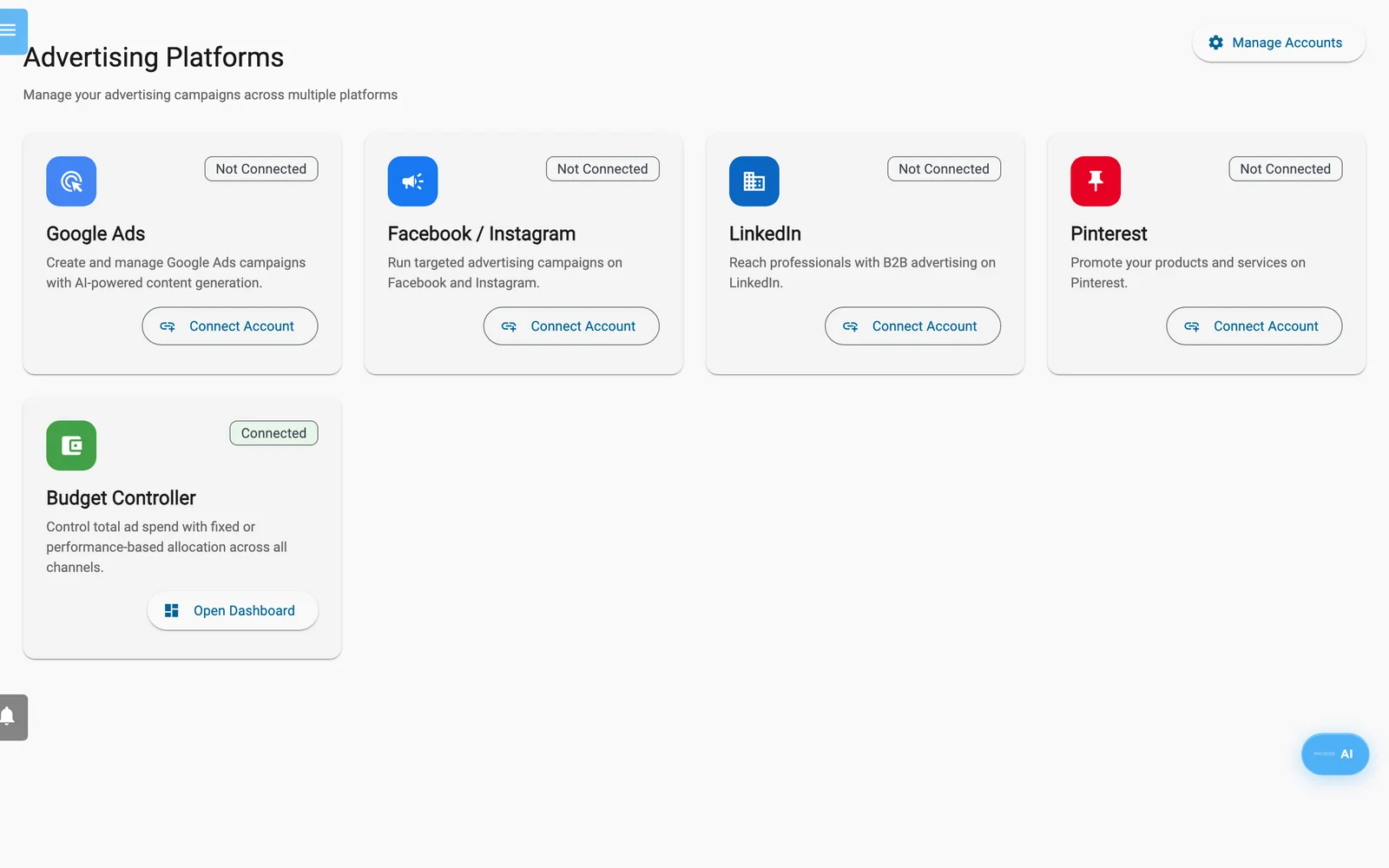
Advertising Platforms.
Connecter
- Ouvrez Publicité (Advertising), puis sélectionnez Gérer les comptes.
- Dans la section Google Ads, sélectionnez Se connecter avec Google. Connectez-vous et autorisez l’accès.
- Dans Sélectionner un compte Google Ads, choisissez le compte à connecter.
- Si Configurer le suivi du site web (Configure Website Tracking) s’ouvre, saisissez votre ID de conversion Google Ads (du type
AW-XXXXXXXXXX) et sélectionnez Enregistrer et activer le suivi. Ou sélectionnez Passer pour l'instant.
Créer
- Ouvrez Publicité, sélectionnez Ouvrir le tableau de bord sur la carte Google Ads, puis Nouvelle campagne. Facultatif : l’assistant de configuration à l’adresse
https://app.enydea.com/google-ads/onboardingrecueille d’abord vos objectifs. Il ne fait que préremplir le générateur. - Sur Paramètres de la campagne, saisissez un Nom de la campagne. Choisissez Type de campagne (commencez par Search), un Budget quotidien faible, une Stratégie d'enchères, Pays ciblés et Langues ciblées. Les stratégies marquées Nécessite le suivi des conversions nécessitent que votre suivi soit configuré au préalable.
- Sélectionnez Générer des mots-clés avec l'IA et choisissez les mots-clés que vous voulez.
- Sur Contenu de l'annonce, sélectionnez Générer des titres avec l'IA et Générer des descriptions avec l'IA, puis sélectionnez ceux à conserver.
- Sur Aperçu et lancement, vérifiez le récapitulatif et sélectionnez Créer la campagne. N’utilisez pas Enregistrer comme brouillon : ce bouton n’enregistre rien.
Enydea crée dans Google Ads la campagne, son budget et le ciblage par pays et par langue, avec le statut PAUSED. Il ne crée pas les annonces. Vos titres et descriptions restent dans Enydea.
Relire
- Sur le tableau de bord, trouvez la campagne. Son statut est PAUSED. Sélectionnez-la pour ouvrir le détail de la campagne.
- Vérifiez Budget et enchères et Ciblage. Sélectionnez Nouveau groupe d'annonces si vous en voulez un, avec un nom et un CPC max..
- Revenez en arrière et sélectionnez Vérification des composants. Choisissez la campagne et la langue, puis lisez les titres et descriptions avec leurs scores de conformité aux règles. Il s’agit d’une liste de contrôle. Vos validations ne sont pas enregistrées et rien n’est envoyé à Google Ads.
- Ouvrez votre compte dans l’interface Google Ads de Google et ajoutez les annonces dont la campagne a besoin. Enydea ne peut pas le faire pour vous.
Activer et suivre
- Lorsque vous êtes prêt, sélectionnez l’icône de lecture sur le tableau de bord, ou Activer dans le détail de la campagne. Les dépenses peuvent commencer dès maintenant.
- Sélectionnez Synchroniser sur le tableau de bord pour importer les derniers chiffres. Lisez Dépenses, Clics, Conversions et ROAS. Dans le détail de la campagne, basculez entre Aujourd'hui, 7 jours, 30 jours et 90 jours.
- Ouvrez Hub des agents IA. Cochez Surveillance horaire du budget et réglez le Seuil d'alerte budgétaire (%). Si vous le souhaitez, activez Mettre automatiquement la campagne en pause lorsque 100 % du budget est dépassé. Sélectionnez Enregistrer les paramètres.
- Pour arrêter les dépenses à tout moment, sélectionnez l’icône de pause ou Mettre en pause.
Vérifier le résultat
- Avant l’étape 14, la campagne affiche PAUSED dans Enydea et dans Google Ads.
- Après l’étape 14, le statut est ENABLED. Les chiffres apparaissent une fois que vous avez sélectionné Synchroniser.
- Sous Alertes de l'agent, des avertissements apparaissent lorsque les dépenses atteignent votre seuil.
Pour aller plus loin
- Lisez la référence complète dans Google Ads et Publicité.
- Assurez-vous que les visiteurs peuvent consentir à vos balises. Voir Suivi du site web et paramètres de consentement.
- Interrogez l’assistant sur vos dépenses. Voir Assistant IA et agents.