
Ein Chat-Widget auf Ihrer Website einbauen
Ziel
Sie fügen Ihrer Website eine Chat-Schaltfläche hinzu, senden sich selbst als Besucher eine Testnachricht und beantworten sie in Enydea. Das dauert etwa 15 Minuten.
Was Sie brauchen
- Eine Beziehung, die in der Seitenleiste unter Aktuelles Konto (Current Account) ausgewählt ist. Chats werden unter ihr gespeichert.
- Die Berechtigung, das HTML Ihrer Website zu bearbeiten, oder einen Webentwickler, der das kann.
Schritte
Den Chat erstellen
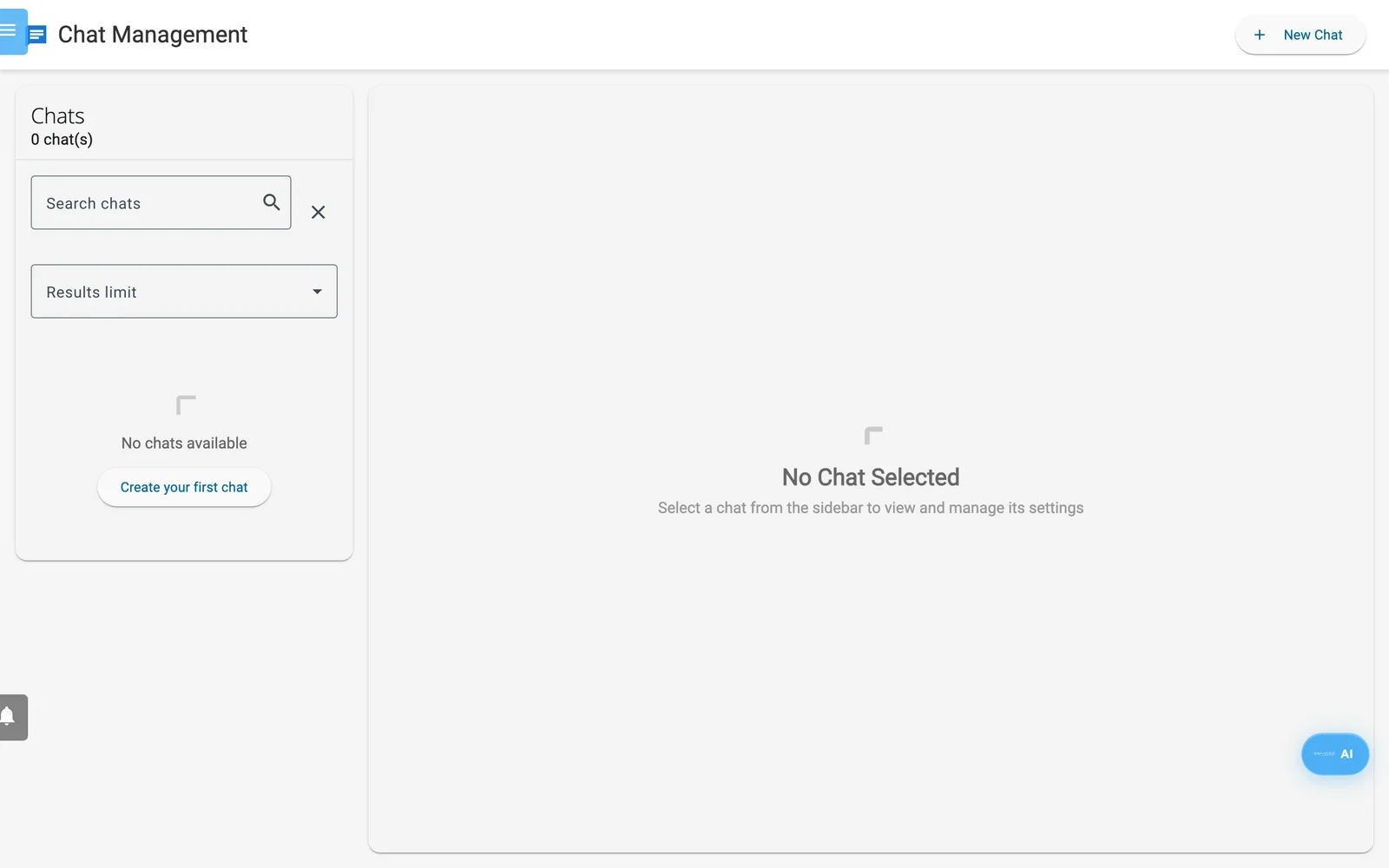
Chat-Verwaltung, bevor der erste Chat existiert.
- Klicken Sie in der Seitenleiste auf Chats.
- Klicken Sie auf Neuer Chat. Der neue Chat heißt „new“.
- Geben Sie unter Chatname den Namen ein, den Besucher sehen sollen, zum Beispiel „Sales team“.
- Öffnen Sie Einstellungen zum Erscheinungsbild und klicken Sie auf das Farbfeld unter Hintergrundfarbe, um Ihre Markenfarbe zu wählen.
- Klicken Sie oben im Chat auf das Drei-Punkte-Menü und dann auf Chat speichern.
Lassen Sie KI-Agent-Einstellungen vorerst unverändert. KI-Antworten sind ausgeschaltet, bis Sie ein Häkchen bei Automatische KI-Antwort aktivieren setzen; Ihr Team beantwortet also jede Nachricht.
Das Widget in Ihre Website einfügen
- Klicken Sie auf Einbettungscode abrufen. Ein Dialog mit dem Titel Chat-Widget einbetten öffnet sich.
- Klicken Sie auf Code kopieren.
- Fügen Sie den Code in das HTML jeder Seite ein, die den Chat zeigen soll, direkt vor dem schließenden
</body>-Tag. - Speichern und veröffentlichen Sie Ihre Website.
Eine Testnachricht senden
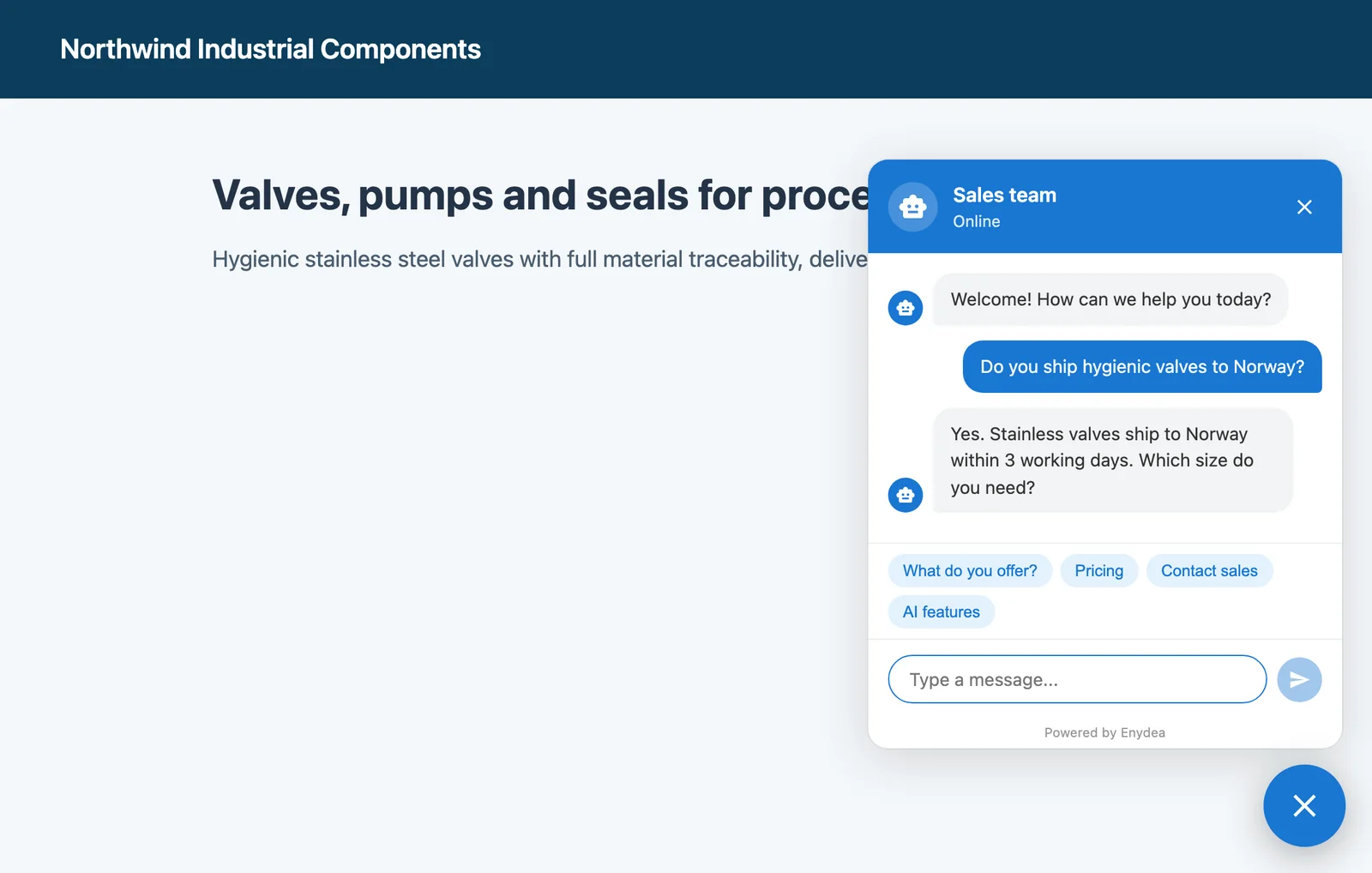
Was ein Besucher auf Ihrer Website sieht, nachdem Ihr Team geantwortet hat.
- Öffnen Sie Ihre Live-Website in einem privaten Browserfenster.
- Klicken Sie unten rechts auf die runde Chat-Schaltfläche. Ein Fenster mit einer Begrüßungsnachricht öffnet sich.
- Geben Sie eine Testnachricht ein und drücken Sie Enter.
In Enydea antworten
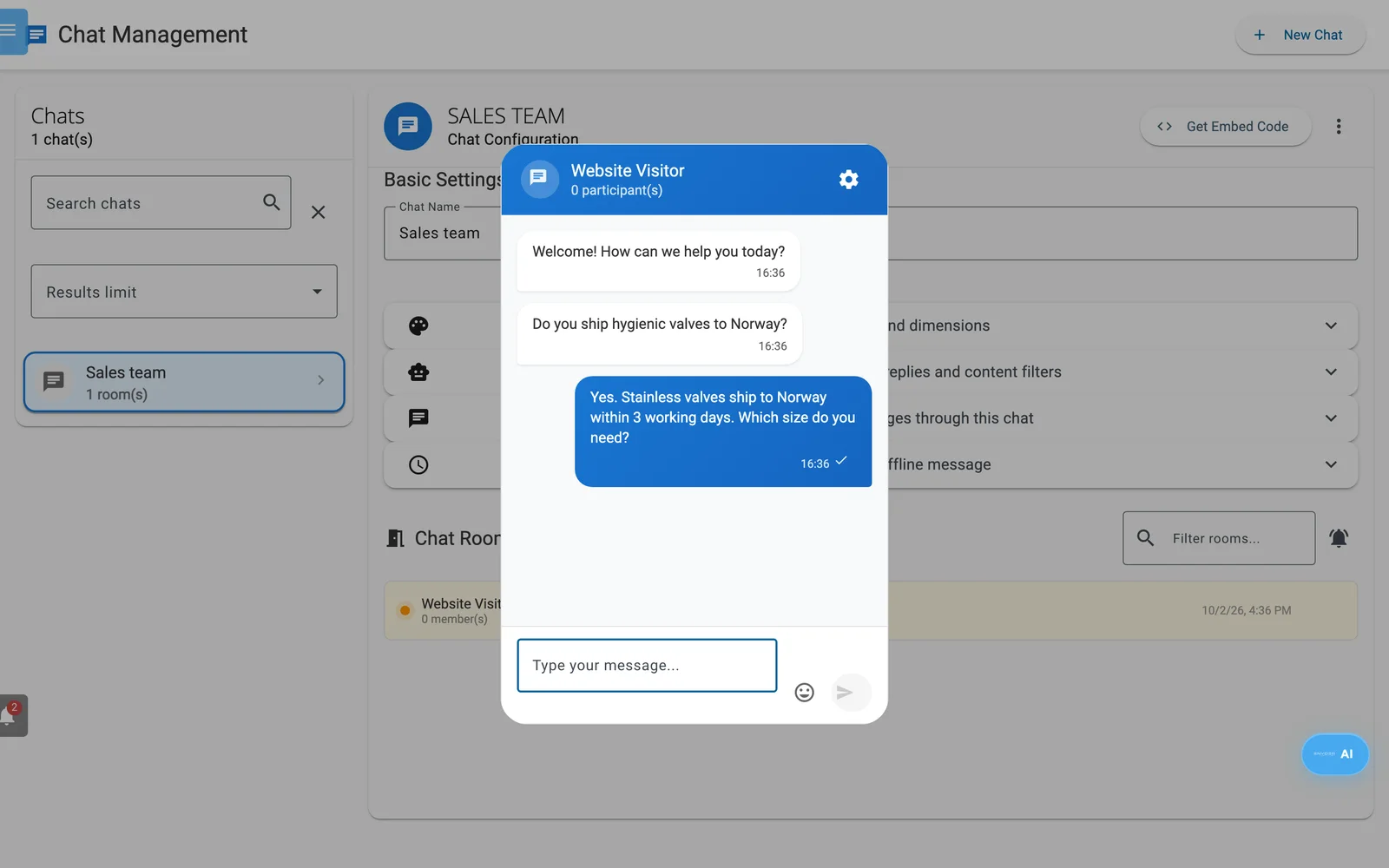
Der Chatroom in Enydea. Ihre Antwort ist die blaue Nachricht.
- Klicken Sie in Enydea auf Chats und wählen Sie Ihren Chat aus. Laden Sie den Bildschirm neu, wenn Sie den neuen Raum noch nicht sehen.
- Klicken Sie unter Chatrooms auf den neuen Raum. Dort steht die Nachricht des Besuchers.
- Geben Sie Ihre Antwort ein und drücken Sie Enter.
- Sehen Sie sich Ihre Website erneut an. Ihre Antwort erscheint im Chatfenster.
Ergebnis prüfen
- Unter Chatrooms gibt es einen Raum für Ihre Testunterhaltung.
- Ihre Antwort erscheint im Fenster des Besuchers.
- Die Glocke (Benachrichtigungen) zeigt eine Benachrichtigung zur neuen Unterhaltung, und ein Klick darauf öffnet den Chatroom. Sie erhalten sie, weil Sie den Chat erstellt haben.
- Öffnet sich das Fenster, erscheint aber nie ein Raum, sieht der Besucher keinen Fehler. Prüfen Sie, ob der Code auf der getesteten Seite steht, und wenden Sie sich an den Support, wenn das der Fall ist.
Löschen Sie Ihren Testraum mit dem Papierkorbsymbol, wenn Sie fertig sind.
Nächste Schritte
- Fügen Sie Öffnungszeiten, einen KI-Agenten oder WhatsApp hinzu (Chats). Lesen Sie die Warnung zu CRM-Kontext einbeziehen, bevor Sie die KI einschalten.
- Lassen Sie den Schalter Chat-Widget unter Website-Verfolgung (Website Tracking) ausgeschaltet. Er steuert eine separate Chat-Blase, die keine Räume unter Chats anlegt (Website-Tracking und Einwilligungseinstellungen).
- Um WhatsApp-Nachrichten im selben Chat zu empfangen, verbinden Sie zuerst WhatsApp (Soziale Medien und WhatsApp).