
Placer un widget de chat sur votre site web
Objectif
Vous ajoutez un bouton de chat à votre site web, vous envoyez un message de test en tant que visiteur et vous y répondez depuis Enydea. Cela prend environ 15 minutes.
Ce qu’il vous faut
- Une relation sélectionnée dans Compte actuel (Current Account) dans la barre latérale. Les chats sont enregistrés sous cette relation.
- Le droit de modifier le HTML de votre site web, ou un développeur web qui l’a.
Étapes
Créer le chat
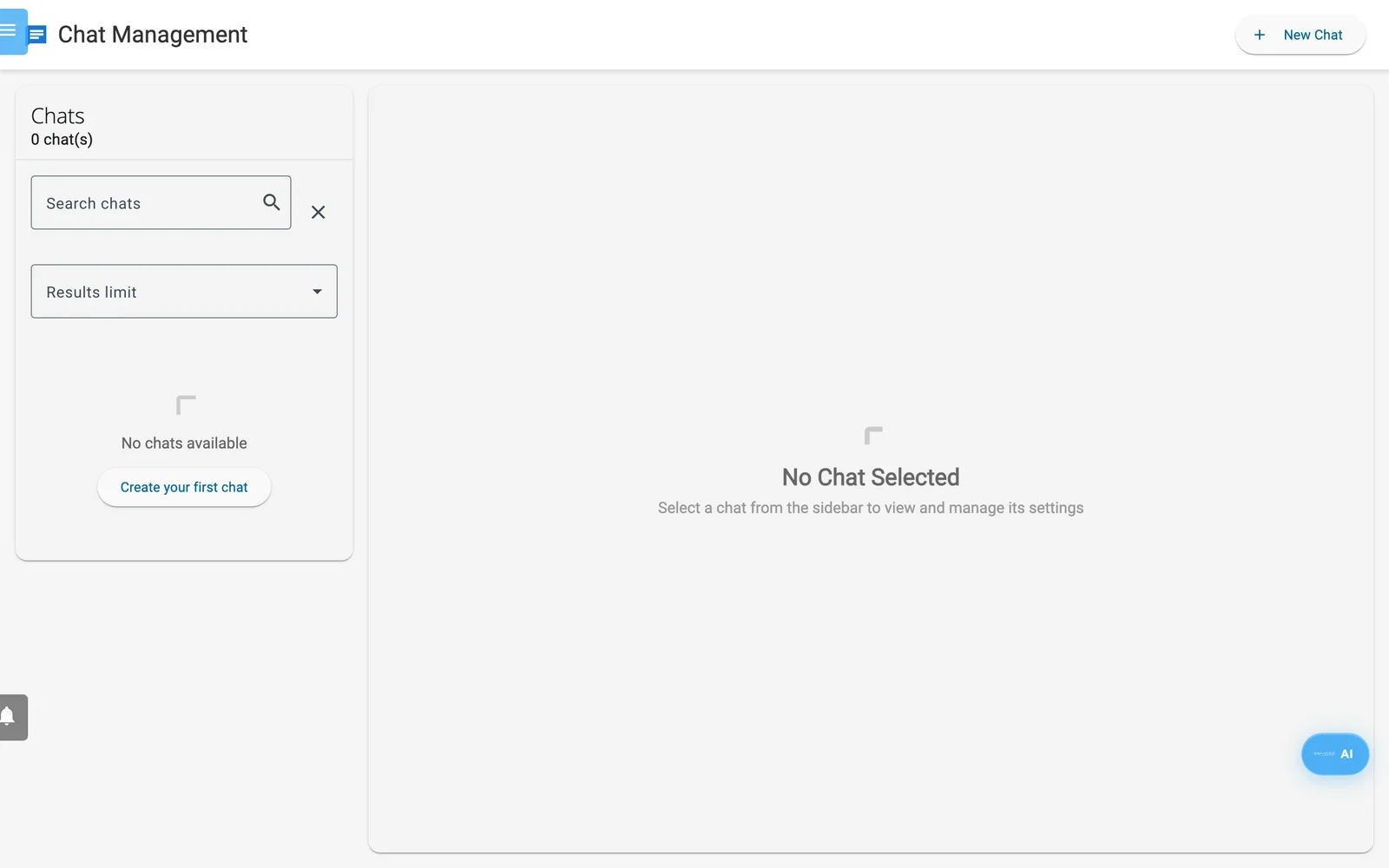
Chat Management avant la création du premier chat.
- Cliquez sur Chats dans la barre latérale.
- Cliquez sur Nouveau chat. Le nouveau chat s’appelle « new ».
- Dans Nom du chat, saisissez le nom que les visiteurs doivent voir, par exemple « Sales team ».
- Ouvrez Paramètres d'apparence et cliquez sur la pastille sous Couleur de fond pour choisir la couleur de votre marque.
- Cliquez sur le menu à trois points en haut du chat, puis sur Enregistrer le chat.
Ne touchez pas à Paramètres de l'agent IA pour l’instant. Les réponses IA restent désactivées tant que vous ne cochez pas Activer la réponse automatique par IA : votre équipe répond donc à chaque message.
Ajouter le widget à votre site
- Cliquez sur Obtenir le code d'intégration. Une boîte de dialogue intitulée Intégrer le widget de chat s’ouvre.
- Cliquez sur Copier le code.
- Collez le code dans le HTML de votre page, juste avant la balise de fermeture
</body>, sur chaque page qui doit afficher le chat. - Enregistrez et publiez votre site.
Envoyer un message de test
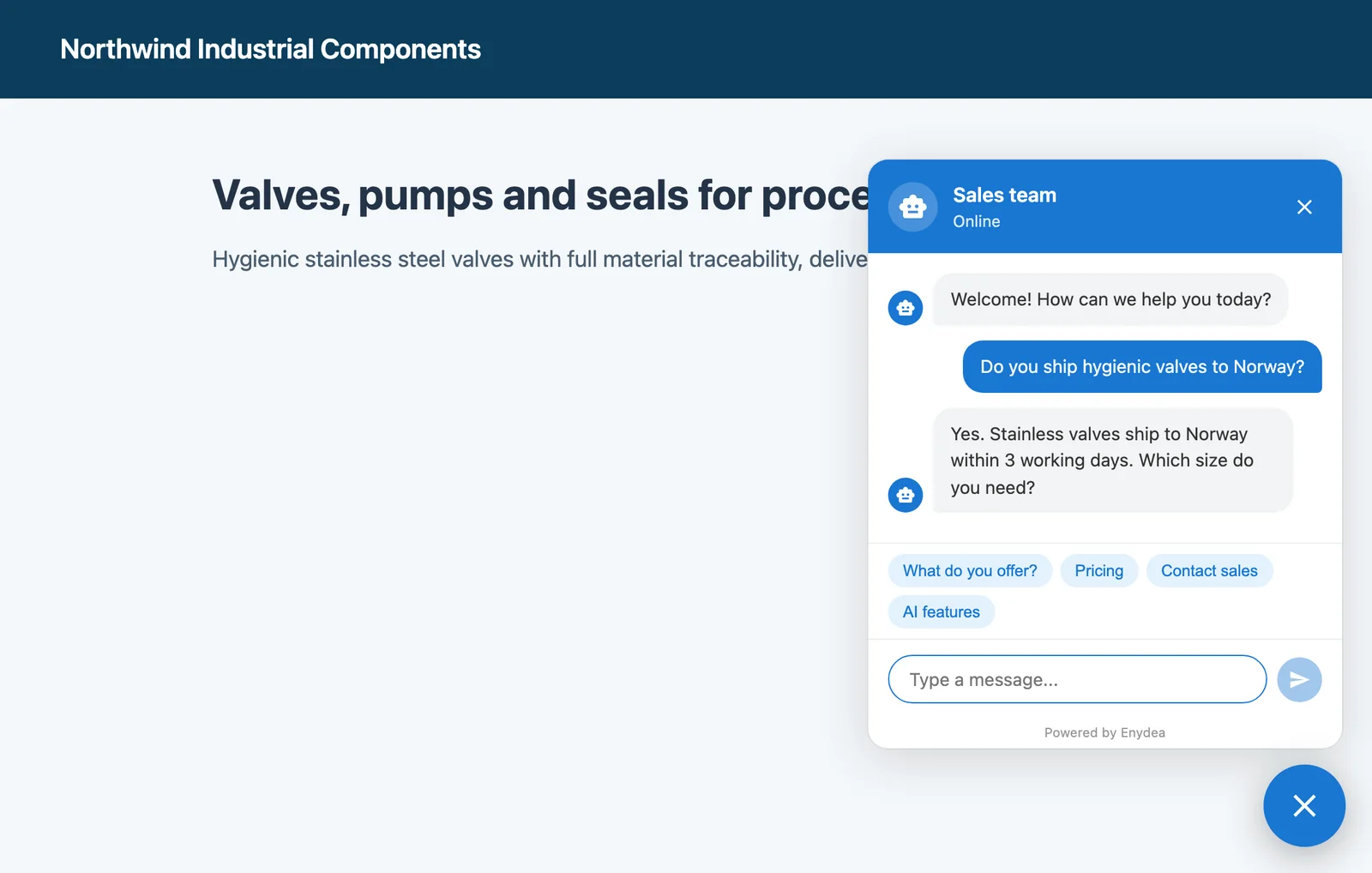
Ce qu’un visiteur voit sur votre site web après la réponse de votre équipe.
- Ouvrez votre site web en ligne dans une fenêtre de navigation privée.
- Cliquez sur le bouton de chat rond en bas à droite. Une fenêtre s’ouvre avec un message de bienvenue.
- Saisissez un message de test et appuyez sur Entrée.
Répondre depuis Enydea
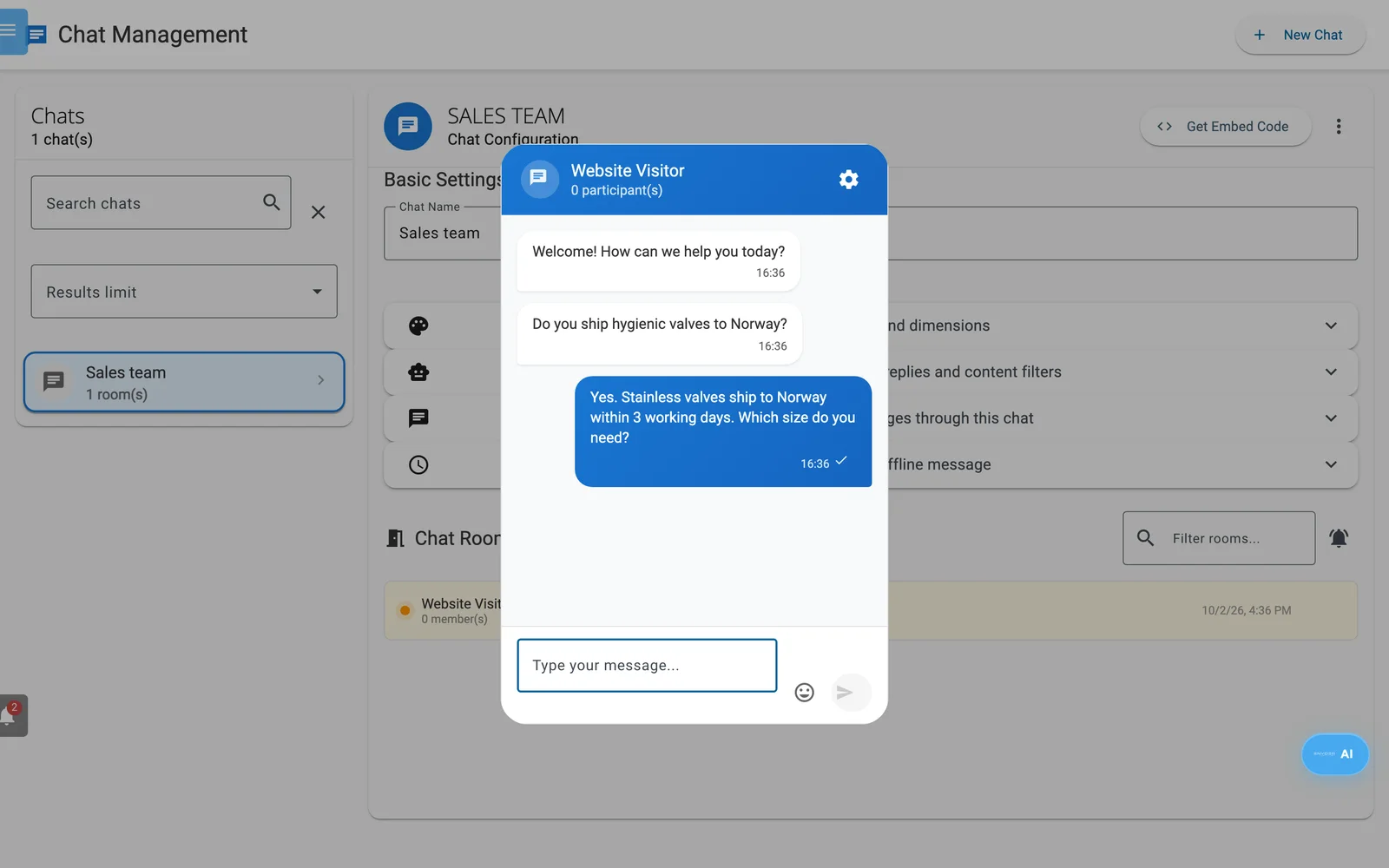
La conversation de chat dans Enydea. Votre réponse est le message en bleu.
- Dans Enydea, cliquez sur Chats et sélectionnez votre chat. Rechargez l’écran si vous ne voyez pas encore la nouvelle conversation.
- Sous Salons de chat, cliquez sur la nouvelle conversation. Le message du visiteur s’y trouve.
- Saisissez votre réponse et appuyez sur Entrée.
- Regardez à nouveau votre site web. Votre réponse apparaît dans la fenêtre de chat.
Vérifier le résultat
- Une conversation correspondant à votre test existe sous Salons de chat.
- Votre réponse apparaît dans la fenêtre du visiteur.
- La cloche (Notifications) affiche une notification pour la nouvelle conversation, et un clic dessus ouvre la conversation. Vous la recevez parce que vous avez créé le chat.
- Si la fenêtre s’ouvre mais qu’aucune conversation n’apparaît jamais, le visiteur ne voit aucune erreur. Vérifiez que le code se trouve bien sur la page testée et, si c’est le cas, contactez le support.
Supprimez votre conversation de test avec l’icône de corbeille une fois terminé.
Pour aller plus loin
- Ajoutez des horaires d’ouverture, un agent IA ou WhatsApp (Chats : ajouter un widget de chat à votre site web). Lisez l’avertissement concernant Inclure le contexte CRM avant d’activer l’IA.
- Laissez désactivé l’interrupteur Widget de chat dans Suivi du site web (Website Tracking). Il s’agit d’une bulle distincte qui ne crée pas de conversations dans Chats (Suivi du site web et paramètres de consentement).
- Pour recevoir les messages WhatsApp dans le même chat, connectez d’abord WhatsApp (Réseaux sociaux et WhatsApp).