
Tutorial: Claude oder ChatGPT mit Enydea verbinden
Ziel
Verbinden Sie Claude oder ChatGPT mit den Enydea-Daten Ihres Unternehmens, testen Sie drei Anfragen und verstehen Sie, wann der Assistent Sie zuerst fragen muss. Das dauert etwa 10 Minuten.
Was Sie brauchen
- Ein Enydea-Konto mit bestätigter E-Mail-Adresse und einem aktiven Abonnement. Halten Sie Ihre Authenticator-App bereit, wenn die Zwei-Faktor-Authentifizierung aktiviert ist.
- Für Claude: bei einem persönlichen Konto einen Pro- oder Max-Tarif. Bei Team oder Enterprise muss zuerst ein Organization Owner den Connector hinzufügen.
- Für ChatGPT: einen Plus-, Pro-, Business-, Enterprise- oder Education-Tarif, im Web, mit Entwicklermodus.
Hinweis: Claude und ChatGPT benennen ihre Menüs gelegentlich um. Passt ein Name unten nicht, suchen Sie die nächstliegende Entsprechung. Das Panel in Enydea zeigt immer die aktuelle Bezeichnung.
Schritte
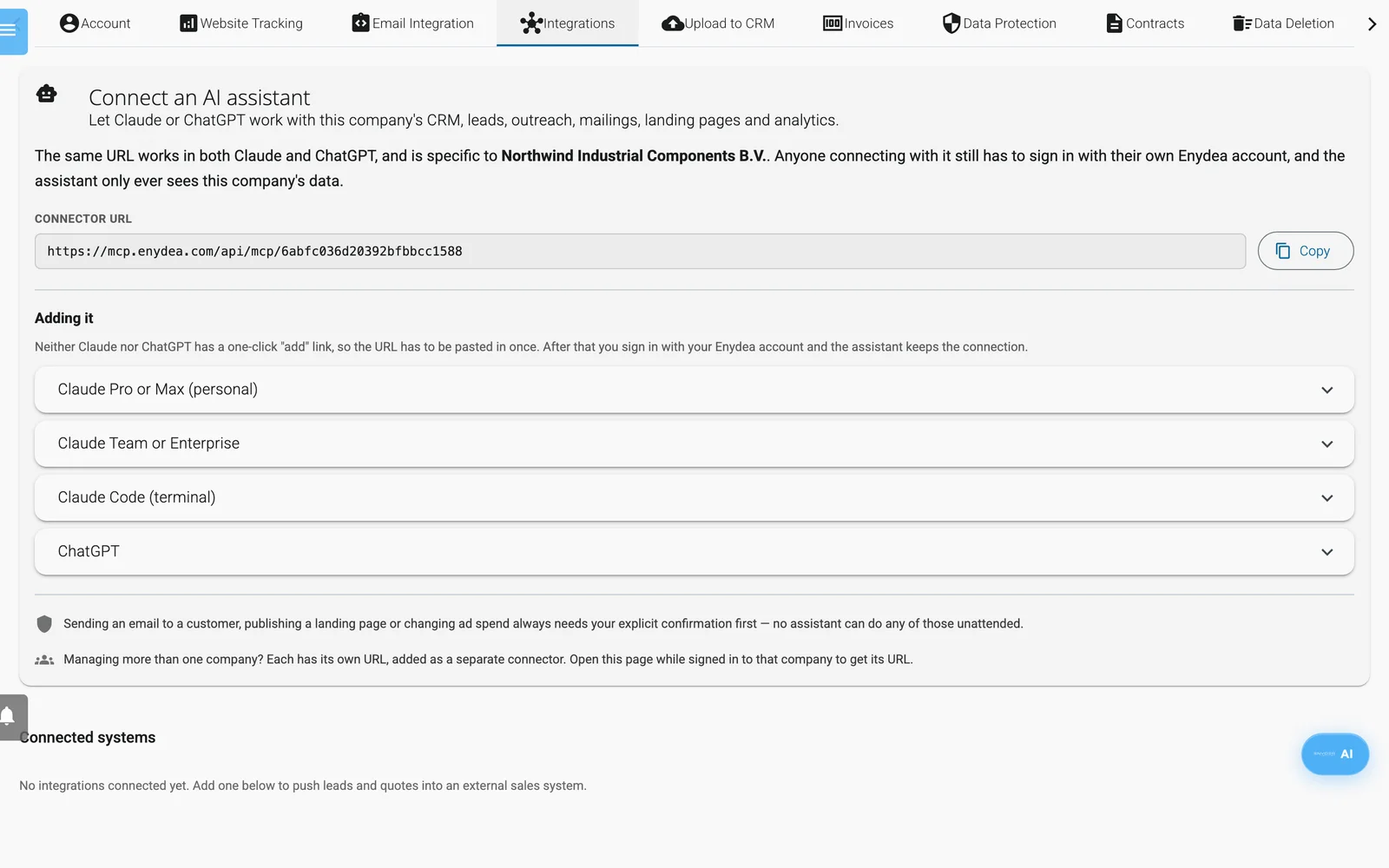
Einstellungen, Integrationen.
Ihre URL kopieren
- Klicken Sie in Enydea auf das Zahnradsymbol unten in der Seitenleiste, um Einstellungen (Settings) zu öffnen. Öffnen Sie die Registerkarte Integrationen (Integrations).
- Suchen Sie unter KI-Assistenten verbinden die Connector-URL. Sie gilt nur für Ihr Unternehmen.
- Klicken Sie auf Kopieren.
In Claude hinzufügen
- Öffnen Sie in Claude Customize -> Connectors.
- Klicken Sie auf + und dann auf Add custom connector.
- Fügen Sie die URL ein und klicken Sie auf Add.
- Klicken Sie auf Connect. Eine Seite namens Connect to Enydea öffnet sich. Geben Sie Ihre Enydea-E-Mail-Adresse und Ihr Passwort ein und klicken Sie auf Sign in and connect. Werden Sie danach gefragt, geben Sie den Authentication code ein und klicken Sie auf Verify and connect.
Bei Claude Team oder Enterprise öffnet zuerst ein Organization Owner Organization settings -> Connectors, klickt auf Add, bewegt den Mauszeiger auf Custom, wählt Web, fügt die URL ein und klickt auf Add. Alle anderen führen dann die Schritte 4 und 7 mit ihrem eigenen Enydea-Konto aus. Für Claude Code zeigt die Registerkarte Integrationen einen Befehl zum Kopieren.
Oder in ChatGPT hinzufügen
- Öffnen Sie in ChatGPT Settings -> Security and login und schalten Sie Developer mode ein. Bei Business oder Enterprise schaltet ein Admin ihn unter Workspace settings -> Permissions & roles ein.
- Öffnen Sie Settings -> Apps & connectors und klicken Sie auf Create.
- Geben Sie dem Connector einen Namen, fügen Sie die URL als MCP-Server-URL ein und erstellen Sie ihn.
- Melden Sie sich mit Ihrem Enydea-Konto an, wenn Sie dazu aufgefordert werden, und prüfen Sie dann die gefundenen Werkzeuge.
Drei Anfragen testen
- Fragen Sie: „Which company and account am I connected to?“ Die Antwort sollte Ihr Unternehmen nennen.
- Fragen Sie: „Show me what the CRM has on Acme Ltd, including contacts and open opportunities.“ Ersetzen Sie Acme Ltd durch ein Unternehmen aus Ihrem CRM.
- Fragen Sie: „How did my last mailing campaign perform?“ Sie erhalten Öffnungs- und Klickraten für versendete Kampagnen. Haben Sie noch keine versendet, sagt der Assistent das.
Den Bestätigungsschritt verstehen
Manche Aktionen erreichen echte Menschen oder ändern laufende Ausgaben: ein Angebot per E-Mail senden, eine Kampagne an eine Liste senden, eine Landingpage oder einen Beitrag veröffentlichen, eine WhatsApp-Nachricht senden und Google Ads ändern. Bei diesen Aktionen weigert sich Enydea zu handeln, bis der Assistent die Anfrage mit Ihrer Zustimmung wiederholt. Ein guter Assistent sagt Ihnen, was passieren wird, und wartet auf Sie. Stimmen Sie nichts zu, was Sie nicht gelesen haben.
Das Planen eines Mailings oder Beitrags für später hat diesen Schritt nicht. Prüfen Sie geplante Elemente in Enydea unter Mailings und Soziale Medien (Social Media).
Ergebnis prüfen
- Der Enydea-Connector wird in Claude oder ChatGPT als verbunden angezeigt.
- Die Antwort auf Ihre erste Anfrage nennt Ihr Unternehmen.
- Schlägt die Anmeldung fehl, vergleichen Sie die Meldung auf der Seite mit der Tabelle unter KI-Assistenten-Connector für Claude und ChatGPT.
Nächste Schritte
- Lesen Sie unter KI-Assistenten-Connector für Claude und ChatGPT, was ein Assistent kann und wo seine Grenzen liegen.
- Probieren Sie Enydeas eigenen Assistenten aus: KI-Assistent und KI-Agenten.
- Um ein weiteres Unternehmen hinzuzufügen, wiederholen Sie die Schritte mit der URL dieses Unternehmens.