
Tutoriel : connecter Claude ou ChatGPT à Enydea
Objectif
Connectez Claude ou ChatGPT aux données Enydea de votre entreprise, testez trois demandes et comprenez quand l’assistant doit d’abord vous demander votre accord. Cela prend environ 10 minutes.
Ce qu’il vous faut
- Un compte Enydea avec une adresse e-mail vérifiée et un abonnement actif. Gardez votre application d’authentification à portée de main si la double authentification est activée.
- Pour Claude : une offre Pro ou Max pour un compte personnel. Sur Team ou Enterprise, un Organization Owner doit d’abord ajouter le connecteur.
- Pour ChatGPT : une offre Plus, Pro, Business, Enterprise ou Education, sur le web, avec le mode développeur.
Remarque : Claude et ChatGPT renomment parfois leurs menus. Si un nom ci-dessous ne correspond pas, cherchez l’équivalent le plus proche. Le panneau dans Enydea affiche toujours la formulation actuelle.
Étapes
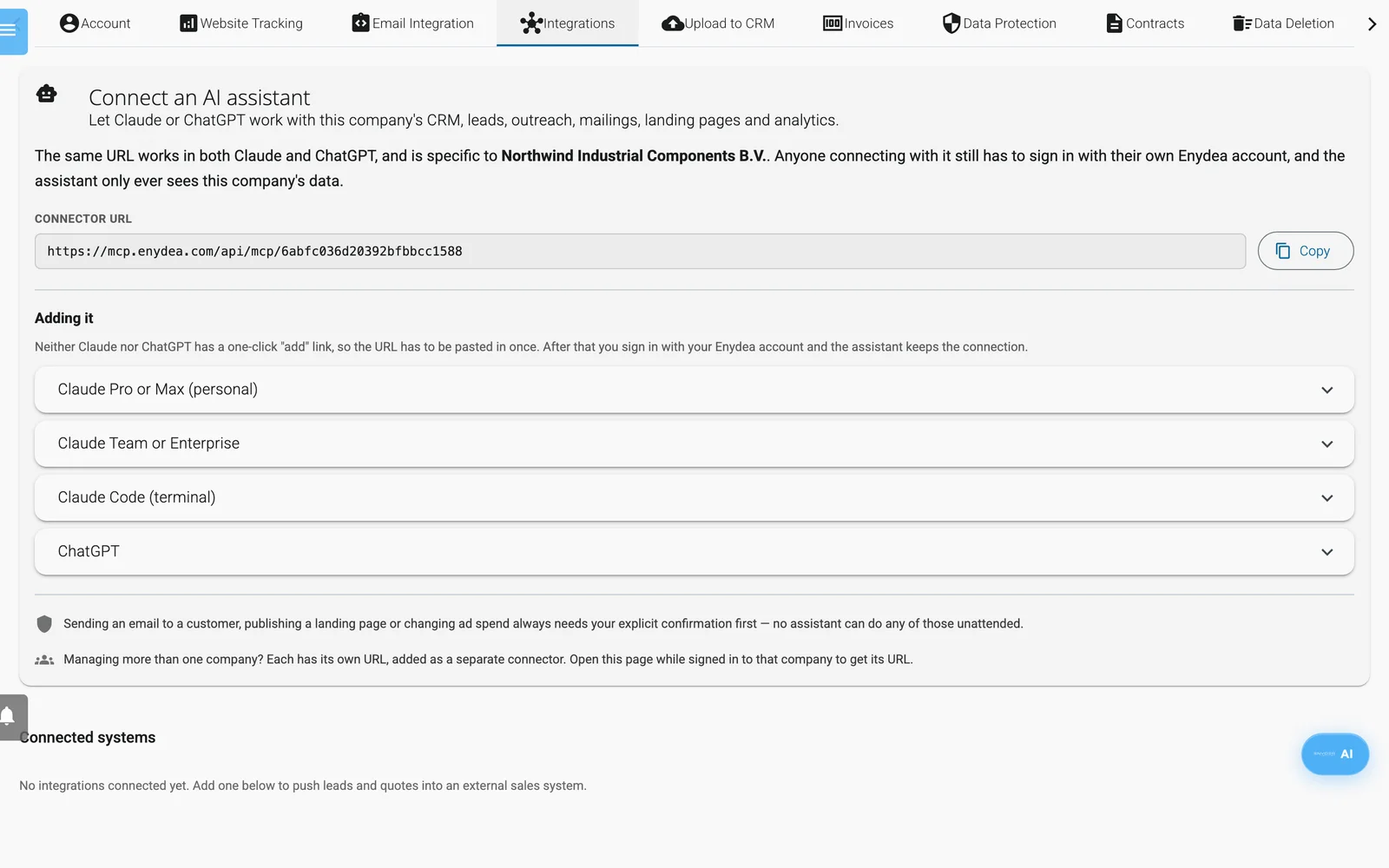
Paramètres, Intégrations.
Copier votre URL
- Dans Enydea, sélectionnez l’icône d’engrenage en bas de la barre latérale pour ouvrir Paramètres (Settings). Ouvrez l’onglet Intégrations (Integrations).
- Dans Connecter un assistant IA, repérez l’URL du connecteur. Elle est propre à votre entreprise.
- Sélectionnez Copier.
L’ajouter dans Claude
- Dans Claude, ouvrez Customize -> Connectors.
- Sélectionnez +, puis Add custom connector.
- Collez l’URL et sélectionnez Add.
- Sélectionnez Connect. Une page intitulée Connect to Enydea s’ouvre. Saisissez votre adresse e-mail et votre mot de passe Enydea, puis sélectionnez Sign in and connect. Si on vous le demande, saisissez l’Authentication code et sélectionnez Verify and connect.
Sur Claude Team ou Enterprise, un Organization Owner ouvre d’abord Organization settings -> Connectors, sélectionne Add, survole Custom, choisit Web, colle l’URL et sélectionne Add. Chaque autre utilisateur effectue ensuite les étapes 4 et 7 avec son propre compte Enydea. Pour Claude Code, l’onglet Integrations affiche une commande à copier.
Ou l’ajouter dans ChatGPT
- Ouvrez Settings -> Security and login et activez Developer mode. Sur Business ou Enterprise, un administrateur l’active sous Workspace settings -> Permissions & roles.
- Ouvrez Settings -> Apps & connectors et sélectionnez Create.
- Donnez un nom au connecteur, collez l’URL comme URL du serveur MCP et créez-le.
- Connectez-vous avec votre compte Enydea lorsque vous y êtes invité, puis examinez les outils trouvés.
Tester trois demandes
- Demandez : « Which company and account am I connected to? » La réponse doit nommer votre entreprise.
- Demandez : « Show me what the CRM has on Acme Ltd, including contacts and open opportunities. » Remplacez Acme Ltd par une entreprise de votre CRM.
- Demandez : « How did my last mailing campaign perform? » Vous obtenez les taux d’ouverture et de clics des campagnes envoyées. Si vous n’en avez encore envoyé aucune, la réponse le dit.
Comprendre l’étape de confirmation
Certaines actions touchent de vraies personnes ou modifient des dépenses réelles : envoyer un devis par e-mail, envoyer une campagne à une liste, publier une page d’atterrissage ou un post, envoyer un message WhatsApp et modifier Google Ads. Pour ces actions, Enydea refuse d’agir tant que l’assistant n’a pas répété la demande avec votre approbation. Un bon assistant vous dit ce qui va se passer et attend votre réponse. N’approuvez rien que vous n’avez pas lu.
Planifier un mailing ou un post pour plus tard ne passe pas par cette étape. Consultez Mailings et Réseaux sociaux (Social Media) dans Enydea pour voir les éléments planifiés.
Vérifier le résultat
- Le connecteur Enydea apparaît comme connecté dans Claude ou ChatGPT.
- Votre première demande nomme votre entreprise.
- Si la connexion échoue, comparez le message affiché sur la page avec le tableau de Connecteur d’assistants IA pour Claude et ChatGPT.
Pour aller plus loin
- Découvrez ce qu’un assistant peut faire, et ses limites, dans Connecteur d’assistants IA pour Claude et ChatGPT.
- Essayez l’assistant propre à Enydea dans Assistant IA et agents.
- Pour ajouter une autre entreprise, répétez les étapes avec l’URL de cette entreprise.