
Website-Tracker installieren und prüfen, ob er funktioniert
Ziel
Sie fügen den Enydea-Tracking-Code in Ihre Website ein, richten das Einwilligungsbanner ein und prüfen, ob Ihr eigener Besuch erfasst wird. Das dauert etwa 15 Minuten.
Was Sie brauchen
- Die Berechtigung, das HTML Ihrer Website zu bearbeiten, oder eine Admin-Anmeldung für WordPress.
- Die Adresse der Datenschutzerklärung Ihrer Website.
Schritte
Den Code einfügen
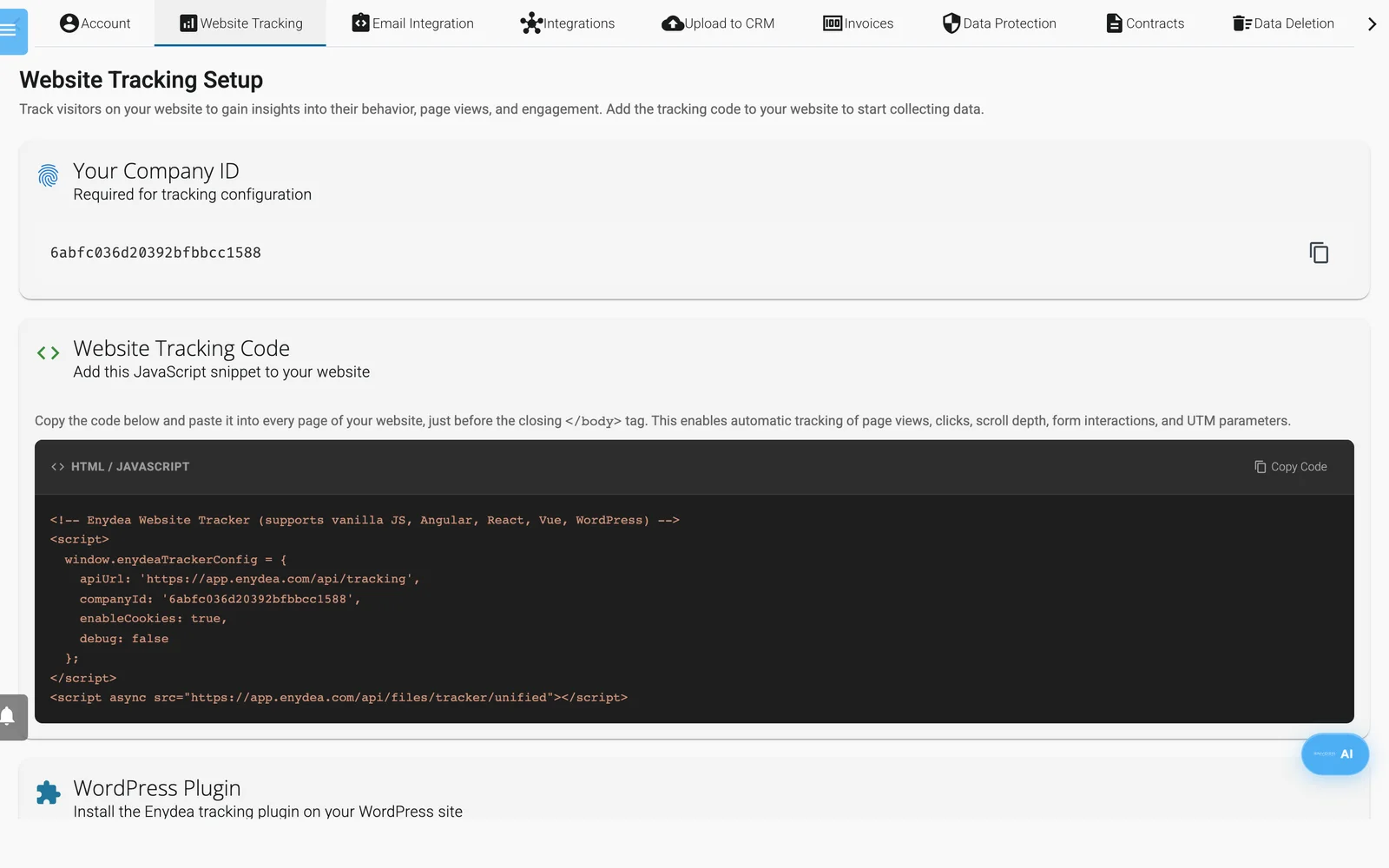
Hier kopieren Sie den Code.
- Klicken Sie auf das Zahnradsymbol unten in der Seitenleiste und öffnen Sie dann die Registerkarte Website-Verfolgung (Website Tracking).
- Klicken Sie unter Website-Tracking-Code auf Code kopieren. Ihre Firmen-ID ist bereits darin enthalten.
- Fügen Sie den Code in jede Seite Ihrer Website ein, direkt vor dem schließenden
</body>-Tag. Über eine gemeinsame Footer- oder Layout-Datei erledigen Sie das an einer Stelle. - Speichern und veröffentlichen Sie Ihre Website.
Wenn Sie WordPress verwenden, überspringen Sie die Schritte 3 und 4:
- Klicken Sie unter Website-Verfolgung auf WordPress-Plugin herunterladen.
- Öffnen Sie in WordPress Plugins -> Add New -> Upload Plugin, laden Sie die ZIP-Datei hoch und klicken Sie auf Activate.
- Öffnen Sie in WordPress Settings -> Enydea, speichern Sie und lesen Sie die Verbindungsmeldung.
Einwilligung einrichten
- Scrollen Sie zu Tracker-Verhalten und suchen Sie Einwilligung.
- Lassen Sie Besucher um Einwilligung bitten eingeschaltet, es sei denn, Ihre Website hat bereits ein eigenes Cookie-Banner.
- Bearbeiten Sie Bannertext.
- Ersetzen Sie Link zur Datenschutzerklärung durch die Adresse Ihrer eigenen Datenschutzerklärung. Voreingestellt ist
/privacy. - Klicken Sie auf Speichern. Besucher erhalten die Änderung innerhalb von 5 Minuten.
Ihre Analytics-IDs hinzufügen (optional)
- Scrollen Sie zu Tracking-Integrationen.
- Geben Sie Ihre ID unter Google Analytics 4, Google Tag Manager oder in einem anderen Feld ein, dessen angezeigtes Format passt. Eine Warnung erscheint, wenn eine ID das falsche Format hat.
- Klicken Sie auf Tracking-Konfiguration speichern.
Ergebnis prüfen
- Öffnen Sie in einem Browser-Tab
https://app.enydea.com/api/tracking-settings/, gefolgt von Ihrer Firmen-ID. Ein Block mit Einstellungstext bedeutet, dass die ID stimmt. Ein Fehler „Unknown company id“ bedeutet, dass sie nicht stimmt. - Öffnen Sie Ihre Website in einem privaten Browserfenster. Wenn Sie WordPress verwenden, dürfen Sie nicht als Administrator angemeldet sein, denn Administratoren werden nicht erfasst.
- Das Einwilligungsbanner sollte erscheinen. Klicken Sie auf Accept.
- Klicken Sie sich durch einige Seiten.
- Öffnen Sie in Enydea das Dashboard. Klicken Sie auf Dashboard-Komponenten hinzufügen und wählen Sie Einheitliches Tracking hinzufügen. Das Widget zeigt Sitzungen und Seitenaufrufe pro Tag, und Ihr Besuch sollte dort erscheinen.
Wenn Sie mit den Entwicklerwerkzeugen Ihres Browsers vertraut sind, geben Sie in der Konsole window.enydeaTracker ein. Ein Objekt bedeutet, dass das Skript geladen wurde.
Häufige Fehler
- Nichts wird erfasst, bevor Sie auf Accept klicken. Das ist die Voreinstellung. Testen Sie mit dem Banner, nicht daran vorbei.
- Alte Skriptadresse. Eine Skriptadresse, die auf
assets/js/enydea-tracker.jsendet, funktioniert nicht. Ersetzen Sie das ganze Snippet durch das aus Website-Verfolgung. - Code nur auf einer Seite. Fügen Sie ihn in jede Seite ein.
- Falsche oder fehlende Firmen-ID. Vergleichen Sie sie mit Ihre Firmen-ID.
- Test als WordPress-Administrator. Das Plugin überspringt Administratoren, es sei denn, Sie deaktivieren Exclude administrators.
- Einwilligung ausgeschaltet. Enydea erfasst dann sofort, lädt aber Ihre Integrationen nicht.
- Kontonummer im Feld Google Tag Manager. Dort gehört eine ID hin, die mit
GTM-beginnt. - Zwei Banner. Zeigt ein anderes Plugin ein eigenes Cookie-Banner, sehen Besucher beide. Allein das Enydea-Banner entscheidet, wann Enydea mit der Erfassung beginnt.
- IDs für TikTok, Pinterest oder HubSpot. Sie können sie speichern, aber der Tracker lädt sie nicht.
Nächste Schritte
- Legen Sie fest, was erfasst wird, und probieren Sie die Extras aus (Website-Tracking und Einwilligungseinstellungen).
- Beschreiben Sie Ihr Tracking in Ihrer Datenschutzerklärung und fügen Sie das Widget für Datenlöschung hinzu (Datenschutz- und Compliance-Werkzeuge in Enydea).
- Öffnen Sie die Registerkarte Customer Journey (Journey) einer Beziehung, um ihre Website-Besuche zu sehen (Beziehungen).