
Installer le code de suivi et vérifier qu’il fonctionne
Objectif
Vous ajoutez le code de suivi Enydea à votre site web, configurez la bannière de consentement et vérifiez que votre propre visite est enregistrée. Cela prend environ 15 minutes.
Ce qu’il vous faut
- Le droit de modifier le HTML de votre site web, ou un accès administrateur à WordPress.
- L’adresse de la page de politique de confidentialité de votre site.
Étapes
Ajouter le code
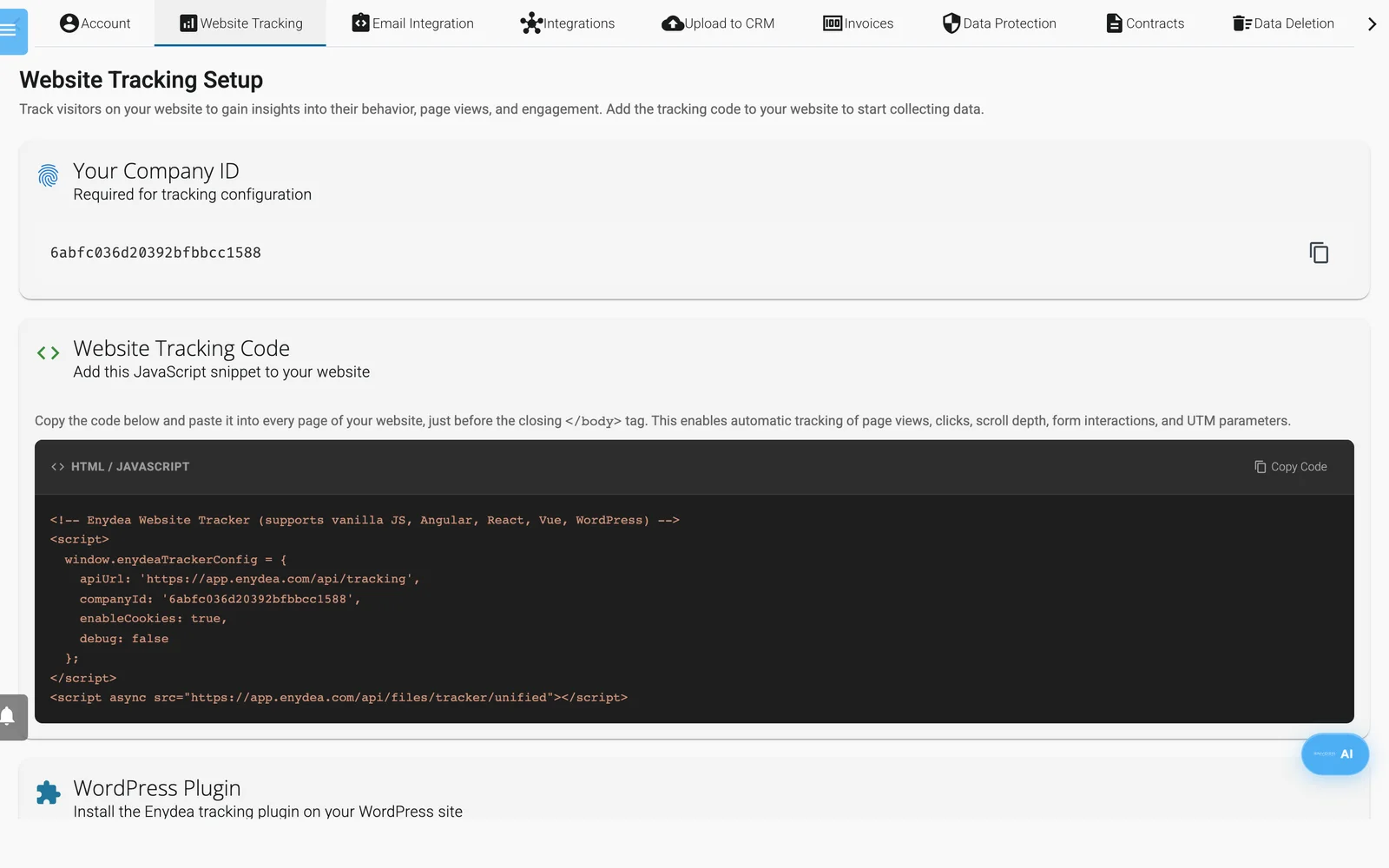
L’endroit où copier le code.
- Cliquez sur l’icône d’engrenage en bas de la barre latérale, puis ouvrez l’onglet Suivi du site web (Website Tracking).
- Sous Code de suivi du site web, cliquez sur Copier le code. Votre identifiant d’entreprise (Company ID) y figure déjà.
- Collez le code dans chaque page de votre site, juste avant la balise de fermeture
</body>. Un fichier de pied de page ou de mise en page commun permet de le faire en un seul endroit. - Enregistrez et publiez votre site.
Si vous utilisez WordPress, sautez les étapes 3 et 4 :
- Dans Suivi du site web, cliquez sur Télécharger le plugin WordPress.
- Dans WordPress, ouvrez Plugins (Extensions) -> Add New (Ajouter) -> Upload Plugin (Téléverser une extension), chargez le fichier ZIP et cliquez sur Activate (Activer).
- Ouvrez Settings (Réglages) -> Enydea, enregistrez, puis lisez le message de connexion.
Configurer le consentement
- Faites défiler jusqu’à Comportement du code de suivi (Tracker behaviour) et repérez Consentement.
- Laissez Demander le consentement des visiteurs activé, sauf si votre site a déjà sa propre bannière de cookies.
- Modifiez Texte de la bannière.
- Remplacez le Lien vers la politique de confidentialité par l’adresse de votre propre page de politique de confidentialité. Sa valeur initiale est
/privacy. - Cliquez sur Enregistrer. La modification s’applique aux visiteurs dans les 5 minutes.
Ajouter vos identifiants d’analyse (facultatif)
- Faites défiler jusqu’à Intégrations de suivi (Tracking Integrations).
- Saisissez votre identifiant dans Google Analytics 4, Google Tag Manager ou dans un autre champ qui correspond au format indiqué. Un avertissement apparaît lorsqu’un identifiant n’a pas le bon format.
- Cliquez sur Enregistrer la configuration du suivi.
Vérifier le résultat
- Ouvrez dans un onglet du navigateur
https://app.enydea.com/api/tracking-settings/suivi de votre identifiant d’entreprise. Un bloc de texte de paramètres signifie que l’identifiant est correct. Une erreur « Unknown company id » signifie qu’il ne l’est pas. - Ouvrez votre site web dans une fenêtre de navigation privée. Si vous utilisez WordPress, ne soyez pas connecté en tant qu’administrateur, car les administrateurs ne sont pas suivis.
- La bannière de consentement doit apparaître. Cliquez sur Accept.
- Parcourez quelques pages.
- Dans Enydea, ouvrez le Tableau de bord (Dashboard). Cliquez sur Ajouter des composants au tableau de bord et choisissez Ajouter le suivi unifié. Le widget affiche les sessions et les pages vues par jour, et votre visite doit y apparaître.
Si vous êtes à l’aise avec les outils de développement de votre navigateur, saisissez window.enydeaTracker dans la console. Si un objet s’affiche, le script est chargé.
Erreurs fréquentes
- Rien n’est enregistré tant que vous n’avez pas cliqué sur Accept. C’est le comportement par défaut. Testez avec la bannière, sans la contourner.
- Ancienne adresse du script. Une adresse de script se terminant par
assets/js/enydea-tracker.jsne fonctionne pas. Remplacez tout l’extrait par celui de Suivi du site web. - Code sur une seule page. Ajoutez-le à chaque page.
- Identifiant d’entreprise erroné ou absent. Comparez-le avec Votre identifiant d'entreprise (Your Company ID).
- Test en tant qu’administrateur WordPress. Le plugin ignore les administrateurs, sauf si vous décochez Exclude administrators.
- Consentement désactivé. Enydea enregistre alors immédiatement, mais ne charge pas vos intégrations.
- Numéro de compte dans le champ Google Tag Manager. Ce champ attend un identifiant commençant par
GTM-. - Deux bannières. Si un autre plugin affiche sa propre bannière de cookies, les visiteurs voient les deux. Seule la bannière Enydea détermine quand Enydea commence à enregistrer.
- Identifiants TikTok, Pinterest ou HubSpot. Vous pouvez les enregistrer, mais le code de suivi ne les charge pas.
Pour aller plus loin
- Choisissez ce qui est collecté et essayez les options supplémentaires (Suivi du site web et paramètres de consentement).
- Décrivez votre suivi dans votre politique de confidentialité et ajoutez le widget de suppression des données (Outils de confidentialité et de conformité dans Enydea).
- Ouvrez l’onglet Parcours client (Journey) d’une relation pour voir le parcours de ses visites sur votre site (Relations : votre CRM pour les entreprises et les contacts).