
Von der Marktanalyse zu Leads in Ihrem CRM
Ziel
Finden Sie Unternehmen, die zu Ihrem idealen Kunden passen, und speichern Sie sie mit Tags in Ihrem CRM, damit Sie sie später erreichen können. Planen Sie etwa 30 Minuten ein. Einige Schritte laufen im Hintergrund und dauern eine Minute oder länger.
Was Sie brauchen
- Eine Beschreibung dessen, was Sie verkaufen und wer es kauft.
- Ein Konto, das Leadfinder im linken Menü öffnen kann. Kontingente können von Ihrem Tarif abhängen; siehe Preise.
Schritte
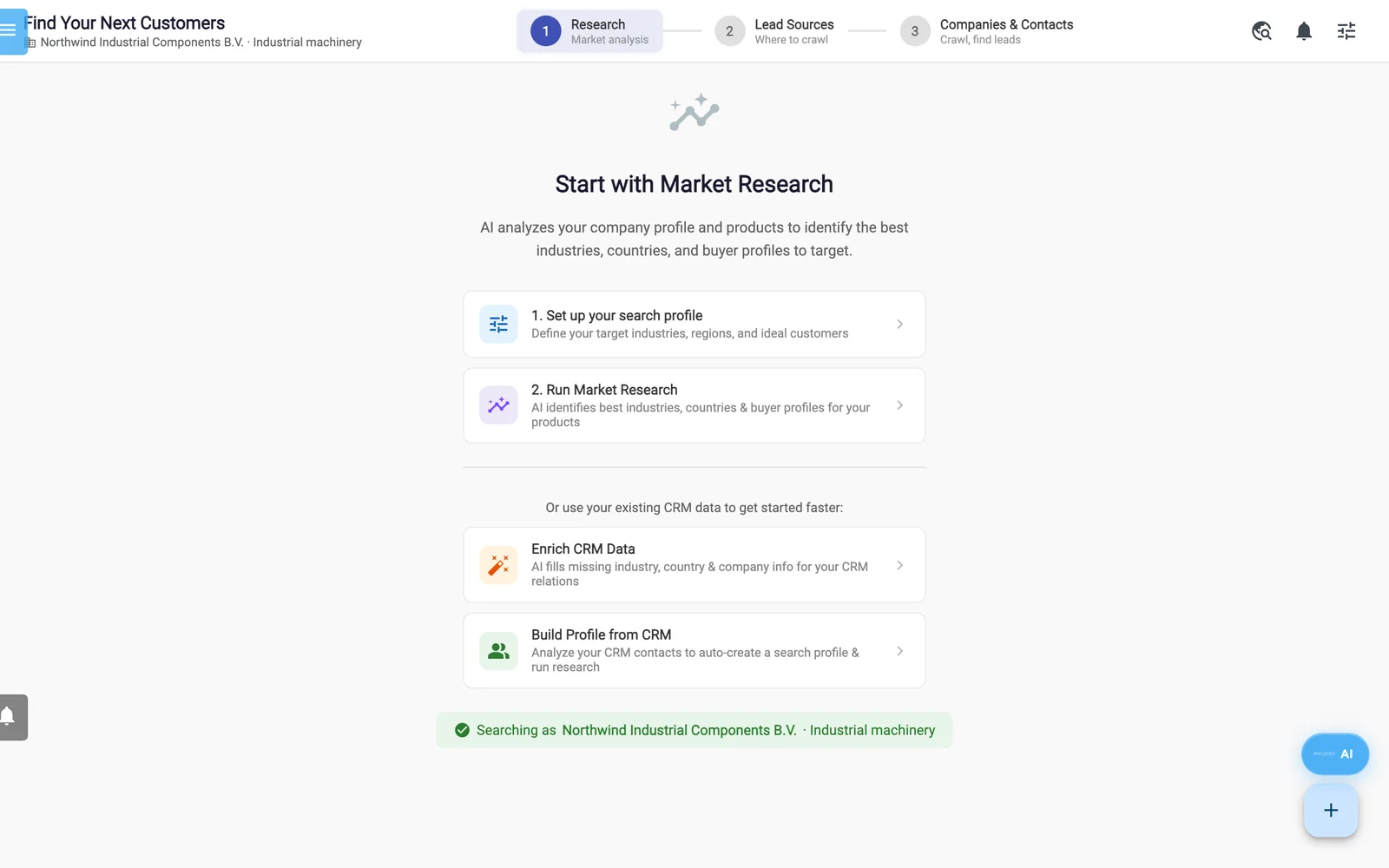
LeadFinder, Schritt Recherche.
- Öffnen Sie Einstellungen (Settings) -> Konto (Account) und scrollen Sie zu Geschäftsprofil (Business Profile). Füllen Sie Unternehmensbeschreibung, Produkte, Dienstleistungen, Zielbranchen, Zielmärkte/Regionen, Ideales Kundenprofil und Schlüsselwörter aus. Klicken Sie auf Geschäftsprofil speichern. Der Einrichtungsassistent kann das für Sie ausfüllen.
- Öffnen Sie Leadfinder. Klicken Sie auf 1. Suchprofil einrichten. Legen Sie Branchen, Land/Region, Unternehmensgröße und Bevorzugte Funktion/Position des Kontakts fest. Klicken Sie für leere Felder auf Mit KI ausfüllen und dann auf Speichern.
- Klicken Sie auf 2. Marktforschung durchführen. Prüfen Sie unter Marktforschung konfigurieren die Felder Produkte, Zielmärkte/Regionen und Beispielkunden und klicken Sie dann auf Marktforschung starten. Behalten Sie die Leiste LeadFinder-Aufgaben im Blick. Das dauert 1 bis 2 Minuten.
- Lesen Sie Top-Branchen, Top-Länder und Kampagnensegmente. Klicken Sie bei den Segmenten, die Sie ansprechen möchten, auf Als Tag hinzufügen. Optional: Klicken Sie auf Marktdaten anreichern.
- Klicken Sie auf Lead-Quellen finden →. Sobald die Quellen bereit sind, öffnet sich Schritt 2.
- Wählen Sie eine Quelle mit hoher Bewertung und klicken Sie auf Crawlen. Setzen Sie unter Neue Lead-Suche erstellen ein Häkchen bei Kontaktpersonen extrahieren und klicken Sie auf Suche ausführen. Um alle Quellen auf einmal zu durchsuchen, klicken Sie stattdessen auf Alle Quellen crawlen (n).
- Ist der Crawl beendet, öffnet sich Schritt 3, und die neue Suche ist unter Letzte Suchen ausgewählt. Die gefundenen Unternehmen mit eigener Website sind bereits als Beziehungen gespeichert, ohne Tags. Schalten Sie Mit Website und Mit E-Mail ein, um sich auf Unternehmen zu konzentrieren, die Sie erreichen können.
- Klicken Sie auf E-Mails anreichern, um nach fehlenden Adressen zu suchen. Eine Meldung nennt, wie viele gefunden wurden und was die Suche gekostet hat. Ändern sich die Karten nicht, klicken Sie erneut auf die Suche unter Letzte Suchen.
- Überspringen Sie hier Auf Duplikate prüfen. Es würde auch jedes Unternehmen markieren, das der Crawl gerade gespeichert hat, und Auswahl zu Beziehungen hinzufügen legt ein Unternehmen mit gleichem Namen, gleicher Website oder E-Mail nicht doppelt an.
- Prüfen Sie unter Tags für gespeicherte Beziehungen, ob Ihre Segment-Tags erscheinen. Fügen Sie einen eigenen hinzu, zum Beispiel einen Kampagnennamen, und drücken Sie Enter. Diese Tags erhalten nur die Beziehungen, die der nächste Schritt anlegt, etwa Unternehmen ohne Website.
- Aktivieren Sie die gewünschten Unternehmen oder klicken Sie auf Alle auswählen. Klicken Sie auf Auswahl zu Beziehungen hinzufügen. Eine Meldung nennt, wie viele neue Unternehmen gespeichert wurden und wie viele bestehende Unternehmen Kontakte erhalten haben.
Warnung: Verwenden Sie Kontakte für Auswahl finden oder Intelligente Kontaktsuche nicht, um Ansprechpartner zu sammeln. Sie speichern die gefundenen Personen nicht zuverlässig. Siehe LeadFinder.
Ergebnis prüfen
- Öffnen Sie Beziehungen (Relations) und suchen Sie eines der Unternehmen nach Namen. Der Filter nach Tags findet nur die Beziehungen, die Auswahl zu Beziehungen hinzufügen angelegt hat.
- Öffnen Sie eines davon. Der Chip Über LeadFinder gefunden zeigt, woher es stammt.
- Öffnen Sie die Registerkarte Kontaktperson (Contact Person), um die mitgekommenen Kontakte zu sehen.
- Ein Unternehmen, das einer bestehenden Beziehung entsprach, wird nicht erneut hinzugefügt. Seine neuen Kontakte gingen an die bestehende Beziehung; wichen Adresse, Ort oder Land ab, wurde zusätzlich eine Tochtergesellschaft angelegt.
Nächste Schritte
- Machen Sie aus den Beziehungen mit einer dynamischen Liste eine Zielgruppe. Der Filter Über LeadFinder gefunden mit der Adresse des durchsuchten Verzeichnisses findet auch die Unternehmen ohne Tags: Mailinglisten und Segmente.
- Schreiben Sie sie an: Ihre erste E-Mail-Kampagne versenden.
- Lernen Sie jede Schaltfläche kennen: LeadFinder.