
De l’étude de marché aux leads dans votre CRM
Objectif
Trouvez des entreprises qui correspondent à votre client idéal et enregistrez-les dans votre CRM, avec des tags pour pouvoir les contacter plus tard. Prévoyez environ 30 minutes. Certaines étapes s’exécutent en arrière-plan et prennent une minute ou plus.
Ce qu’il vous faut
- Une description de ce que vous vendez et de qui l’achète.
- Un compte qui peut ouvrir Leadfinder dans le menu de gauche. Les volumes autorisés peuvent dépendre de votre offre ; voir Tarifs.
Étapes
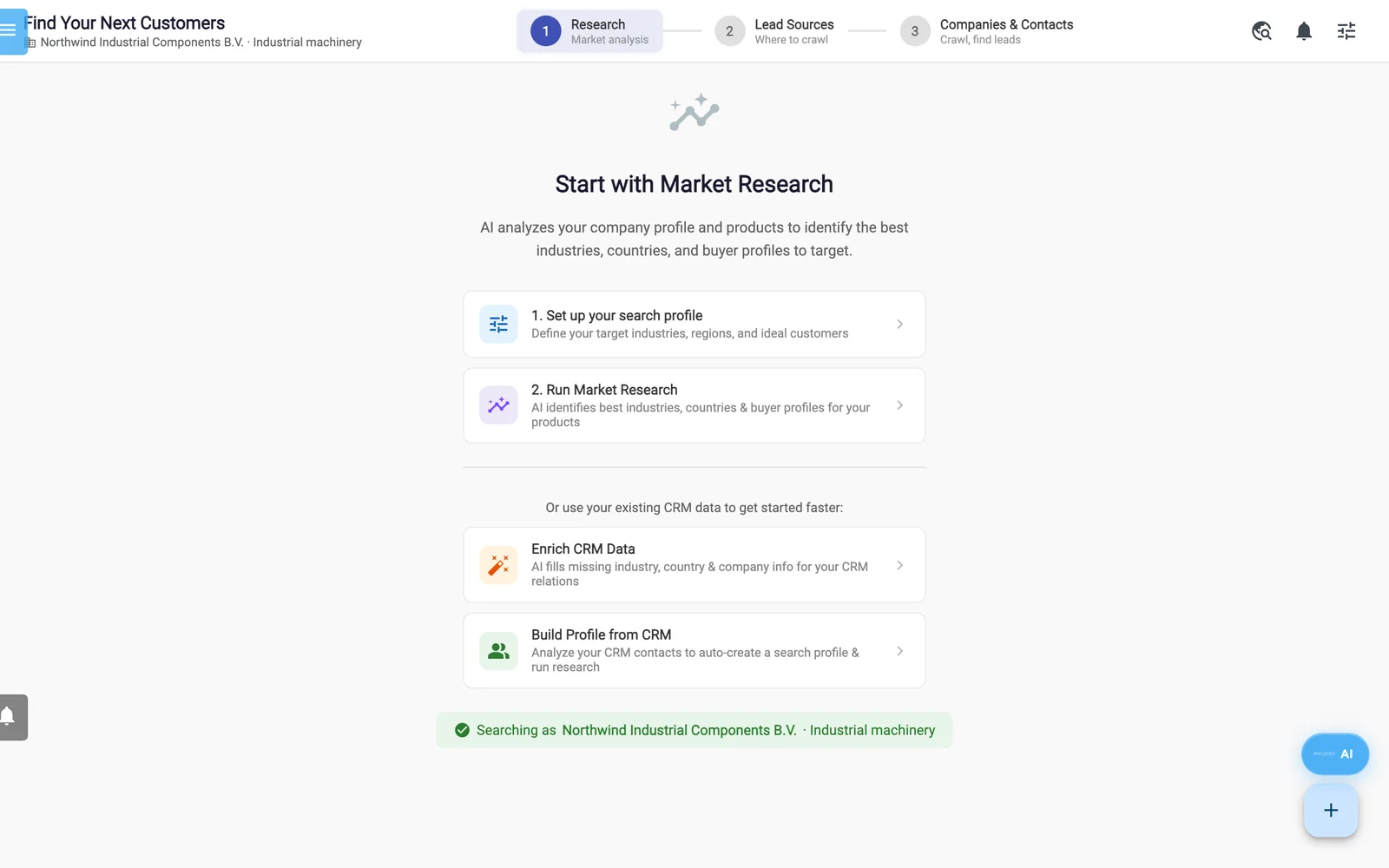
LeadFinder, étape Research.
- Ouvrez Paramètres (Settings) -> Compte (Account) et faites défiler jusqu’à Profil de l'entreprise (Business Profile). Renseignez Description de l'entreprise, Produits, Services, Secteurs cibles, Marchés cibles / Régions, Profil du client idéal et Mots-clés. Cliquez sur Sauvegarder le profil de l'entreprise. L’assistant de configuration peut remplir ces champs pour vous.
- Ouvrez Leadfinder. Cliquez sur 1. Configurez votre profil de recherche. Renseignez Secteurs d'activité, Pays/région, Taille de l'entreprise et Fonction/poste de contact préféré. Cliquez sur Remplissage auto par IA pour les champs vides, puis sur Enregistrer.
- Cliquez sur 2. Lancez l'étude de marché. Dans Configurer l'étude de marché, cochez Produits, Marchés cibles / Régions et Exemples de clients, puis cliquez sur Lancer l'étude de marché. Surveillez la bande Tâches LeadFinder. Cela prend 1 à 2 minutes.
- Lisez Principaux secteurs, Principaux pays et Segments de campagne. Cliquez sur Ajouter comme tag sur les segments que vous voulez cibler. Facultatif : cliquez sur Enrichir les données de marché.
- Cliquez sur Trouver des sources de leads →. Lorsque les sources sont prêtes, l’étape 2 s’ouvre.
- Choisissez une source avec un score élevé et cliquez sur Explorer. Dans Créer une nouvelle recherche de leads, cochez Extraire les personnes de contact et cliquez sur Lancer la recherche. Pour explorer toutes les sources d’un coup, cliquez plutôt sur Explorer toutes les sources (n).
- Une fois l’exploration terminée, l’étape 3 s’ouvre avec la nouvelle recherche sélectionnée sous Recherches récentes. Les entreprises trouvées qui ont leur propre site web sont déjà enregistrées comme relations, sans tags. Utilisez Avec site web et Avec e-mail pour vous concentrer sur les entreprises que vous pouvez joindre.
- Cliquez sur Enrichir les e-mails pour rechercher les adresses manquantes. Un message indique combien ont été trouvées et ce qu’a coûté la recherche. Si les cartes ne changent pas, cliquez à nouveau sur la recherche sous Recherches récentes.
- Ignorez ici Rechercher les doublons. Cette fonction signalerait aussi toutes les entreprises que l’exploration vient d’enregistrer, et Ajouter la sélection aux relations ne crée jamais deux fois une entreprise avec le même nom, le même site web ou le même e-mail.
- Dans Tags des relations enregistrées, vérifiez que vos tags de segment apparaissent. Ajoutez-en un de votre choix, par exemple un nom de campagne, et appuyez sur Entrée. Ces tags ne s’appliquent qu’aux relations que crée l’étape suivante, comme les entreprises sans site web.
- Cochez les entreprises voulues, ou cliquez sur Tout sélectionner. Cliquez sur Ajouter la sélection aux relations. Un message indique combien de nouvelles entreprises ont été enregistrées et combien d’entreprises existantes ont reçu des contacts.
Attention : N’utilisez pas Trouver des contacts pour la sélection ni Recherche intelligente de contacts pour collecter des interlocuteurs. Ces fonctions n’enregistrent pas de manière fiable les personnes qu’elles trouvent. Voir LeadFinder.
Vérifier le résultat
- Ouvrez Relations et recherchez l’une des entreprises par son nom. Le filtre Tags ne trouve que les relations créées par Ajouter la sélection aux relations.
- Ouvrez-en une. La puce Découverte via LeadFinder indique sa provenance.
- Ouvrez son onglet Personne de contact (Contact Person) pour voir les contacts arrivés avec elle.
- Une entreprise correspondant à une relation existante n’est pas ajoutée une seconde fois. Ses nouveaux contacts ont été rattachés à la relation existante ; si l’adresse, la ville ou le pays différait, une filiale a également été ajoutée.
Pour aller plus loin
- Transformez les relations en audience avec une liste dynamique. Le filtre Découvert par LeadFinder, avec l’adresse de l’annuaire exploré, trouve aussi les entreprises sans tags : Listes de diffusion et segments.
- Envoyez-leur un e-mail : Envoyer votre première campagne e-mail.
- Découvrez chaque bouton : LeadFinder.