
Tutorial: Ihren ersten Social-Media-Beitrag planen
Ziel
Planen Sie einen LinkedIn-Beitrag und prüfen Sie, ob er veröffentlicht wird. Das dauert etwa 10 Minuten. Enydea veröffentlicht nicht auf Pinterest, Instagram oder YouTube; die Grenzen jeder Plattform finden Sie unter Soziale Medien und WhatsApp.
Was Sie brauchen
- Eine Marketing-Beziehung, die in der Seitenleiste unter Aktuelles Konto (Current Account) ausgewählt ist.
- Ein LinkedIn-Konto, von dem aus Sie posten können.
Schritte
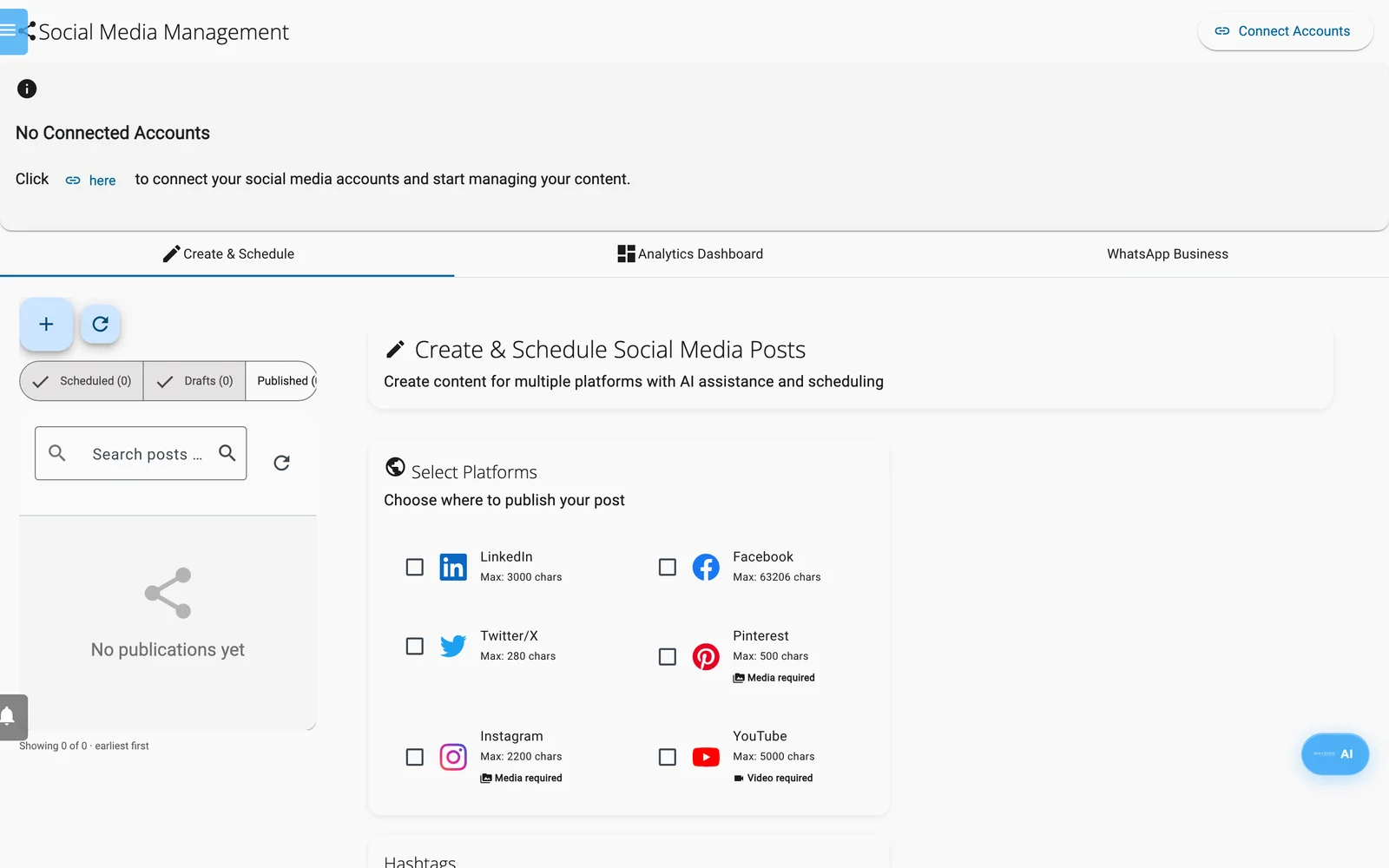
Die Registerkarte Erstellen & planen.
- Öffnen Sie in der Seitenleiste Soziale Medien (Social Media).
- Klicken Sie auf Konten verbinden.
- Klicken Sie unter Zum Verbinden verfügbar neben LinkedIn auf Verbinden. Melden Sie sich bei LinkedIn an und erlauben Sie den Zugriff. Sie kehren zu Enydea zurück.
- Klicken Sie auf Fertig. Die Schaltfläche lautet jetzt 1 verbunden.
- Klicken Sie auf der Registerkarte Erstellen & planen (Create & Schedule) über der Liste auf + (Neuer Beitrag).
- Setzen Sie unter Plattformen auswählen ein Häkchen bei LinkedIn. Stellen Sie unter Konten auswählen sicher, dass Ihr Profil angehakt ist.
- Klicken Sie auf KI-Inhalt generieren. Warten Sie einige Sekunden, lesen Sie dann den Text und bearbeiten Sie ihn, bis Sie zufrieden sind.
- Optional: Klicken Sie auf Bild hinzufügen und wählen Sie eines der Standardbilder von Enydea. Eigene Bilder lassen sich in diesem Formular nicht hinzufügen. Klicken Sie auf KI-Hashtags, um Hashtags hinzuzufügen.
- Setzen Sie ein Häkchen bei Für später planen. Wählen Sie unter Geplantes Datum und Geplante Uhrzeit einen Zeitpunkt in der Zukunft. Oder klicken Sie auf Beste Zeit festlegen, um einen vorgeschlagenen Zeitpunkt zu erhalten, und prüfen Sie ihn. Lassen Sie Wiederkehrend auf Keine Wiederholung.
- Sehen Sie sich die Vorschau rechts an. Sie zeigt den Beitrag so, wie der LinkedIn-Feed ihn zeigt, mit der Zahl der Zeichen.
- Klicken Sie auf Beitrag planen. Eine Meldung bestätigt, dass der Beitrag für 1 Konto geplant ist.
Tipp: Um den Beitrag für später aufzubewahren, ohne ihn zu planen, klicken Sie statt Schritt 11 auf Entwurf speichern. Der Entwurf wird in Enydea gespeichert und unter Entwürfe aufgeführt.
Ergebnis prüfen
- Stellen Sie in der Liste links sicher, dass Geplant eingeschaltet ist. Dort steht Ihr Beitrag mit seinem Datum.
- Wählen Sie den Beitrag aus. Das Banner zeigt „Sie bearbeiten einen geplanten Beitrag“. Um den Zeitpunkt zu ändern, bearbeiten Sie ihn und klicken Sie auf Speichern & planen.
- Schalten Sie nach dem geplanten Zeitpunkt Veröffentlicht ein. Der Beitrag sollte dort stehen.
- Zeigt der Beitrag Fehlgeschlagen, ist Ihre LinkedIn-Anmeldung möglicherweise abgelaufen. Klicken Sie oben auf 1 verbunden, dann neben LinkedIn auf Neu verbinden, und verwenden Sie Jetzt veröffentlichen in der Zeile des Beitrags.
- Öffnen Sie später die Registerkarte Analyse-Dashboard (Analytics Dashboard), um Follower, Impressionen und Klicks zu sehen.
Nächste Schritte
- Posten Sie Ihr eigenes Video oder Bild über den KI-Assistenten: Tutorial: Video mit dem KI-Assistenten auf LinkedIn posten.
- Erfahren Sie mehr über Unternehmensseiten, Plattformgrenzen und WhatsApp unter Soziale Medien und WhatsApp.
- Sehen Sie alle Dienste, mit denen sich Enydea verbindet, unter Integrationen im Überblick.