
Ihre erste E-Mail-Kampagne versenden
Ziel
Senden Sie eine erste Kampagne an eine kleine Testliste und prüfen Sie dann, was passiert ist. Planen Sie etwa 45 Minuten ein, ohne die Zeit, bis sich Ihre DNS-Änderungen verbreitet haben.
Was Sie brauchen
- Eine verifizierte Versanddomain. Haben Sie noch keine, arbeiten Sie zuerst Eine Versanddomain für Massen-E-Mails einrichten durch.
- Eine Beziehung, die in der Seitenleiste unter Aktuelles Konto ausgewählt ist. Ein neues Konto beginnt mit einer Beziehung, die nach Ihrem Unternehmen benannt ist.
- Zwei oder drei Adressen, deren E-Mails Sie lesen können, etwa Ihre eigene und die eines Kollegen. Verwenden Sie für einen ersten Test keine echten Kunden.
Schritte
- Öffnen Sie Einstellungen (Settings) -> E-Mail-Integration (Email Integration) -> E-Mail- & Domain-Einrichtung (Email & Domain Setup). Prüfen Sie, ob bei Ihrer Domain Verifiziert steht.
- Öffnen Sie Mailings und die Registerkarte Mailingliste (Mailing list). Klicken Sie auf +, ändern Sie Listenname in „First campaign test“ und klicken Sie auf Mailingliste speichern.
- Öffnen Sie Neu hochladen. Geben Sie unter E-Mail eine Adresse und unter Vorname einen Vornamen ein und klicken Sie dann auf Empfänger hinzufügen. Wiederholen Sie das für jede Testadresse. Zu Dateien und CRM-Importen siehe Mailinglisten und Segmente.
- Öffnen Sie die Registerkarte Vorlagen-Editor (Template Editor) und klicken Sie auf Leere Vorlage. Füllen Sie Betreffzeile und Vorschautext aus. Eine leere Vorlage beginnt mit einem Abschnitt. Ziehen Sie aus Werkzeuge einen Block Text, einen Block Schaltfläche und einen Block Fußzeile hinein. Schreiben Sie in den Text
Hello %recipient_firstname%,, gefolgt von Ihrer Nachricht. - Klicken Sie auf Mail-Vorschau, dann auf Speichern, und geben Sie der Vorlage einen Namen.
- Öffnen Sie die Registerkarte Kampagnen (Campaigns) und klicken Sie auf KI-Kampagneneinrichtung. Beschreiben Sie die Kampagne in ein oder zwei Sätzen und klicken Sie auf Plan generieren, dann auf Kampagne erstellen. Die Registerkarte Kampagnen bietet keinen anderen Weg, eine Kampagne zu beginnen.
- Wählen Sie die neue Kampagne in der Liste aus. Entfernen Sie unter Mailingliste die erzeugte Liste über ihr x und fügen Sie dann „First campaign test“ hinzu. Die erzeugte Liste wird aus Ihrem CRM aufgebaut; prüfen Sie das also, bevor Sie etwas planen.
- Hat der Plan Folgemails angelegt, löschen Sie sie für diesen ersten Test. Öffnen Sie bei jeder Folgemail das Punktemenü und klicken Sie auf Löschen.
- Öffnen Sie beim ersten Mailing das Punktemenü und klicken Sie auf Bearbeiten. Klicken Sie auf Vorlagen anzeigen, wählen Sie Ihre Vorlage und klicken Sie dann auf Vorlagen ausblenden. Legen Sie Absendername fest, setzen Sie Senden von auf eine Adresse Ihrer verifizierten Domain und prüfen Sie Betreff. Wählen Sie unter Sendedatum und Sendezeit einen Zeitpunkt wenige Minuten in der Zukunft und die richtige Zeitzone. Klicken Sie auf Speichern.
- Öffnen Sie das Punktemenü erneut und klicken Sie auf Planen. Sie sehen „Mailing geplant“. Erscheint eine Meldung wie Absenderfeld fehlt, korrigieren Sie das betreffende Feld und versuchen Sie es erneut.
Enydea sucht jede Minute nach fälligen Mailings. Ihre Kampagne wird zu der von Ihnen festgelegten Zeit versendet.
Ergebnis prüfen
- Ihre Testadressen erhalten die E-Mail. Sehen Sie auch in den Spam-Ordnern nach. Prüfen Sie die Anrede, den Link der Schaltfläche und die Fußzeile.
- Eine Benachrichtigung meldet „Campaign mailing ... sent to N recipients“. N sollte der Anzahl der Adressen in Ihrer Liste entsprechen. Setzen Sie in der Kampagne Mails anzeigen auf Gesendete Mails: Dort ist Ihr Mailing aufgeführt, und Bearbeiten und Löschen sind ausgegraut.
- Fügen Sie dem Dashboard das Widget Mailing-Daten hinzufügen hinzu, um die Zahlen der zugestellten, geöffneten und geklickten E-Mails zu sehen.
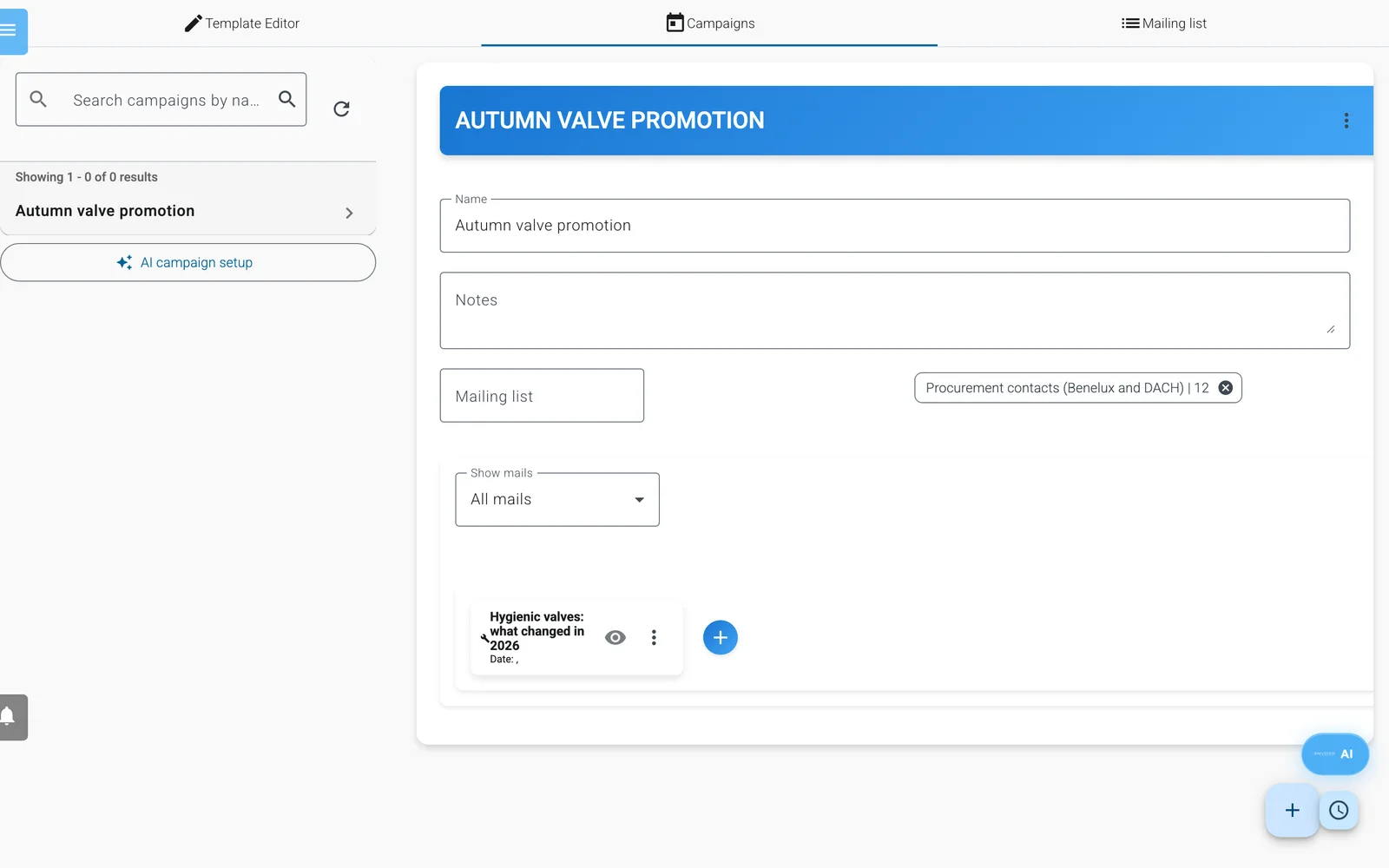
Eine fertige Kampagne: Name, Mailingliste und die zu sendende Mail.
Warnung: Klicken Sie in einer Testmail nur dann auf den Abmeldelink, wenn Sie es auch so meinen. Er markiert diese Adresse auf jeder Liste Ihres Unternehmens als abgemeldet.
Tipp: Kommt nichts an und ist N gleich 0 (oder erscheint keine Benachrichtigung), war die Domain unter Senden von beim Versand des Mailings wahrscheinlich nicht verifiziert. Ein versendetes Mailing lässt sich nicht bearbeiten. Bringen Sie die Domain in Ordnung, klicken Sie auf das große +, um der Kampagne ein neues Mailing hinzuzufügen, und planen Sie dieses.
Nächste Schritte
- Bauen Sie aus Ihrem CRM eine größere Zielgruppe auf: Mailinglisten und Segmente.
- Lernen Sie alle Kampagnenoptionen kennen, auch Folgemails: Mailings und Kampagnen.
- Finden Sie neue Unternehmen, die Sie anschreiben können: Von der Marktanalyse zu Leads in Ihrem CRM.