
Visualisierung: Bilder, Szenen und Videos erstellen
Was Visualisierung tut
Visualisierung (Visualization) in der linken Seitenleiste hat drei Registerkarten. Szenen-Editor (Scene Creator) baut animierte Szenen, die Sie in Videos oder GIFs umwandeln können. Video-Editor fügt Videoclips auf einer Zeitleiste zusammen. Bild-Editor (Image Editor) erstellt KI-Bilder, Logos und druckfertige Bilder. Was Sie speichern, wird bei der Marketing-Beziehung abgelegt, in der Sie arbeiten, und erscheint deshalb auch unter Dateien.
Bevor Sie beginnen
- Wählen Sie in der Seitenleiste unter Aktuelles Konto (Current Account) eine Marketing-Beziehung aus. Dort stehen die Beziehungen, bei denen Marketing-Beziehung aktiviert ist (das legt ein Firmenadmin fest).
- Verwenden Sie einen Desktop-Browser. Es sind große Editoren mit Drag-and-drop, und die mobile App kennzeichnet sie mit Desktop empfohlen.
- KI-Erzeugung kann als Nutzung abgerechnet werden. Firmenadmins sehen einen Wert für die KI-Nutzung unter Einstellungen -> Konto -> Tarif & Nutzung (Plan & Usage; die Zeile KI-Tool zur Texterstellung). Was Sie nutzen können, kann von Ihrem Tarif abhängen; siehe Preise.
- Diese Seite nennt jede Bezeichnung so, wie die deutsche App sie zeigt. Einige Schaltflächen im Szenen-Editor, etwa AI Video Creator und AI Video Pipeline, tragen auch in der deutschen App englische Namen.
Warnung: Ohne ausgewählte Beziehung zeigt Visualisierung eine leere Seite und keine Meldung.
Bild-Editor
Startbildschirm
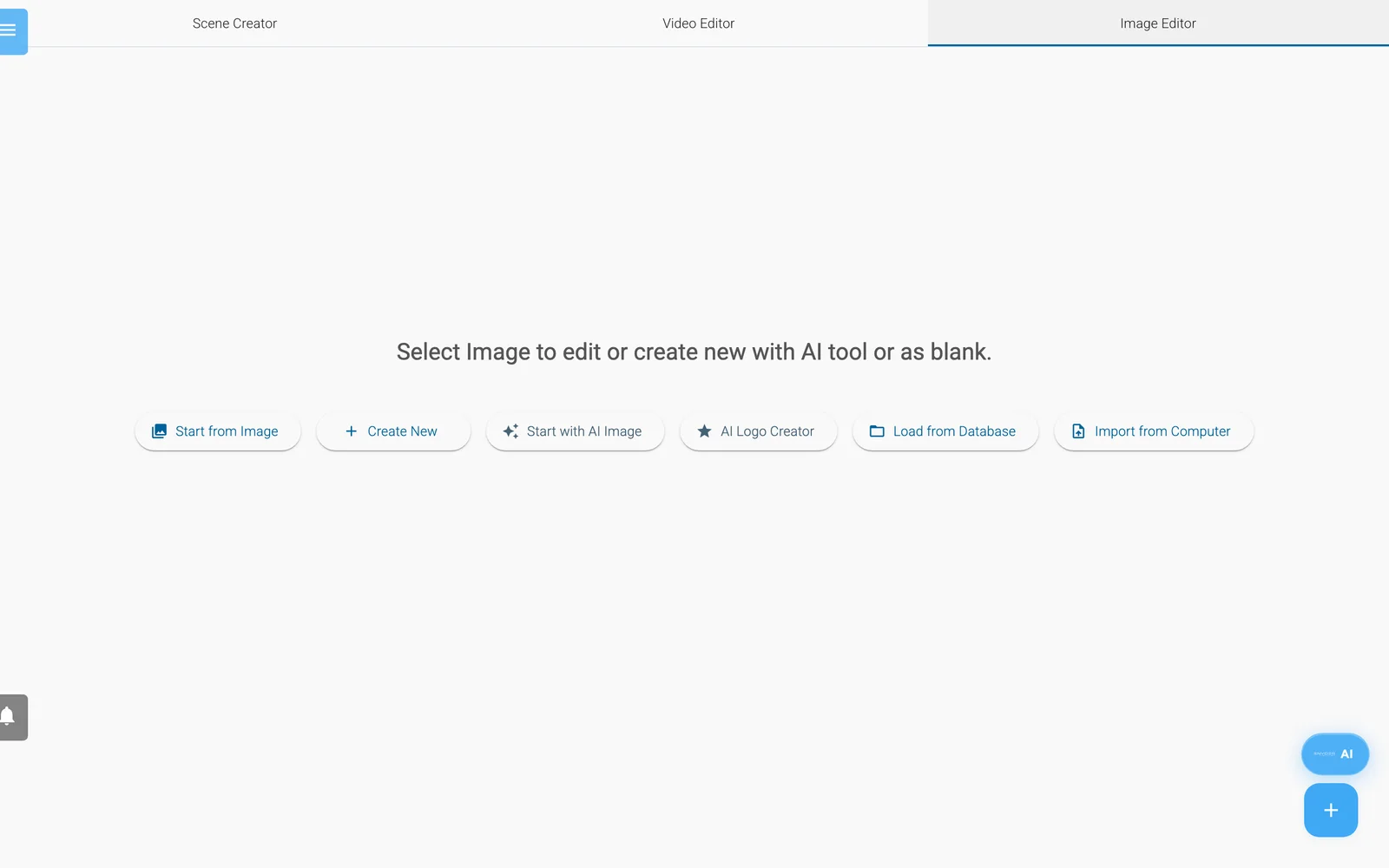
Der Startbildschirm des Bild-Editors.
- Mit KI-Bild beginnen öffnet das KI-Bildwerkzeug (siehe unten). KI-Logo-Generator erstellt ein Logo mit KI.
- Mit Bild beginnen verwendet ein Galeriebild als Leinwand. Neu erstellen öffnet eine leere Leinwand.
- Aus Datenbank laden öffnet ein gespeichertes Projekt erneut. Vom Computer importieren lädt eine Projektdatei im JSON-Format.
Werkzeuge der Leinwand
Die Speed-Dial-Schaltfläche fügt Bilder, Text, Formen, Diagramme und Vektoren hinzu (Vektorbild hinzufügen, Vektor zeichnen) und startet Bild verbessern (SDXL), Objekte übermalen/entfernen, KI-Logo-Generator, KI-Bild generieren und KI-SVG-Generator. Die Werkzeugleiste enthält Leinwandeinstellungen (Name, Größe, Hintergrund), KI-Tools, Zuschneiden & Transformieren und den Zoom.
Das KI-Bildwerkzeug
Öffnen Sie das KI-Bildwerkzeug (Image AI Tool) über Mit KI-Bild beginnen, KI-Bild generieren oder KI-Tools -> Neues Bild generieren.
- Beschreiben Sie das Bild im Beschreibungsfeld (bis zu 400 Zeichen). Beschreibung mit KI verbessern formuliert die Beschreibung neu.
- Optional: Öffnen Sie Smarte Voreinstellung, geben Sie ein Ziel ein, klicken Sie auf Vorschlagen und dann auf Voreinstellung anwenden. Voreinstellungen durchsuchen listet Voreinstellungen auf, aus denen Sie selbst wählen.
- Legen Sie unter Grundeinstellungen die Werte Bildgröße, Wie viele Versionen? (1 bis 4), Hauptfarbe und Kompositionsqualität fest (Standard, Erweitert (empfohlen), Streng). Weitere Bereiche: Künstlerischer Stil, Szene & Umgebung, Kamera & Komposition, SDXL-Einstellungen & Funktionen (LoRA-Stil, Multi-LoRA-Kombination).
- Klicken Sie auf Bild erstellen. Der Dialog zeigt Ihr Bild wird generiert... und eine Schaltfläche Abbrechen.
- Wählen Sie ein Bild aus und klicken Sie dann auf Auswählen, Speichern, Verbessern, Variante oder Erneut versuchen.
Auswählen fragt nach dem Importmodus: Ja ersetzt den Hintergrund der Leinwand, Nein fügt ein neues Element hinzu. Außerdem legt es das Bild in den Dateien der Beziehung ab, Sie müssen also nicht vorher auf Speichern klicken. Verbessern fragt nach einer Verbesserungsmethode (Verfeinern, Neu gestalten, Stilübertragung, Layout + Stil, Gesicht, Motiv, Outpainting, Text ersetzen) und einem Verbesserungs-Prompt, den Sie ausfüllen müssen.
Hinweis: Bildgröße wirkt nur, wenn eine smarte Voreinstellung angewendet ist.
Speichern und exportieren
| Schaltfläche | Was sie tut |
|---|---|
| In Bild konvertieren | Fragt nach einem Namen, zeigt eine Vorschau, speichert ein PNG in den Dateien der Beziehung und lädt es herunter. |
| Transparentes PNG | Dasselbe, ohne Hintergrund. |
| Zum Drucken speichern | Größenvorgabe, DPI, Ausrichtung, Rand und optionale KI-Hochskalierung, dann Als PDF speichern oder Drucken. |
| Hochskalieren + PDF | Hochskalierungseinstellungen (2x oder 4x; KI (SD) oder Schnell (Lanczos)), danach wird ein PDF heruntergeladen. Erfordert ein Bild auf der Leinwand. |
| Projekt speichern, Projekt öffnen | Hält das Projekt bearbeitbar. Das Kopiersymbol speichert es unter einem neuen Namen. |
Namen dürfen nur Buchstaben, Ziffern, Bindestriche und Unterstriche enthalten.
Szenen-Editor
Eine Szene aufbauen
- Allgemeine Einstellungen: Name, Dauer in Sekunden, Größe. Hintergrund-/Audioeinstellungen: Hintergrundbild, Video, Audio, Farbe, Effekte.
- Fügen Sie Elemente über Menü Elemente öffnen oder die Speed-Dial-Schaltfläche hinzu: Zähler, Bild, Text, Form, animiertes Bild, Zeichnung, Diagramm, KI-generierter Inhalt, Formular, Figur, 3D-Modell, eingebettetes Video.
- Wählen Sie ein Element aus, öffnen Sie Menü Animation öffnen und fügen Sie eine Animation hinzu: Animationstyp, Easing-Typ, Dauer, Start, wiederholen. KI-Animation erstellt eine Animation aus einer Beschreibung.
- Die runde Schaltfläche Rendern in der Wiedergabesteuerung aktualisiert nur die Vorschau in Ihrem Browser. Sie erstellt kein Video; das tut In Video konvertieren.
KI-Dialoge
| Schaltfläche | Was sie tut |
|---|---|
| AI Video Creator | Text zu Video (Text to Video) und Bild zu Video (Image to Video): Beschreiben Sie den Clip, optional Vorschau generieren, dann Vollständiges Video generieren. Auf der Registerkarte Aufträge (Jobs) legt Herunterladen & speichern den Clip in Ihren Dateien ab; danach Als Hintergrund festlegen oder Zur Leinwand hinzufügen. |
| AI Video Pipeline | Macht aus einem Briefing ein Video mit mehreren Szenen. Siehe Ein kurzes Produktvideo erstellen und teilen. |
| TTS-Generator | Text zu Sprache. Stimmen: XTTS (mehrsprachig) oder LJSpeech (nur Englisch). Als Leinwand-Audio verwenden oder Als Hintergrund-Audio verwenden. |
| Wav2Lip Generator | Synchronisiert die Lippen in einem Video oder Bild mit Audio oder eingegebenem Text. |
| Stimme klonen | Benötigt 6-10 Sekunden klares Audio mit nur einem Sprecher. Verwenden Sie nur Stimmen, die Sie verwenden dürfen. |
| AI SVG Generator | Text zu SVG (Text to SVG), Bild zu SVG (Image to SVG), Symbolsuche (Icon Search); dann In Leinwand importieren, In Dateien speichern oder Herunterladen. |
| 3D Model Generator | Erstellt ein 3D-Modell aus einem oder mehreren Bildern; Zur Szene hinzufügen. |
Speichern, umwandeln und teilen
Das Dreipunktmenü in der Werkzeugleiste erscheint, sobald eine Beziehung ausgewählt ist.
- Speichern, Speichern unter, Neu, Aus Datenbank laden, Als JSON-Datei herunterladen, Vom Computer importieren.
- In Video konvertieren fragt nach einer Bestätigung und einem Namen, speichert die Szene und erstellt ein MP4. Die App weist darauf hin, dass das eine Weile dauern kann, dass Sie weiterarbeiten können und dass Sie benachrichtigt werden. Die Datei finden Sie unter Dateien. Das fertige Video wird außerdem als Clip in der Registerkarte Video-Editor hinzugefügt; Szene zum Video hinzufügen tut dasselbe.
- In GIF konvertieren und In ein kleines GIF konvertieren sind bei Szenen deaktiviert, die länger als 61 Sekunden sind.
- PNG-Bild erstellen, JPEG-Bild erstellen, Transparentes PNG erstellen, Zum Drucken speichern (PDF) und Hochskalieren + als PDF speichern exportieren Standbilder.
- PowerPoint importieren wandelt eine .pptx-Datei in Szenen um. PowerPoint verbessern verbessert Design und Animation und lädt eine Kopie herunter. Nach PowerPoint exportieren exportiert die aktuelle Szene.
- Freigabelink kopieren kopiert einen öffentlichen Link (speichern Sie die Szene vorher). Die Seite spielt das Video ab, wenn der gespeicherte Datensatz eines hat; sonst zeigt sie ein Vorschaubild, und sonst meldet sie, dass die Präsentation noch nicht als Video gerendert wurde.
Video-Editor
- Klicken Sie bei einem Clip auf Video laden, um ein Video auszuwählen oder hochzuladen. Mit Clip hinzufügen fügen Sie weitere hinzu.
- Ansichtsmodus umschalten wechselt zwischen Raster und Zeitleiste. Ziehen Sie Clips oder nutzen Sie Nach links bewegen und Nach rechts bewegen, um die Reihenfolge zu ändern.
- Legen Sie in den Clip-Eigenschaften Übergangseffekt, Übergangsdauer, Überblendungsversatz, Anfang trimmen und Ende trimmen fest, oder nutzen Sie Clip teilen, Duplizieren und Clip löschen.
- Fügen Sie mit Audio laden Musik hinzu; Audio entfernen nimmt sie wieder heraus.
- Das Dreipunktmenü enthält Projekt öffnen, Speichern, Speichern unter... und Video exportieren.
Hinweis: Steht unter Projektname bereits ein Name, speichert Video exportieren das Projekt, statt es zu exportieren. Lassen Sie zum Exportieren Projektname leer; die App fragt dann nach einem Namen und startet den Export.