
Eine Landingpage mit Lead-Formular veröffentlichen
Ziel
Sie bauen eine einseitige Website mit Kontaktformular, veröffentlichen sie unter einem Link, den Sie teilen können, und bearbeiten den ersten Lead, den sie sammelt. Das dauert etwa 20 Minuten.
Was Sie brauchen
- Eine Beziehung, die in der Seitenleiste unter Aktuelles Konto ausgewählt ist. Formulare werden unter ihr gespeichert.
- Ein paar Zeilen Text für die Seite: eine Überschrift, eine kurze Beschreibung und eine Beschriftung für die Schaltfläche.
Schritte
Das Formular erstellen
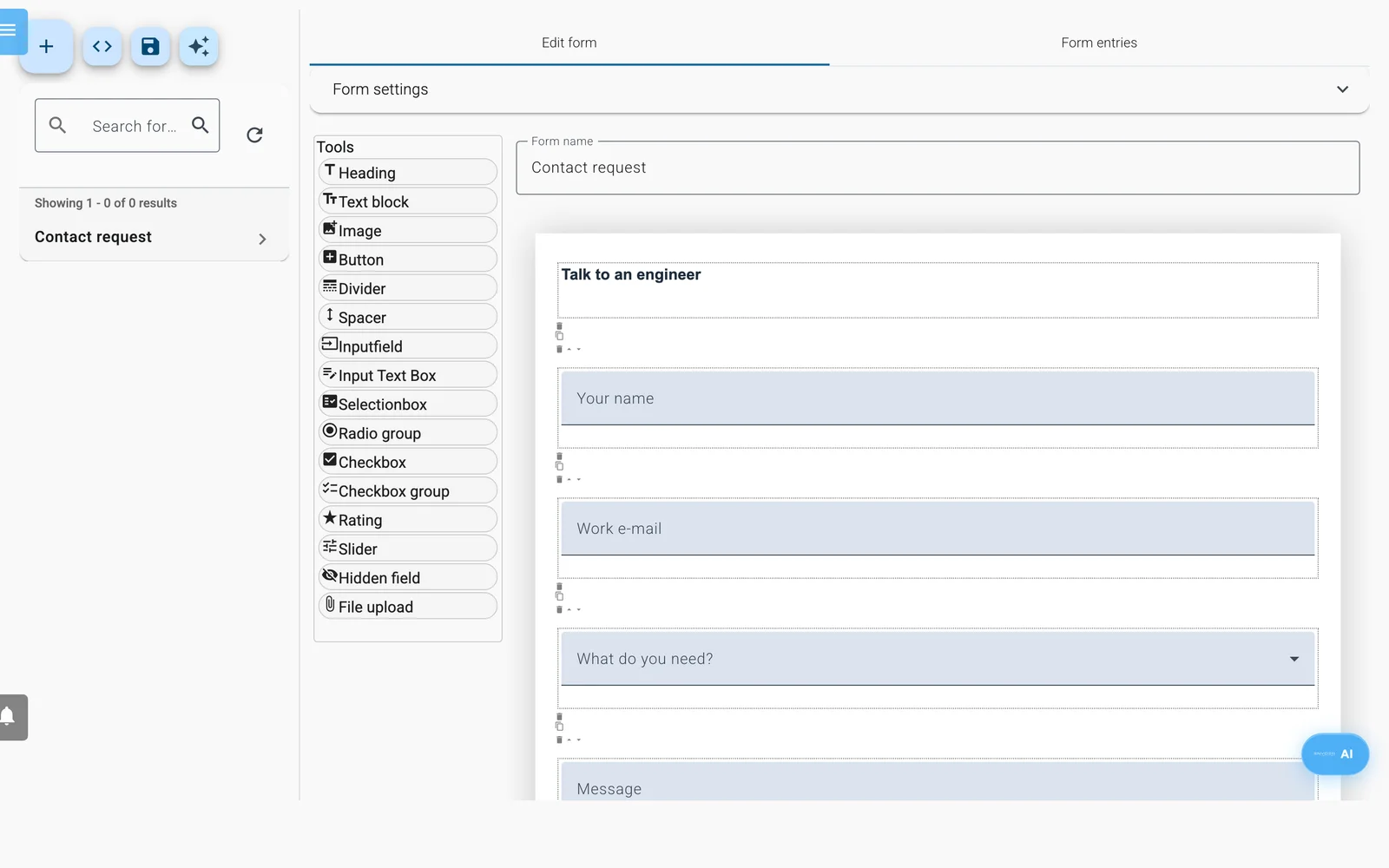
Der Formular-Builder.
- Klicken Sie in der Seitenleiste auf Formulare (Forms).
- Klicken Sie auf die Schaltfläche mit dem Funkelsymbol (Formular mit KI generieren).
- Geben Sie unter Beschreiben Sie das gewünschte Formular „A contact form with name, email, company and a message“ ein und klicken Sie dann auf Generieren.
- Klicken Sie auf das E-Mail-Feld. Prüfen Sie unter Element anpassen, ob bei Typ der Eingabe email steht.
- Klicken Sie auf Formular speichern.
Die Seite erstellen
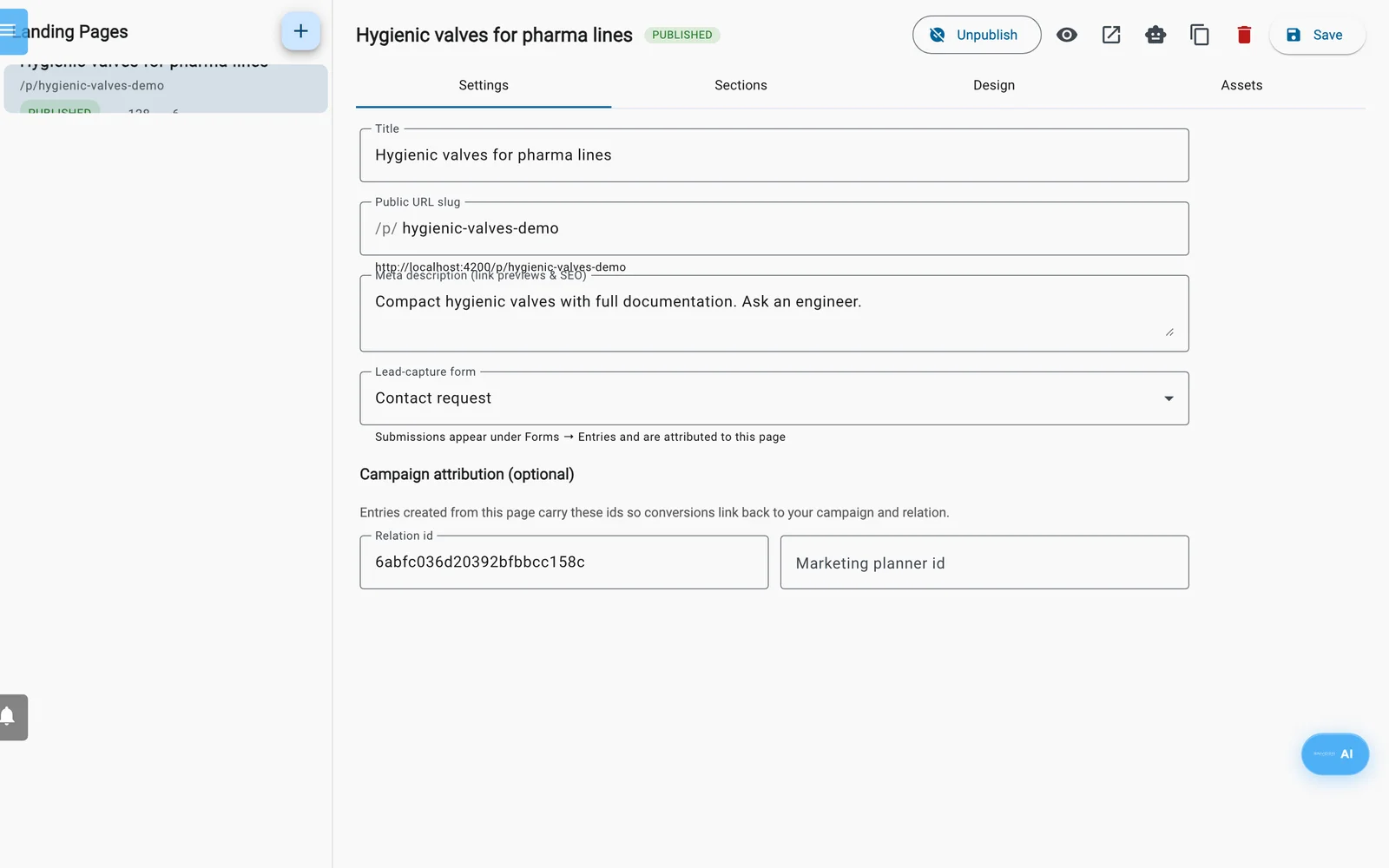
Der Landingpage-Editor.
- Klicken Sie in der Seitenleiste auf Landingpages (Landing Pages) und dann auf die Schaltfläche + (Neue Landingpage).
- Ändern Sie auf der Registerkarte Einstellungen den Titel.
- Geben Sie unter Öffentlicher URL-Slug einen kurzen Slug ein, zum Beispiel
autumn-offer. Verwenden Sie Kleinbuchstaben, Ziffern und Bindestriche. - Wählen Sie unter Lead-Formular das Formular, das Sie gerade erstellt haben.
- Schreiben Sie eine Meta-Beschreibung (Linkvorschau & SEO). Sie erscheint, wenn der Link geteilt wird.
- Füllen Sie auf der Registerkarte Abschnitte in der Karte hero die Felder Überschrift und Unterüberschrift aus.
- Fügen Sie in der Karte specs Paare aus Bezeichnung und Wert hinzu, oder klicken Sie auf das X, um die Karte zu entfernen.
- Legen Sie in der Karte form Abschnittstitel und Text der Senden-Schaltfläche fest.
- Klicken Sie auf Speichern.
Vorschau ansehen und veröffentlichen
- Klicken Sie auf das Augensymbol (Vorschau (auch für Entwürfe)). Der Entwurf öffnet sich in einem neuen Tab. Prüfen Sie das Layout. Ein Entwurf kann keine Einsendungen annehmen.
- Klicken Sie zurück in Enydea auf Veröffentlichen. Eine Meldung zeigt die öffentliche Adresse.
- Klicken Sie auf Öffentliche URL kopieren.
Eine Testeinsendung senden
- Öffnen Sie die Adresse in einem privaten Browserfenster.
- Füllen Sie das Formular mit Ihrer eigenen E-Mail-Adresse aus und klicken Sie auf die Senden-Schaltfläche. Das Formular wird durch Ihre Dankesnachricht ersetzt.
Den Eintrag bearbeiten
- Öffnen Sie in Enydea Formulare, wählen Sie Ihr Formular aus und öffnen Sie die Registerkarte Formulareinträge. Der neue Eintrag trägt das Badge Neu.
- Klicken Sie auf den Eintrag, um Details zum Formulareintrag zu öffnen.
- Aktivieren Sie unter Zum CRM hinzufügen die Optionen Neue Beziehung erstellen und Kontaktperson hinzufügen. Enydea übernimmt Namen und E-Mail-Adresse aus dem Eintrag. Prüfen Sie sie und klicken Sie auf Speichern. Der Eintrag wird zu Verarbeitet.
Die Glocke (Benachrichtigungen) zeigt außerdem New entry on landing page "..." mit dem Namen Ihrer Seite, und ein Klick darauf öffnet den Eintrag. Der Eintrag erscheint auch unter Aktionspunkte (Action Items) -> Formulareinsendungen. Die automatische CRM-Option eines Formulars gilt nicht für Landingpages; Sie fügen daher jeden Eintrag selbst hinzu.
Ergebnis prüfen
- Landingpages zeigt Ihre Seite als Veröffentlicht mit einer Einsendung.
- Formulareinträge zeigt jeden eingegebenen Wert im richtigen Feld.
- Beziehungen (Relations) enthält jetzt die neue Beziehung.
Löschen Sie Ihren Testeintrag und Ihre Testbeziehung, wenn Sie fertig sind.
Nächste Schritte
- Teilen Sie den Link mit Kampagnen-Tags, zum Beispiel
https://app.enydea.com/p/autumn-offer?utm_source=newsletter&utm_medium=email. Enydea speichert sie mit jedem Eintrag. - Veröffentlichte Seiten laden Ihren Tracker, daher erscheinen Besuche in Ihrem Tracking (Website-Tracking und Einwilligungseinstellungen).
- Klicken Sie auf Zurückziehen, wenn die Kampagne endet.