
Tutorial: Buchungslink senden und einen Termin bekommen
Ziel
Sie verbinden Ihren Outlook-Kalender, erstellen einen Buchungslink für einige Tage, testen ihn mit einer zweiten E-Mail-Adresse und senden ihn an einen Kunden. Das dauert etwa 15 Minuten.
Was Sie brauchen
- Einen Microsoft-365- oder Outlook-Kalender. Buchungslinks funktionieren nicht mit Google Calendar.
- Eine zweite E-Mail-Adresse, deren E-Mails Sie lesen können, für den Test.
- Die Berechtigung, Enydea Zugriff auf Ihren Kalender zu geben. Blockiert Ihre Organisation das, bitten Sie Ihren Microsoft-365-Administrator, den Kalenderzugriff zu genehmigen.
Schritte
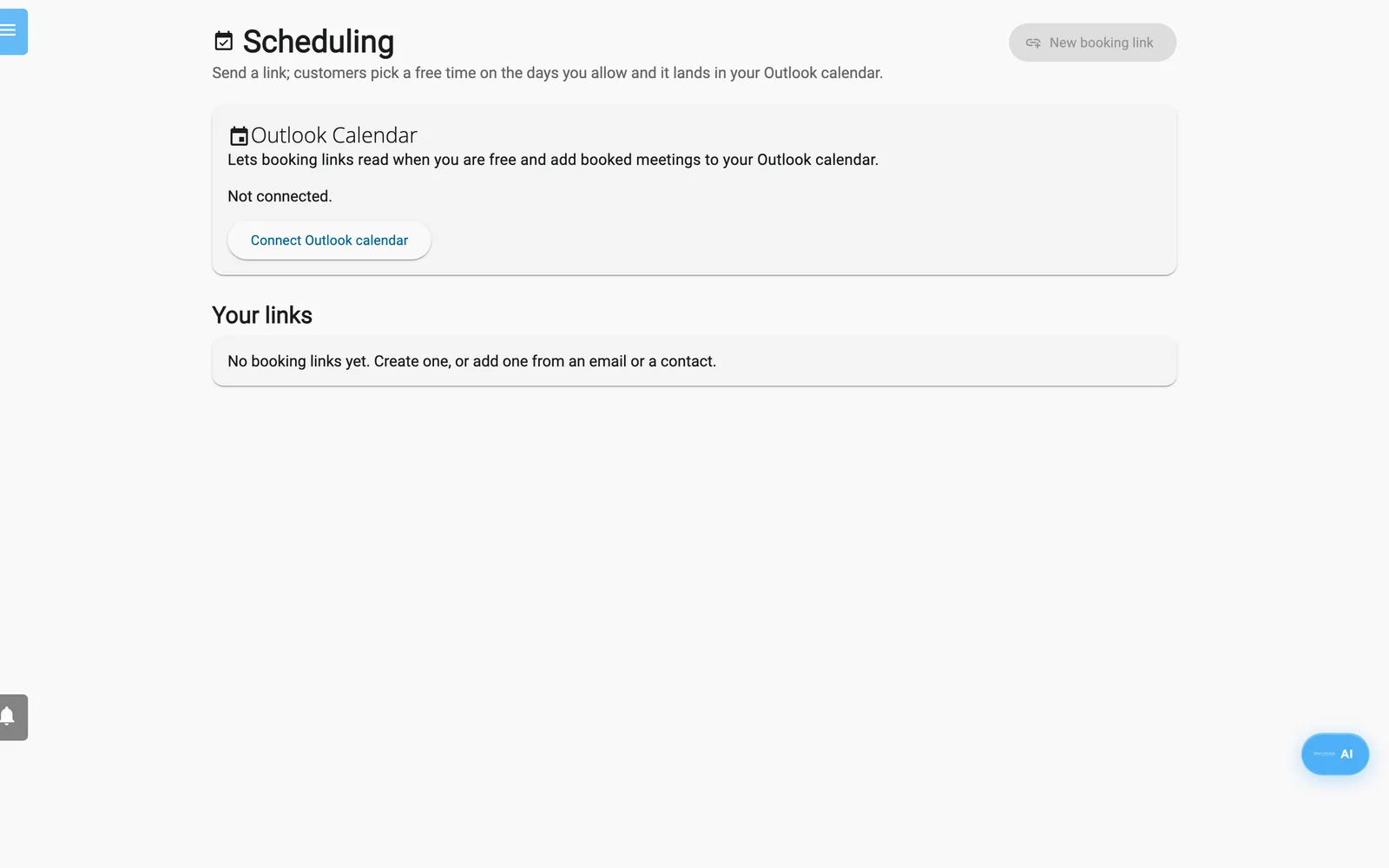
Der Bildschirm Terminplanung.
- Öffnen Sie Einstellungen (Settings) über das Zahnradsymbol unten im Seitenmenü. Klicken Sie auf die Registerkarte E-Mail-Integration (Email Integration).
- Klicken Sie in der Karte Outlook-Kalender auf Outlook-Kalender verbinden. Melden Sie sich bei Microsoft an und erteilen Sie den Zugriff. Sie kehren zu Enydea zurück, und die Karte zeigt Verbunden.
- Öffnen Sie im Seitenmenü Terminplanung (Scheduling) und klicken Sie auf Neuer Buchungslink.
- Geben Sie unter Titel (für den Kunden sichtbar) einen Namen ein, etwa „Meeting“.
- Klicken Sie unter An welchen Tagen können Kunden buchen? auf Von – bis und wählen Sie den ersten und den letzten Tag. Montag bis Freitag sind ausgewählt. Klicken Sie auf die Schaltfläche eines Wochentags, um ihn auszuschalten.
- Legen Sie Von und Bis fest, zum Beispiel 09:00 und 17:00. Wählen Sie eine Termindauer, etwa 30 Minuten.
- Wenn Sie einen Videoanruf möchten, öffnen Sie Weitere Optionen und schalten Sie Teams-Onlinebesprechung hinzufügen ein.
- Klicken Sie auf Link erstellen. Die Meldung Link kopiert erscheint, und der neue Link wird unter Ihre Links angezeigt.
- Öffnen Sie ein privates Browserfenster und fügen Sie den Link ein.
- Klicken Sie unter Tag wählen auf einen hervorgehobenen Tag und unter Uhrzeit wählen auf eine Uhrzeit.
- Geben Sie Ihr Name und Ihre zweite E-Mail-Adresse ein und klicken Sie dann auf Buchung bestätigen. Sie sehen Ihr Termin ist gebucht.
- Teilen Sie den Link mit einem Kunden. Öffnen Sie die Beziehung des Kunden, klicken Sie auf das Drei-Punkte-Menü, dann auf Buchungslink kopieren, dann auf Vorhandenen Link verwenden und Link kopieren. Fügen Sie den Link in Ihre eigene E-Mail ein.
Ergebnis prüfen
- Der Termin steht in Ihrem Outlook-Kalender, und die zweite E-Mail-Adresse hat eine Kalendereinladung erhalten.
- Klicken Sie unter Terminplanung auf Ihrer Link-Karte auf den Pfeil (Buchungen). Sie sehen Ihre Testbuchung mit Uhrzeit, Name und E-Mail-Adresse.
- Der Testzeitpunkt wird nicht mehr angeboten, wenn Sie den Link erneut öffnen.
Um den Testtermin zu entfernen, löschen Sie ihn in Outlook. Die Buchung bleibt in der Liste Buchungen, und der Zeitpunkt bleibt belegt.
Nächste Schritte
- Legen Sie einen Puffer, eine Mindestvorlaufzeit, eine Höchstzahl an Buchungen, Treffpunkte und Agendathemen fest. Siehe Terminplanung und Buchungslinks.
- Fügen Sie den Link mit der Schaltfläche Buchungslink im Editor in eine E-Mail aus dem Postfach (Mailbox) ein. Siehe Postfach.