
Ein KI-Bild erstellen und als PNG speichern
Ziel
Sie beschreiben ein Bild in Worten, lassen das KI-Bildwerkzeug Versionen davon erstellen, wählen eine aus und speichern sie als PNG. Das dauert etwa 10 Minuten.
Was Sie brauchen
- Eine Marketing-Beziehung, die in der Seitenleiste unter Aktuelles Konto ausgewählt ist. Ohne sie ist Visualisierung eine leere Seite.
- Einen Desktop-Browser.
- KI-Generierung kann als Nutzung abgerechnet werden. Firmenadmins sehen die KI-Nutzung unter Einstellungen (Settings) -> Konto -> Tarif & Nutzung (Plan & Usage).
Schritte
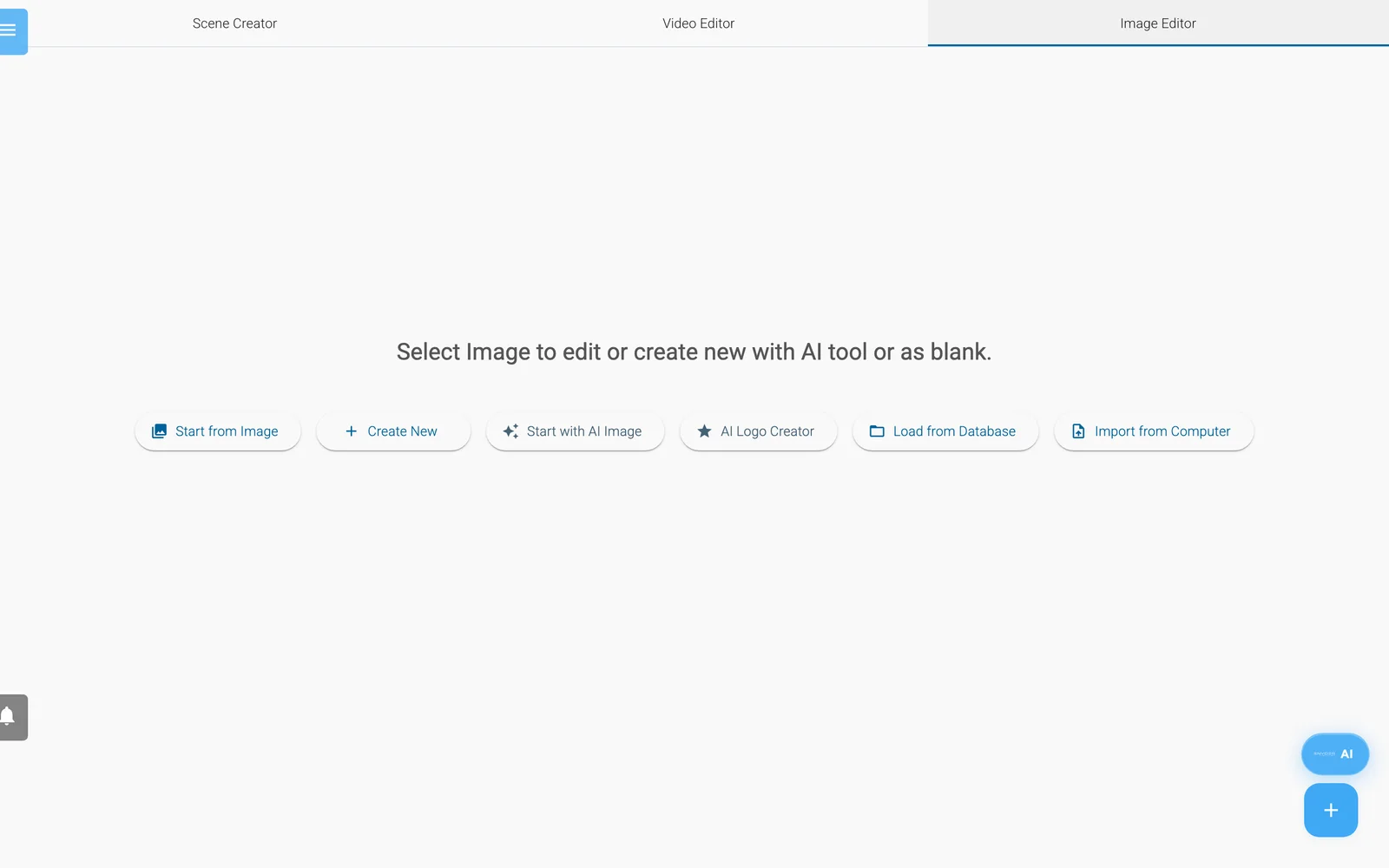
Der Startbildschirm des Bild-Editors.
- Öffnen Sie in der Seitenleiste Visualisierung (Visualization).
- Wählen Sie die Registerkarte Bild-Editor (Image Editor). Auf dem Startbildschirm steht „Wählen Sie ein Bild zum Bearbeiten aus oder erstellen Sie ein neues mit dem KI-Werkzeug oder als leeres Bild.“
- Klicken Sie auf Mit KI-Bild beginnen. Der Dialog KI-Bildwerkzeug (Image AI Tool) öffnet sich.
- Beschreiben Sie das Bild im Beschreibungsfeld. Sie können bis zu 400 Zeichen eingeben. Eine gute Beschreibung nennt ein Hauptmotiv, sagt, wo es sich befindet, und ergänzt Licht, Stimmung und Stil. Zum Beispiel:
a ceramic coffee mug on a wooden desk, soft morning light, clean product photo. Kurz und konkret lässt sich leichter anpassen als lang und vage. - Optional: Öffnen Sie Smarte Voreinstellung, geben Sie unter Was möchten Sie erstellen? Ihr Ziel ein, klicken Sie auf Vorschlagen und dann auf Voreinstellung anwenden. Überspringen Sie diesen Schritt, um die Standardeinstellungen zu verwenden.
- Setzen Sie unter Grundeinstellungen Wie viele Versionen? auf die gewünschte Anzahl Bilder (1 bis 4). Lassen Sie Kompositionsqualität auf Erweitert (empfohlen), sofern Sie keinen Grund für eine Änderung haben.
- Optional: Ergänzen Sie Ihre Beschreibung mit Künstlerischer Stil, Szene & Umgebung und Kamera & Komposition um Stil, Umgebung und Kamerawinkel.
- Klicken Sie auf Bild erstellen. Der Dialog zeigt Ihr Bild wird generiert... und eine Schaltfläche Abbrechen. Warten Sie, bis die Bilder erscheinen.
- Wählen Sie das Bild aus, das Ihnen am besten gefällt. Doppelklicken Sie auf ein Bild, um es im Vollbild zu sehen.
- Optional: Klicken Sie auf Verbessern. Behalten Sie im Fenster Bild verbessern Verfeinern als Verbesserungsmethode bei, geben Sie einen Verbesserungs-Prompt ein, etwa
sharper details, warmer light, und klicken Sie auf Bild verbessern. Das Ergebnis wird als weiteres Bild hinzugefügt. Wählen Sie es aus. - Klicken Sie auf Auswählen. Das Fenster Importmodus fragt „Gesamten Leinwandhintergrund ersetzen?“. Klicken Sie auf Ja. Das Bild wird zu Ihrer Arbeitsfläche und wird außerdem in den Dateien der Beziehung gespeichert.
- Klicken Sie in der Symbolleiste über der Arbeitsfläche auf In Bild konvertieren.
- Geben Sie im Fenster Speichern unter einen Namen in das Feld ein (beschriftet mit Vorlagenname) und klicken Sie auf Speichern. Verwenden Sie nur Buchstaben, Ziffern, Bindestriche und Unterstriche.
- Klicken Sie im Fenster Vorschau („Bild speichern und herunterladen?“) auf Ja. Das PNG wird in den Dateien der Beziehung gespeichert und auf Ihren Computer heruntergeladen.
Hinweis: Bildgröße unter Grundeinstellungen wirkt nur, wenn eine smarte Voreinstellung angewendet ist. Ohne Voreinstellung rechnen Sie mit einem quadratischen Bild.
Tipp: Klicken Sie auf Erneut versuchen, um die Ergebnisse zu verwerfen und neue zu erzeugen. Variante erstellt neue Versionen des ausgewählten Bildes.
Ergebnis prüfen
- Öffnen Sie in der Seitenleiste Dateien (Files), während dieselbe Beziehung ausgewählt ist.
- Geben Sie den vergebenen Namen unter Dateien durchsuchen... ein. Das PNG sollte aufgeführt sein. Gab es den Namen bereits, wird eine Zahl angehängt.
- Öffnen Sie das Drei-Punkte-Menü der Datei und klicken Sie auf Vorschau, um sie anzusehen.
- Das Bild, das Sie in Schritt 11 ausgewählt haben, ist ebenfalls gespeichert, unter einem Namen, der mit
ai-image-beginnt. - Sehen Sie im Download-Ordner Ihres Computers nach, ob dort dasselbe PNG liegt.
Nächste Schritte
- Klicken Sie (bevor Sie die Seite verlassen) auf Projekt speichern, damit Sie das Bild später mit Projekt öffnen wieder öffnen und bearbeiten können.
- Exportieren Sie für den Druck mit Zum Drucken speichern oder Hochskalieren + PDF. Siehe Visualisierung.
- Hängen Sie das PNG an einen Social-Media-Beitrag an. Siehe Soziale Medien und WhatsApp.
- Verwalten und löschen Sie Ihre Bilder unter Dateien.
- Machen Sie aus einer Szene ein Video: Ein kurzes Produktvideo erstellen und teilen.