
Tutorial: ein Angebot aus einer Verkaufschance erstellen
Ziel
Sie erstellen eine Verkaufschance für einen Kunden, fügen Positionen hinzu und laden ein Angebot als PDF herunter. Das dauert etwa 10 Minuten.
Was Sie brauchen
- Eine Beziehung für Ihren Kunden, mit ausgefülltem Namen und ausgefüllter Adresse. Siehe Beziehungen.
- Ihre eigenen Firmendaten unter Einstellungen (Settings) -> Konto (Schritt 1).
- Ein Angebot auf Englisch. Das Angebotslayout gibt es nur auf Englisch.
Schritte
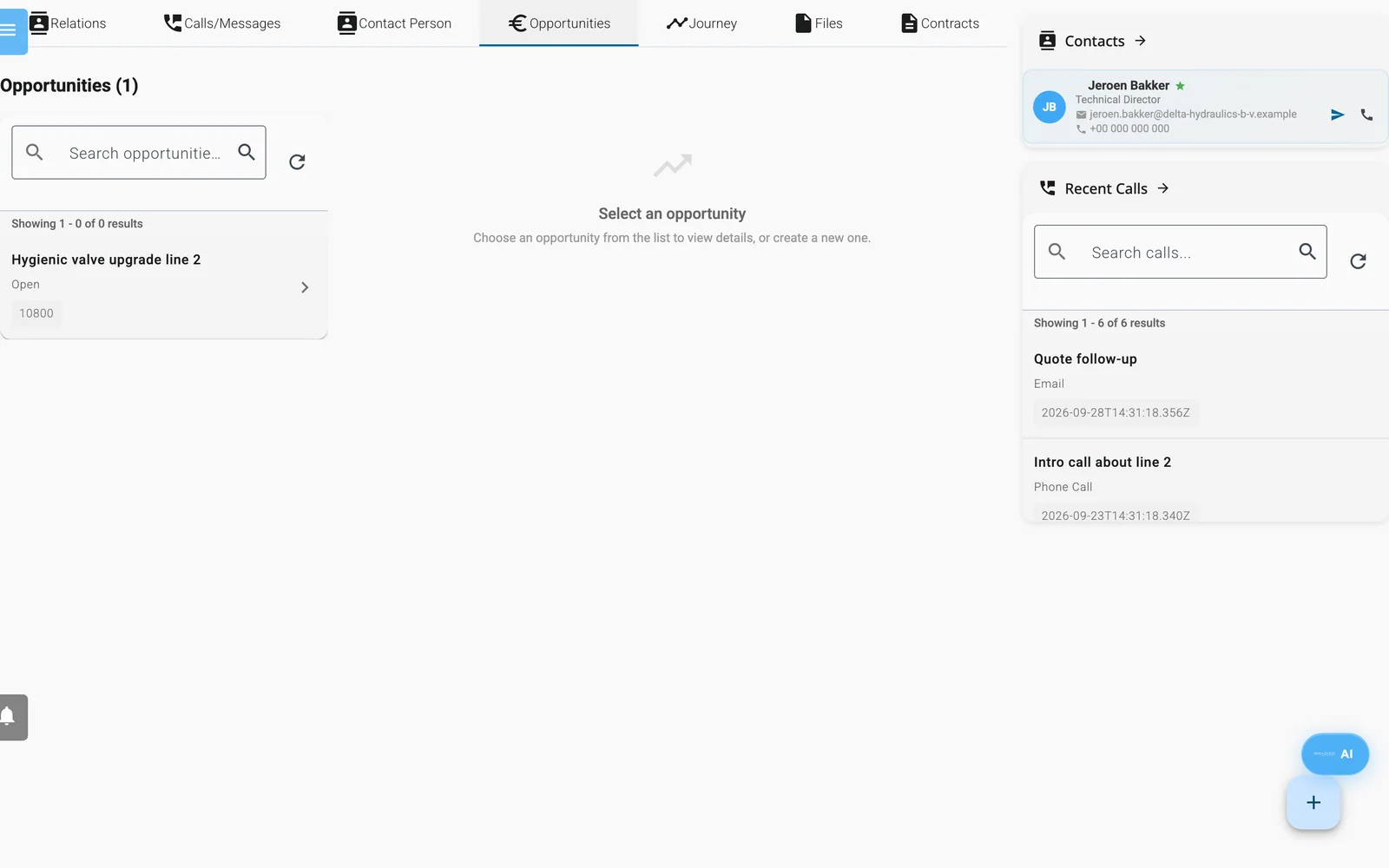
Die Registerkarte Verkaufschancen (Opportunities) einer Beziehung.
- Klicken Sie auf das Zahnradsymbol unten im Seitenmenü, um Einstellungen zu öffnen. Füllen Sie unter Informationen zum Unternehmen die Felder Firmenname, Rechnungsadresse, Postleitzahl (Rechnungsadresse), Ort (Rechnungsadresse), Land (Rechnungsadresse), Rechnungs-E-Mail, SWIFT und IBAN/Bankkonto aus. Klicken Sie auf Änderungen speichern.
- Laden Sie im Bereich Erscheinungsbild derselben Seite Ihr Firmenlogo hoch. Das Angebot zeigt es oben. Sehen Sie Wählen Sie eine Standardbeziehung aus, um das Firmenlogo festzulegen, wählen Sie zuerst im Seitenmenü unter Aktuelles Konto eine Marketing-Beziehung aus.
- Stellen Sie sicher, dass die Website Ihres Unternehmens eingetragen ist. Ist sie es nicht, wählen Sie im Zahnradmenü des Dashboard den Eintrag Einrichtungsassistent und geben Sie sie im Schritt Unternehmensprofil (Company Profile) unter Website ein.
- Öffnen Sie Beziehungen (Relations) und klicken Sie in der Liste auf Ihren Kunden. Prüfen Sie, ob Name, Adresse, Postleitzahl, Stadt und Land stimmen. Das Angebot druckt diese Angaben. Zum Bearbeiten schalten Sie im Drei-Punkte-Menü Gesperrter Modus aus.
- Klicken Sie auf die Registerkarte Verkaufschancen (Opportunities) und dann auf die runde Schaltfläche + (Neue Verkaufschance erstellen).
- Ändern Sie den Titel in etwas, das der Kunde wiedererkennt. Behalten Sie EUR als Währung bei oder wählen Sie eine andere. Setzen Sie Sprache auf Englisch.
- Klicken Sie auf Position hinzufügen. Geben Sie Beschreibung, Menge, MwSt. % und Preis ein. Wiederholen Sie das für jede Position. Um stattdessen aus gespeicherten Produkten zu wählen, klicken Sie auf Aus Katalog hinzufügen, aktivieren Sie die Artikel und klicken Sie auf Zur Verkaufschance hinzufügen.
- Sehen Sie sich Zwischensumme und MwSt. unter den Positionen an. Der Betrag Insgesamt im Formular ist der Betrag vor Mehrwertsteuer.
- Klicken Sie auf Speichern.
- Klicken Sie auf Als Angebot drucken. Ein PDF wird auf Ihren Computer heruntergeladen.
- Senden Sie das PDF aus Ihrem eigenen Postfach an Ihren Kunden.
Ergebnis prüfen
Öffnen Sie das PDF. Sie sollten Folgendes sehen:
- Ihr Logo sowie Name und Adresse des Kunden;
- eine Angebotsnummer aus dem heutigen Datum und Ihrer Rechnungsnummer oder „DRAFT“, wenn Sie das Feld leer gelassen haben;
- Ihre Positionen mit Preis, Menge und Betrag;
- Total, den Mehrwertsteuerbetrag und Total amount;
- unten Ihre Bankverbindung und Website.
Erscheint ein Dialog namens Unvollständige Unternehmenseinstellungen, listet er die Felder auf, die Sie unter Schritt 1 und 3 noch ausfüllen müssen. Füllen Sie sie aus und klicken Sie erneut auf Als Angebot drucken.
Sehen Sie Angebotserstellung fehlgeschlagen, prüfen Sie, ob Sprache auf Englisch steht, ob die Verkaufschance mindestens eine Position hat und ob Ihr Logo hochgeladen ist.
Nächste Schritte
- Lernen Sie unter Verkaufschancen und Angebote den Katalog und die Optionen für Wiedervorlagen kennen.
- Senden Sie dem Kunden einen Vertrag zur Unterschrift. Siehe Verträge und elektronische Unterschrift.