
Website-Tracking und Einwilligungseinstellungen
Was Website-Tracking tut
Sobald Sie ein Code-Snippet in Ihre Website eingefügt haben, erfasst Enydea Besuche und verknüpft sie, wo möglich, mit Ihrem CRM. Erfasst werden Seitenaufrufe, Klicks, Scrolltiefe, Formularinteraktionen, Datei-Downloads, UTM-Parameter sowie Gerät und Browser. Wenn die Besucheridentifizierung eingeschaltet ist, speichert der Code außerdem die IP-Adresse des Besuchers und ermittelt daraus einen ungefähren Standort und ein Unternehmen (siehe Besucheridentifizierung). Außerdem zeigt der Code ein Einwilligungsbanner. Mit den Standardeinstellungen wird nichts erfasst, bis der Besucher zustimmt.
Was der Tracker speichert und sendet
- Bevor der Besucher das Banner beantwortet: Die Seite fragt bei Enydea Ihre Tracking-Einstellungen ab, damit der Tracker weiß, welches Banner er zeigen soll. Das ist die einzige Anfrage. Im Browser des Besuchers wird nichts gespeichert, und es gibt keinen Sitzungscode.
- Nachdem der Besucher zugestimmt hat: die oben genannten Ereignisse, ein zufälliger Sitzungscode, der im Browser-Tab bleibt (er endet, wenn der Tab geschlossen wird), und die Entscheidung des Besuchers, die im Browser gespeichert wird.
- Adressen: Seitenadressen werden ohne ihren Query-String gespeichert, außer Kampagnenparametern (
utm_*,gclid,gbraid,wbraid,fbclid,msclkid,ref,lang). Ein Referrer wird nur als Website und Pfad gespeichert. Suchbegriffe, Tokens und E-Mail-Adressen in Links werden nie gespeichert. - Formulare: nur die Tatsache, dass ein Formular angezeigt und abgesendet wurde, um welches Formular es sich handelt und wie viele Felder es hat. Was der Besucher eingegeben hat, wird nie gelesen oder gespeichert. Die einzige Ausnahme ist die Adresse, die in das Banner zur E-Mail-Erfassung eingegeben wird. Sie wird gesendet, weil der Besucher sie eingegeben hat, um kontaktiert zu werden.
- Klicks: der sichtbare Text des Links oder der Schaltfläche und bei Links seine Adresse nach derselben Regel.
- Browser, die Global Privacy Control oder Do Not Track senden: Das wird als dauerhaftes „Nein“ behandelt. Der Tracker zeigt kein Banner, sendet nichts und speichert nichts, und Enydea ignoriert alles, was dennoch eintrifft.
Bevor Sie beginnen
- Sie müssen das HTML Ihrer Website bearbeiten können oder eine WordPress-Administratoranmeldung haben.
- Passen Sie Ihre Datenschutzerklärung an das an, was Sie hier einschalten. Diese Seite beschreibt, was der Tracker tut. Sie ist keine Rechtsberatung.
- Alle Einstellungen finden Sie unter Einstellungen (Settings) -> Website-Verfolgung (Website Tracking). Einstellungen öffnen Sie über das Zahnradsymbol unten in der Seitenleiste.
Tracking-Code hinzufügen
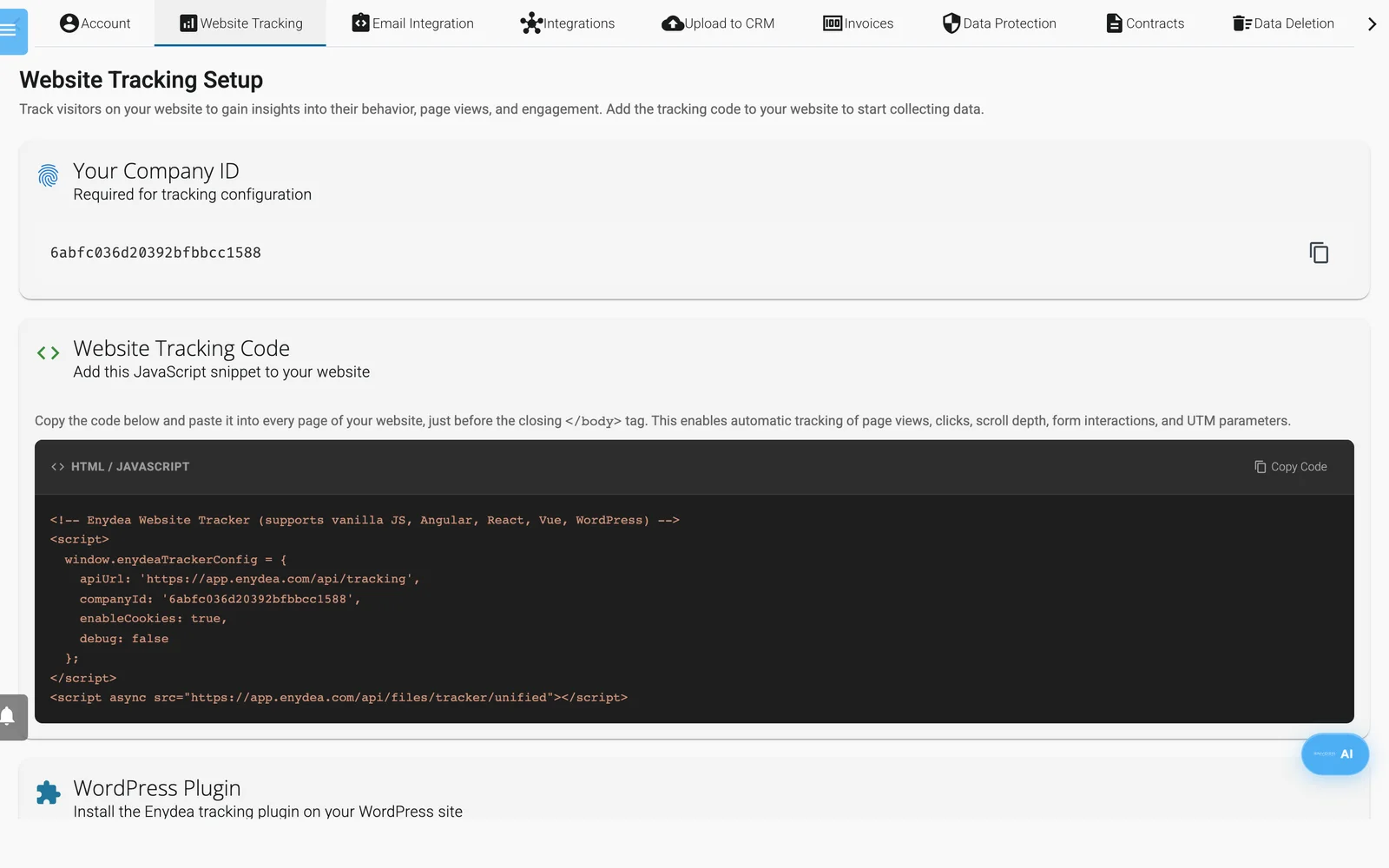
Einstellungen, Website-Verfolgung: Hier kopieren Sie den Code.
- Öffnen Sie Einstellungen -> Website-Verfolgung.
- Klicken Sie unter Website-Tracking-Code auf Code kopieren. Der Code enthält bereits Ihre Firmen-ID, die auch unter Ihre Firmen-ID angezeigt wird.
- Fügen Sie ihn auf jeder Seite Ihrer Website direkt vor dem schließenden
</body>-Tag ein.
Der Code sieht so aus:
<script>
  window.enydeaTrackerConfig = {
    apiUrl: 'https://app.enydea.com/api/tracking',
    companyId: 'YOUR_COMPANY_ID',
    enableCookies: true,
    debug: false
  };
</script>
<script async src="https://app.enydea.com/api/files/tracker/unified"></script>
Statt des ersten Blocks können Sie data-company-id="YOUR_COMPANY_ID" in das zweite Script-Tag schreiben.
Warnung: Verwenden Sie den Code von diesem Bildschirm. Eine Script-Adresse, die auf
assets/js/enydea-tracker.jsendet, funktioniert nicht. Wenn Ihre Website eine solche enthält, ersetzen Sie das gesamte Snippet.
WordPress
- Klicken Sie auf WordPress-Plugin herunterladen. In die ZIP-Datei ist Ihre Firmen-ID bereits eingebaut.
- Gehen Sie in WordPress zu Plugins -> Add New -> Upload Plugin, installieren Sie die ZIP-Datei und aktivieren Sie das Plugin.
- Öffnen Sie Settings -> Enydea, prüfen Sie die Firmen-ID und speichern Sie. Das Plugin meldet, ob die Verbindung funktioniert hat.
Das Plugin erfasst angemeldete Administratoren nicht, es sei denn, Sie deaktivieren Exclude administrators. Debug logging schreibt die Aktivität des Trackers in die Browserkonsole.
Festlegen, was erfasst wird
Unter Tracker-Verhalten -> Was erfasst wird schalten Sie diese Optionen ein oder aus: Seitenaufrufe, Klicks, Scrolltiefe, Formulare, Downloads, Video und Verweildauer. Verweildauer-Ping alle (Sekunden) akzeptiert Werte ab 5. Scroll-Meilensteine (%) ist eine durch Kommas getrennte Liste. Klicken Sie auf Speichern. Der Bildschirm bestätigt, dass Besucher die Änderung innerhalb von 5 Minuten erhalten.
Einwilligungsoptionen festlegen
Unter Tracker-Verhalten -> Einwilligung:
- Besucher um Einwilligung bitten ist standardmäßig eingeschaltet. Solange die Option eingeschaltet ist und der Besucher nicht zugestimmt hat, erfasst Enydea nichts, lädt keine Ihrer Tracking-Integrationen und meldet Google Consent Mode, dass die Einwilligung verweigert wurde.
- Bannertext, Link zur Datenschutzerklärung und Banner-Design (Hell oder Dunkel) gestalten das Banner. Der Link steht anfangs auf
/privacy; geben Sie daher die Adresse Ihrer eigenen Datenschutzerklärung ein. Hat Ihre Website mehrere Sprachen, setzen Sie{lang}in den Link, zum Beispielhttps://example.com/{lang}/privacy: Es wird durch die Sprache der Seite ersetzt. - Das Banner zeigt die Schaltflächen Reject und Accept in der Sprache der Seite: Englisch, Niederländisch, Deutsch oder Französisch, für jede andere Sprache Englisch. Es zeigt den Text, den Sie für diese Sprache in Bannertext auf Niederländisch, Bannertext auf Deutsch oder Bannertext auf Französisch geschrieben haben. Eine Sprache, deren Feld leer ist, erhält den Bannertext. Weitere Sprachen lassen sich über den Enydea-Assistenten festlegen. Das Banner listet weder Cookie-Kategorien noch die von Ihnen genutzten Dienste auf. Nennen Sie diese in Ihrer eigenen Datenschutzerklärung.
- Reject und Accept sehen gleich aus. Ablehnen ist genauso einfach und genauso sichtbar wie Zustimmen.
- Die Entscheidung des Besuchers wird in seinem Browser gespeichert und mit Seitenadresse (ohne Query-String) und Uhrzeit protokolliert. Eine Ablehnung oder ein Widerruf wird ohne Sitzungscode protokolliert.
- Besuchern erlauben, die Einwilligung später zu widerrufen und Besuchern erlauben, die Löschung ihrer Daten zu beantragen werden gespeichert und mit jeder Entscheidung mitgesendet. Siehe Besucher ihre Meinung ändern lassen.
- Besucherdaten aufbewahren für (Tage) wird mit Ihren Einstellungen gespeichert. Enydea löscht Tracking-Daten bisher nicht von selbst, verlassen Sie sich also nicht darauf. Siehe Wie lange Daten aufbewahrt werden.
Wenn Sie Besucher um Einwilligung bitten ausschalten, erfasst Enydea sofort und lädt die unten genannten Integrationen nicht. Tun Sie das nur, wenn Ihre Website ein eigenes Cookie-Banner hat. Global Privacy Control und Do Not Track werden weiterhin beachtet.
Wenn Ihre Website ein eigenes Cookie-Banner hat
Hat Ihre Website bereits ein Banner, soll dieses das einzige bleiben. Fügen Sie der Konfiguration hostManagedConsent: true hinzu und geben Sie die Entscheidung des Besuchers weiter. Enydea zeigt dann kein eigenes Banner, führt kein eigenes Einwilligungsprotokoll und erfasst nichts, bis Sie 'accept' übergeben:
<script>
  window.enydeaTrackerConfig = {
    apiUrl: 'https://app.enydea.com/api/tracking',
    companyId: 'YOUR_COMPANY_ID',
    hostManagedConsent: true,
    consent: 'accept' // or 'reject', or leave it out while the visitor has not chosen
  };
</script>
Trifft der Besucher seine Wahl später, rufen Sie window.enydeaTracker.setConsent('accept') oder setConsent('reject') auf. Widerruft er, rufen Sie window.enydeaTracker.withdrawConsent() auf. Global Privacy Control und Do Not Track haben weiterhin Vorrang vor dem, was Sie übergeben.
Besucher ihre Meinung ändern lassen
Das Banner hat keine dauerhafte Schaltfläche. Fügen Sie Ihrer Website einen Link hinzu, der den Tracker aufruft, zum Beispiel „Cookie settings“ in der Fußzeile:
<a href="#" onclick="window.enydeaTracker.openConsentPreferences(); return false;">Cookie settings</a>Dadurch wird das Banner erneut angezeigt. Wählt ein Besucher, der zuvor zugestimmt hatte, nun Reject, gilt das als Widerruf der Einwilligung: Die Erfassung stoppt sofort, die Daten der Sitzung werden aus Enydea gelöscht, die Tracker-Daten im Browser werden entfernt und der Widerruf wird protokolliert. Eine Website, die eine eigene Schaltfläche baut, kann window.enydeaTracker.withdrawConsent() (widerrufen und löschen), forgetSession() (nur löschen) oder getConsent() ('accept', 'reject' oder noch nichts) aufrufen.
Tags aus Tracking-Integrationen, die auf der aktuellen Seite bereits geladen wurden, lassen sich von dieser Seite nicht mehr entfernen. Ihnen wird mitgeteilt, dass die Einwilligung verweigert wurde, und auf der nächsten Seite werden sie nicht geladen.
Besucheridentifizierung
Die Besucheridentifizierung legt fest, ob der Tracker erkennen darf, wer die Website besucht. Sie umfasst:
- das Speichern der IP-Adresse und der Browserdaten des Besuchers zusammen mit dem Besuch,
- das Ermitteln eines ungefähren Standorts, Internetanbieters und Unternehmens aus der IP-Adresse, wobei die Adresse an einen externen IP-Lookup-Dienst gesendet wird,
- das Verknüpfen eines Besuchs mit der Person, die auf einen Link in einem Ihrer Mailings geklickt hat, und
- das Zuordnen eines Besuchs zu einer Beziehung in Ihrem CRM.
Ist sie ausgeschaltet, geschieht nichts davon. Der Besuch wird weiterhin gezählt, aber nur als anonyme Sitzung: keine IP-Adresse, keine Browser-Kennung, kein Standort, keine Zuordnung und keine Verknüpfung mit einem Empfänger. Ein identify()-Aufruf von Ihrer eigenen Website wird ebenfalls ignoriert.
Sie ist eingeschaltet für Firmen, die nie eine Auswahl getroffen haben, weil der Tracker immer so gearbeitet hat, und ausgeschaltet für Tracking-Einstellungen, die über den Enydea-Assistenten erstellt wurden. Um sie zu ändern, schalten Sie Besucher identifizieren unter Tracker-Verhalten -> Einwilligung ein oder aus und klicken Sie auf Speichern. Der Enydea-Assistent kann das auch tun, mit Genehmigung eines Firmenadmins. Wenn Sie sie einschalten, nennen Sie das in Ihrer Datenschutzerklärung, einschließlich des IP-Lookup-Dienstes.
Wie lange Daten aufbewahrt werden
Besucherdaten aufbewahren für (Tage) wird mit Ihren Einstellungen gespeichert, aber Enydea löscht ältere Tracking-Daten noch nicht automatisch. Verlassen Sie sich nicht darauf, und nennen Sie in Ihrer Datenschutzerklärung auf dieser Grundlage keine Aufbewahrungsfrist. Heute gelöscht wird die Sitzung eines Besuchers selbst, wenn er die Einwilligung widerruft. Der Nachweis der Einwilligungsentscheidungen bleibt erhalten, weil er der Beleg der Entscheidung ist und keine IP-Adresse enthält.
Extras
Schalten Sie unter Extras ein Extra ein, um es zu konfigurieren. Schalten Sie immer nur eines ein und prüfen Sie es auf Ihrer Live-Website.
- Chat-Widget: eine einfache Chatblase mit Position, Farbe der Kopfzeile, Text der Kopfzeile, Begrüßungsnachricht und Platzhalter im Eingabefeld. Sie ist unabhängig von Chats. Nachrichten von Besuchern werden als Tracking-Ereignisse erfasst und legen keine Räume in Chats an. Für Live-Unterhaltungen nutzen Sie Chats.
- Banner zur E-Mail-Erfassung: ein Anmeldebanner mit Position, Button-Text und Bannertext. Die Adresse, die ein Besucher eingibt, wird mit dem Besuch erfasst. Dies ist die einzige Stelle, an der etwas gesendet wird, das ein Besucher eingetippt hat, und es wird erst nach der Einwilligung gesendet.
- Umfragen: ein Pop-up mit einer festen englischen Frage, „How likely are you to recommend this website?“, beantwortet auf einer Skala von 0 bis 10. Sie legen Anzeigen nach (Sekunden), Position und Wie oft fest und ob es auch erscheinen soll, wenn der Besucher die Seite verlassen will.
- Lead-Scoring: Punkte je Aktion (Seitenaufruf, Klick, Klick auf eine Telefonnummer, Scroll-Meilenstein, Formulareinsendung, Download, Videowiedergabe, gestarteter Chat). Ein leeres Feld verwendet den Standardwert, der darin angezeigt wird.
- Debug-Protokollierung schreibt in die Browserkonsole, was der Tracker entscheidet.
Tracking-Integrationen
Geben Sie IDs unter Tracking-Integrationen ein. Die Felder werden gespeichert, wenn Sie sie verlassen, oder Sie klicken auf Tracking-Konfiguration speichern. Eine ID im falschen Format zeigt eine Warnung und wird nicht geladen. Ein häufiger Fehler ist eine Kontonummer im Feld Google Tag Manager.
| Dienst | Die ID sieht so aus | Vom Tracker geladen |
|---|---|---|
| Google Analytics 4 | G-XXXXXXXXXX | Ja |
| Google Ads | AW-XXXXXXXXXX | Ja |
| Google Tag Manager | GTM-XXXXXXX | Ja |
| Meta / Facebook Pixel | Pixel-ID | Ja |
| LinkedIn Insight Tag | Partner-ID | Ja |
| Hotjar | Site-ID | Ja |
| TikTok Pixel, Pinterest Tag, HubSpot | IDs | Nein |
„Ja“ bedeutet: geladen, nachdem der Besucher zugestimmt hat. TikTok, Pinterest, HubSpot und Benutzerdefinierte Tracking-Skripte werden gespeichert, aber nicht ausgeführt. Um diese Werkzeuge zu nutzen, fügen Sie sie in Ihrem Google-Tag-Manager-Container hinzu, den Enydea nach der Einwilligung lädt.
E-Mail-Tracking
Mailings, die aus Enydea gesendet werden, enthalten Öffnungs-Tracking und Link-Klick-Tracking mit UTM-Parametern und Kampagnenzuordnung. Sie müssen nichts zusätzlich einrichten.
Wo die Daten erscheinen
- Dashboard: Klicken Sie auf Dashboard-Komponenten hinzufügen -> Einheitliches Tracking hinzufügen, um Sitzungen und Seitenaufrufe pro Tag zu sehen.
- Beziehungen (Relations) -> eine Beziehung -> Registerkarte Customer Journey (Journey): erster und letzter Kontaktpunkt, Website-Besuche und E-Mail-Interaktionen. Enydea ordnet einen Besuch einer Beziehung zu, wenn es kann, zum Beispiel wenn der Besucher über einen Link in einem Ihrer Mailings kam. Nicht jeder Besuch wird zugeordnet. Die Registerkarte zeigt „Noch keine Journey-Ereignisse“, bis Daten vorhanden sind.
Landingpages, die Sie in Enydea erstellen, laden den Tracker automatisch (Landingpages).