
Einstellungen: alle Registerkarten, Karten und Felder
Was die Einstellungen sind
In den Einstellungen liegt alles, was Sie einmal einrichten und danach selten ändern. Einstellungen (Settings) öffnen Sie über das Zahnradsymbol unten im linken Menü. Es gibt zehn Registerkarten, in dieser Reihenfolge: Konto (Account), Website-Verfolgung (Website Tracking), E-Mail-Integration (Email Integration), Integrationen (Integrations), Hochladen in CRM (Upload to CRM), Rechnungen (Invoices), Datenschutz (Data Protection), Verträge (Contracts), Datenlöschung (Data Deletion) und Systemprotokolle (System Logs).
Bevor Sie beginnen
- Einige Karten sind nur für Firmenadmins. Sie sind unten gekennzeichnet. Siehe Team und Rollen.
- Öffnen Sie eine Registerkarte, indem Sie auf ihren Namen klicken. Wenn eine Verknüpfung, etwa aus dem KI-Assistenten, auf einer benachbarten Registerkarte landet, klicken Sie auf die gewünschte Registerkarte.
Konto
Links steht die Liste Schnellnavigation (Quick Navigation), die zu einer Karte springt. Die Karten sind, von oben nach unten:
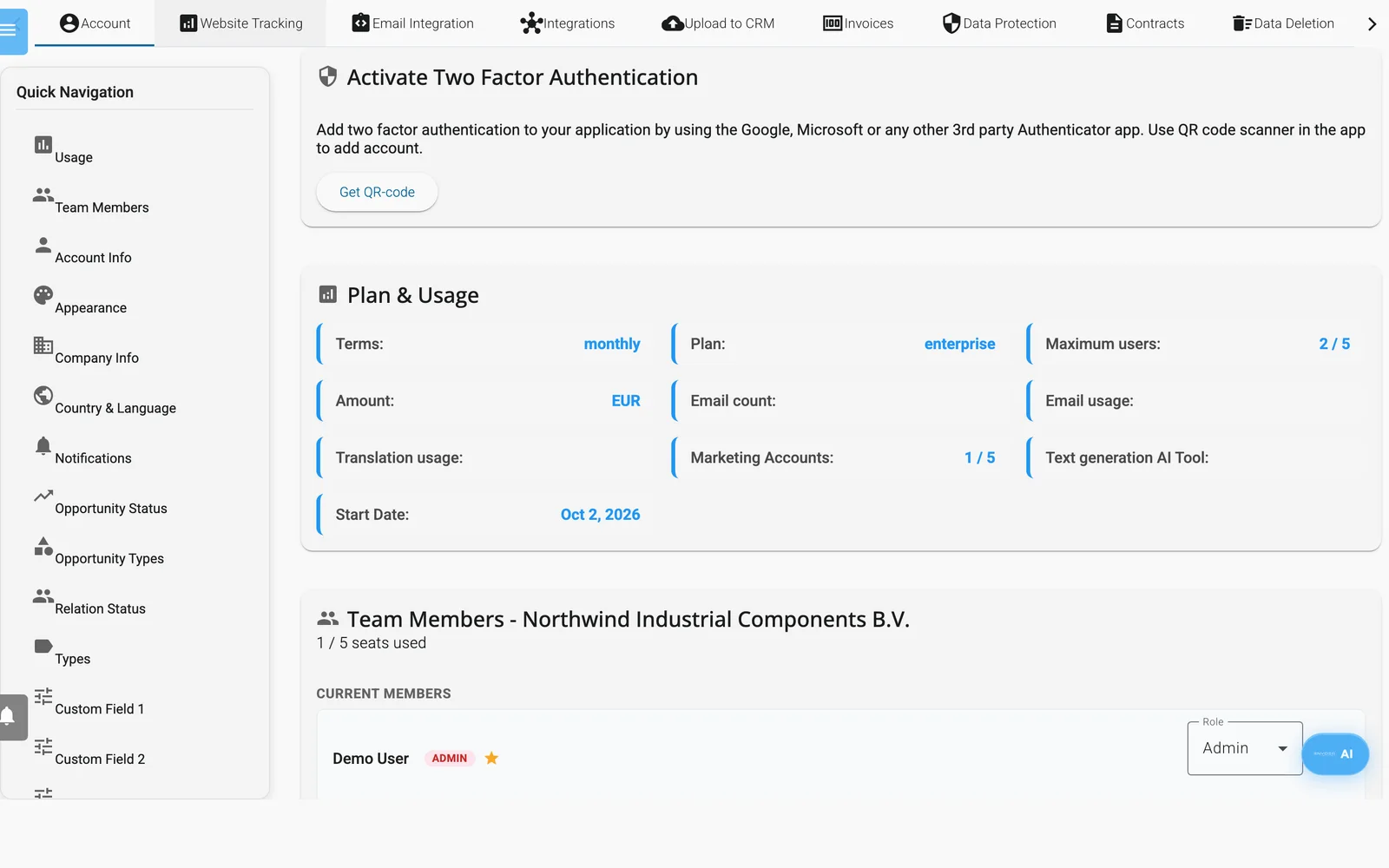
Die Registerkarte Konto: Zwei-Faktor-Authentifizierung, Tarif und Nutzung und Ihr Team.
- Zwei-Faktor-Authentifizierung. QR-Code abrufen, Überprüfen und Zurücksetzen oder Deaktivieren der Zwei-Faktor-Authentifizierung. Siehe Anmelden und Konto verwalten.
- Tarif & Nutzung (Plan & Usage, nur für Admins). Zeigt Laufzeit, Tarif, Maximale Benutzerzahl, Betrag, Anzahl der E-Mails, E-Mail-Nutzung, Übersetzungsnutzung, Marketing-Konten, KI-Tool zur Texterstellung und Startdatum. Siehe Tarife und Abrechnung.
- Teammitglieder (Team Members, nur für Admins). Personen einladen, Rollen ändern, den primären Benutzer festlegen und Mitglieder entfernen. Siehe Team und Rollen.
- Passwortverwaltung (Password Management). Passwort zurücksetzen anfordern sendet einen Link zum Zurücksetzen an Ihre E-Mail-Adresse.
- Konto-Informationen (Account Information). Der schreibgeschützte Block Kontoeinstellungen zeigt E-Mail, Benutzername, Firmenname, Sprache, Rolle und Profilbild. Das Stiftsymbol wechselt in den Bearbeitungsmodus mit E-Mail, Benutzername, Firmenname und Änderungen speichern. Das Feld Passwort im Bearbeitungsmodus ändert Ihr Passwort nicht. Nutzen Sie dafür Passwortverwaltung.
- Mein Konto löschen (Delete My Account, im Bearbeitungsmodus). Ein Dialog bittet Sie um Bestätigung. Enydea löscht Ihr Konto dann sofort, sendet eine Bestätigung an Ihre E-Mail-Adresse und meldet Sie ab. Wenn Ihnen das Unternehmen gehört, werden auch das Unternehmen und seine Daten gelöscht, für das ganze Team. Ein Teammitglied, das sein eigenes Konto löscht, verliert nur seinen eigenen Zugang. Rechnungen bleiben erhalten, weil das Steuerrecht es verlangt. Siehe Datenschutz- und Compliance-Werkzeuge.
- Erscheinungsbild (Appearance, Standardschriftart und -farben festlegen). Schriftgröße, Schriftart auswählen, Primärfarbe, Sekundärfarbe, Signatur mit Signatur bearbeiten und Firmenlogo. Das Hochladen des Logos braucht eine Standardbeziehung, sonst erscheint der Text Wählen Sie eine Standardbeziehung aus, um das Firmenlogo festzulegen. UI-Einstellungen hat Menüpositionen zurücksetzen, womit schwebende Symbolleisten an ihre Standardplätze zurückkehren. Laden Sie die Seite danach neu.
- Informationen zum Unternehmen (Company information). Firmenname, Adresse, Ort, Postleitzahl, Bundesland/Provinz, Land, Rufnummer und ein Block mit Rechnungsdaten: Rechnungsadresse, Ort (Rechnungsadresse), Postleitzahl (Rechnungsadresse), Bundesland/Provinz (Rechnungsadresse), Land (Rechnungsadresse), Kontakt für die Rechnungsstellung, Rechnungs-E-Mail, SWIFT und IBAN/Bankkonto. Die Rechnungsadresse ist dieselbe übernimmt die Firmenadresse. Klicken Sie auf Änderungen speichern. Rechnungen nutzen diese Angaben. Als Angebot drucken in einer Verkaufschance braucht den Firmennamen, die Rechnungsadresse, Postleitzahl (Rechnungsadresse), Ort (Rechnungsadresse), Land (Rechnungsadresse), Rechnungs-E-Mail, SWIFT, IBAN/Bankkonto und die Website des Unternehmens. Die Website legen Sie in Schritt 1 des Einrichtungsassistenten fest, weil diese Karte kein Feld dafür hat.
- Geschäftsprofil (Business Profile). Unternehmensbeschreibung, Branche, Produkte, Dienstleistungen, Zielbranchen, Zielmärkte/Regionen, Ideales Kundenprofil, Größe des Zielunternehmens, Schlüsselwörter und Wettbewerber. Listen werden durch Kommas getrennt. Laut Bildschirm ermöglicht dies die KI-gestützte Suche nach Lead-Quellen. Klicken Sie auf Geschäftsprofil speichern. Siehe Leadfinder.
- Länder- & Sprach-Targeting. Zeigt Ihre Zielländer und -sprachen. Länder & Sprachen konfigurieren ändert sie. Laut Bildschirm werden sie für Google Ads, Social Media, die Lead-Suche und die Erstellung von Inhalten verwendet.
- Benachrichtigungen (Notifications). Benachrichtigungen erhalten fragt Ihren Browser um Erlaubnis, und Benachrichtigungen für dieses Gerät ausschalten macht das rückgängig. Benachrichtigungseinstellungen hat Kontrollkästchen für Formular-Benachrichtigungen, Chat-Benachrichtigungen, Mail-Benachrichtigungen, Video-Benachrichtigungen, Kanal-Benachrichtigungen und Leadfinder-Benachrichtigungen, Push-Benachrichtigungen zulassen und E-Mail-Benachrichtigungen zulassen. Klicken Sie auf Benachrichtigungseinstellungen speichern.
CRM-Listen und benutzerdefinierte Felder
Die letzten Karten legen die Dropdown-Listen fest, die Sie bei Beziehungen und Verkaufschancen sehen:
- Status von Verkaufschancen festlegen und Arten von Verkaufschancen festlegen.
- Statustypen für Beziehungen festlegen und Typen festlegen.
- Freie Auswahl 1 bis Freie Auswahl 4, in der Schnellnavigation als Benutzerdefiniertes Feld 1 bis 4 angezeigt. Jedes hat einen Name und eine Liste von Werten. Ein Feld erscheint bei Beziehungen erst, wenn Sie ihm einen Name geben.
- Benutzerdefiniertes Feld hinzufügen fügt weitere benannte Listen hinzu (Benutzerdefiniertes Feld 5, 6 und so weiter). Jede hat Wert hinzufügen, Werte zurücksetzen und ein Löschsymbol.
Klicken Sie auf Typ hinzufügen, um einen Eintrag namens new hinzuzufügen, und benennen Sie ihn um. Änderungen werden sofort gespeichert. Siehe Beziehungen: Ihr CRM für Unternehmen und Kontakte.
Website-Verfolgung
Ihre Firmen-ID mit einer Kopierschaltfläche, der Website-Tracking-Code zum Einfügen vor dem schließenden </body>-Tag jeder Seite, ein WordPress-Plugin zum Herunterladen, eine Liste dessen, was der Tracker erfasst, die API-Endpunkte für das Tracking und ein Hinweis, dass das Tracking von E-Mail-Öffnungen und -Klicks automatisch erfolgt. Tracker-Verhalten legt die Einwilligung fest, was erfasst wird, und Extras wie das Chat-Widget, ein Banner zum Erfassen von E-Mail-Adressen, Umfragen und Lead-Scoring. Tracking-Integrationen verwaltet Tags wie Google Analytics 4 und Meta Pixel. Siehe Website-Tracking und Einwilligungseinstellungen und Website-Tracker installieren.
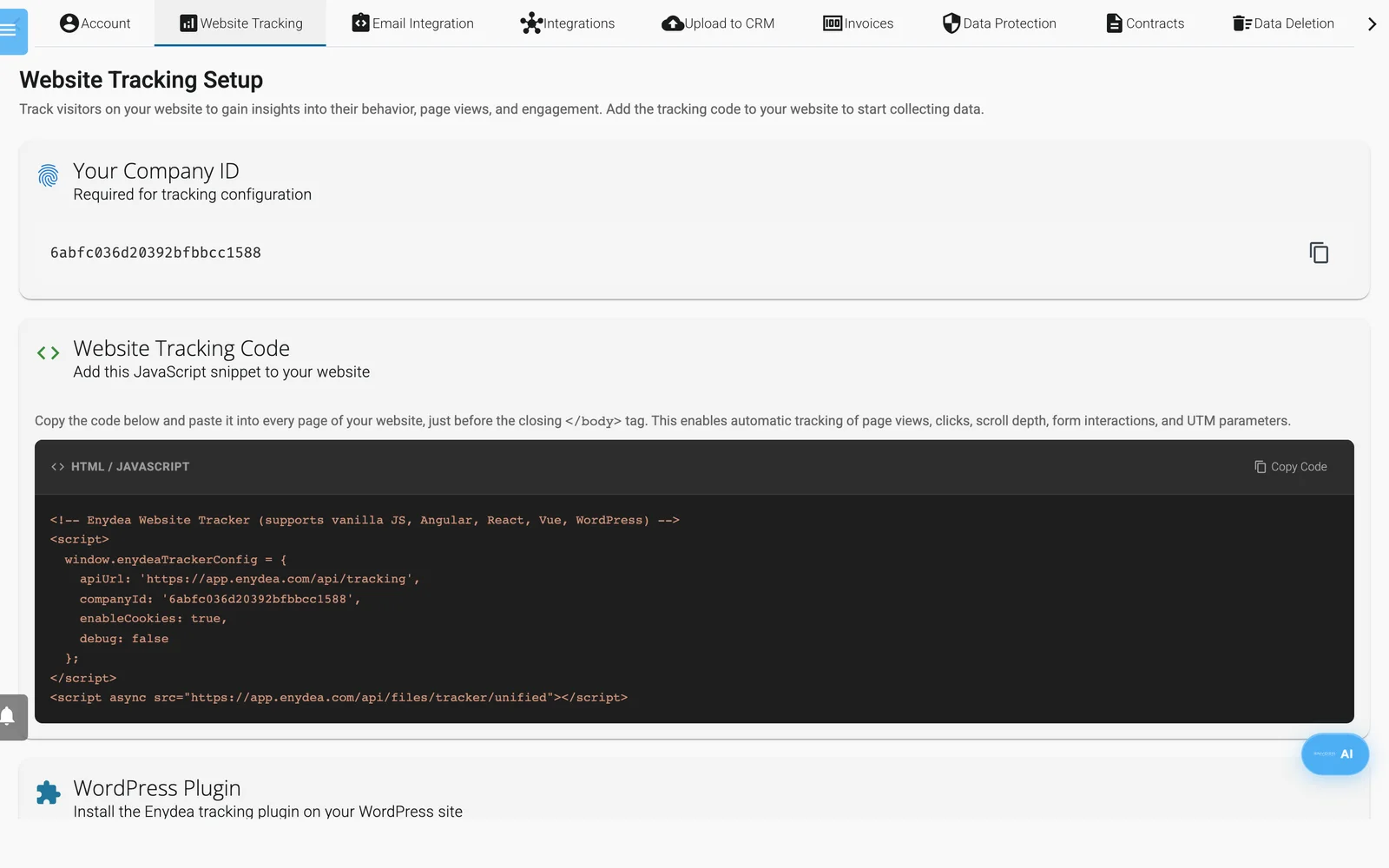
Die Registerkarte Website-Verfolgung mit dem Code-Schnipsel für Ihre Website.
E-Mail-Integration
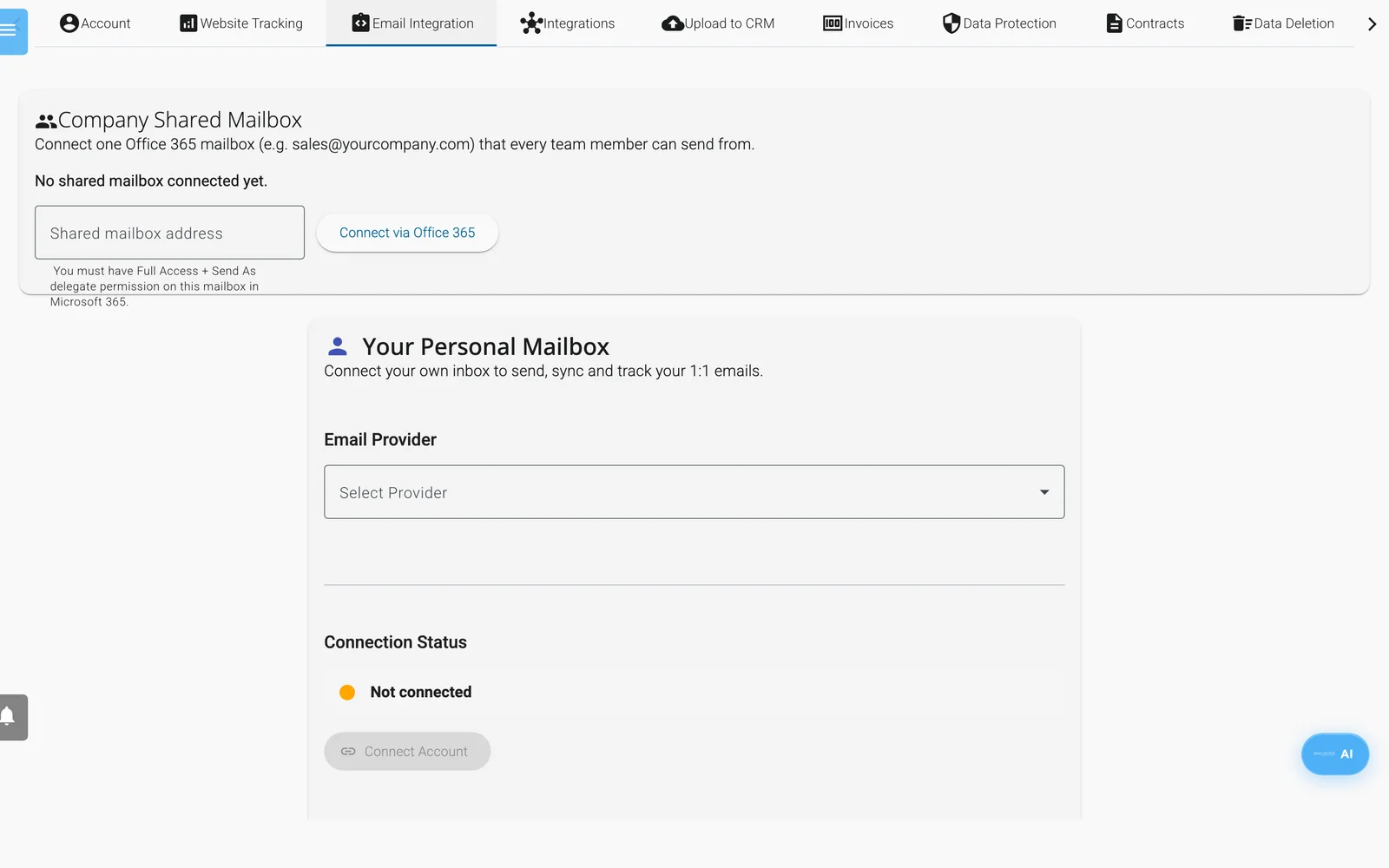
Die Registerkarte E-Mail-Integration: das gemeinsame Postfach und Ihr persönliches Postfach.
- Gemeinsames Firmenpostfach. Ein Office-365-Postfach für das ganze Team. Admins verbinden und trennen es.
- Ihr persönliches Postfach. Verbinden Sie Microsoft Office 365, Google Gmail oder IMAP / SMTP und legen Sie Absenderangaben und die Synchronisierungshäufigkeit fest.
- Outlook-Kalender. Outlook-Kalender verbinden, nötig für Buchungslinks.
- E-Mail- & Domain-Einrichtung. Eine Versanddomain registrieren, der DNS-Anleitung folgen und E-Mail-Adressen anlegen.
- E-Mail-Signaturen. Ihre Signaturen verwalten.
Siehe Postfach, Ihr Postfach verbinden und Eine Versanddomain für Massen-E-Mails einrichten.
Integrationen
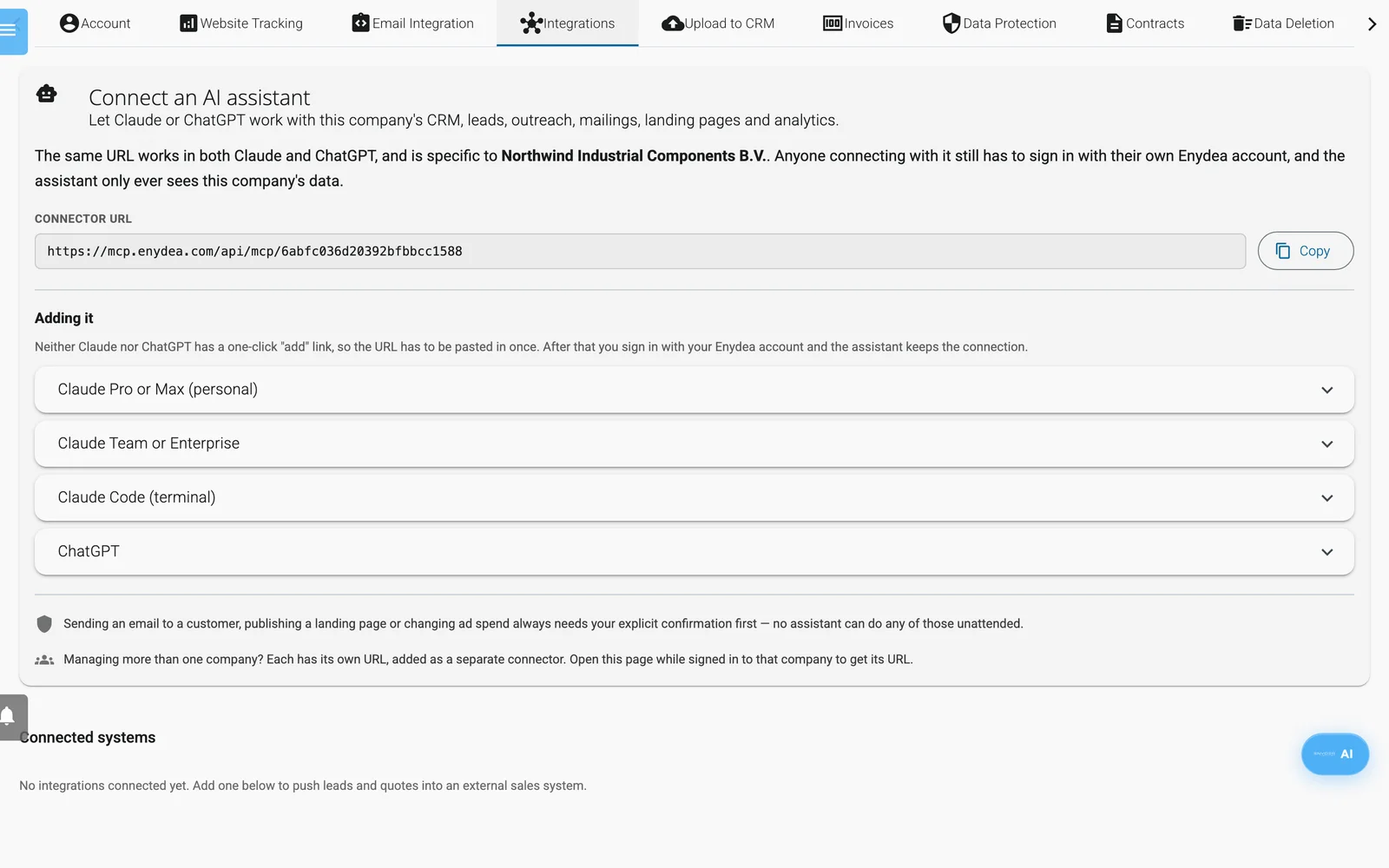
Die Registerkarte Integrationen mit der Connector-URL für KI-Assistenten.
Die Registerkarte hat vier Karten, von oben nach unten. Die letzten drei werden geladen, wenn Sie zu ihnen scrollen.
- KI-Assistenten verbinden. Zeigt die Connector-Adresse Ihres Unternehmens und die Schritte, um sie einem KI-Assistenten hinzuzufügen. Siehe KI-Assistenten-Connector für Claude und ChatGPT.
- Verbundene Systeme (Connected systems, nur für Admins). Verbindet Enydea mit einem externen Vertriebs- oder Angebotssystem. Siehe Integrationen im Überblick.
- MCP-Server (nur für Admins). Gibt dem Enydea-KI-Agenten Werkzeuge vom MCP-Server eines anderen Systems: MCP-Server hinzufügen, eine Regel je Werkzeug (Deaktiviert, Erlaubt oder Nach Bestätigung fragen), Tools aktualisieren, Authentifizierung und Letzte Aufrufe. Jedes Werkzeug ist anfangs aus. Das ist die umgekehrte Richtung von KI-Assistenten verbinden. Siehe MCP-Server.
- Marken-Kit (Brand kit). Die Marke, unter der Ihr Unternehmen auftritt: Markenname, Slogan, Website, Buchungslink, Schriftart, Videostimme, Farben, Inhaltsrichtlinien, Tonalität, Hashtags und Logos und Marketingdateien. Der KI-Agent liest es, bevor er Marketinginhalte schreibt. Alle im Unternehmen können es sehen; nur Firmenadmins können es speichern. Siehe Brand Kit.
Hochladen in CRM
Drei Bereiche: Beziehung hochladen, Anrufe hochladen und Kontaktperson hochladen. Wählen Sie eine Excel-Datei (.xlsx), ordnen Sie ihre Spalten zu und klicken Sie auf In Datenbank hochladen. Eine Zusammenfassung oben auf der Registerkarte listet, was importiert wurde und welche Zeilen übersprungen wurden, und warum. Bestehende Beziehungen werden nie überschrieben. Siehe Tutorial: Kontakte in Ihr CRM importieren.
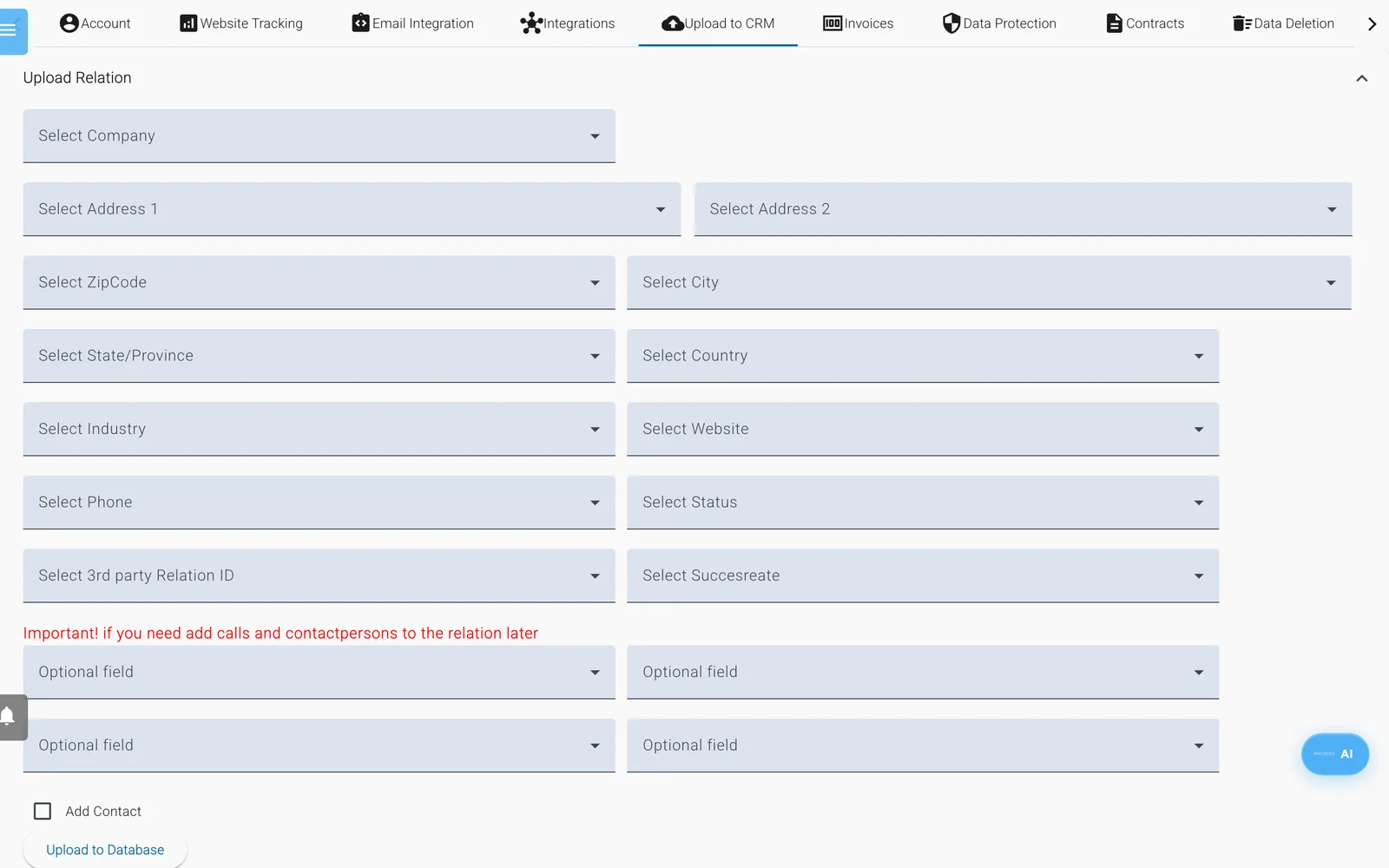
Die Registerkarte Hochladen in CRM. Jede Dropdown-Liste wählt die Tabellenspalte, die dieses Feld enthält.
Rechnungen
Listet die Rechnungsdateien Ihres Abonnements. Klicken Sie auf Rechnungen laden, wenn die Liste leer ist, und dann auf das Download-Symbol, um ein PDF zu öffnen. Siehe Tarife und Abrechnung.
Datenschutz
Datenanfragen von Behörden ist ein Register für Anfragen von Behörden, mit Neue Anfrage erfassen und Prüfbericht. Es ist ein Compliance-Nachweis für Ihr Unternehmen, keine persönliche Datenschutzeinstellung. Siehe Datenschutz- und Compliance-Werkzeuge.
Verträge
Vertragsvorlagen enthält die Vorlagen, die Sie unter Beziehungen (Relations) -> Verträge nutzen. Siehe Verträge und elektronische Unterschrift.
Datenlöschung
Das DSGVO-Widget für Datenlöschung: ein API-Schlüssel für Datenlöschung, der Einbettungscode für Ihre Website und die Tabelle Anfragen zur Datenlöschung. Siehe Datenschutz- und Compliance-Werkzeuge.
Systemprotokolle
Log-Meldungen listet die Meldungen Ihres Kontos mit Datum, Beschreibung, Element und Code. Es sind dieselben Meldungen wie bei der Benachrichtigungsglocke. Alle löschen entfernt alle Meldungen auf einmal, ohne Rückfrage.