
Points d’action : traiter ce qui demande votre attention
Ce que font les Points d’action
Points d'action (Action Items) rassemble le travail qui vous attend dans plusieurs parties d’Enydea. L’en-tête affiche des pastilles avec le nombre d’e-mails, de Tâches, Formulaires, Brouillons, Chat et Relances. Temps estimé additionne une estimation approximative du temps nécessaire pour chaque élément. Le bouton Nouvelle tâche crée une tâche. Le bouton d’actualisation recharge tous les onglets.
Avant de commencer
- Le premier onglet nécessite une boîte mail connectée. Connectez-en une sous Paramètres (Settings) -> Intégration e-mail (Email Integration). Voir Connecter votre boîte mail.
- L’onglet Envois de formulaires affiche les formulaires de la relation marketing que vous avez choisie dans Compte actuel (Current Account), dans le menu latéral. Sans relation choisie, il reste vide.
- Trouver des fichiers et rédiger l'e-mail recherche dans OneDrive et SharePoint : il faut donc une boîte mail Office 365 avec accès aux fichiers.
Les six onglets
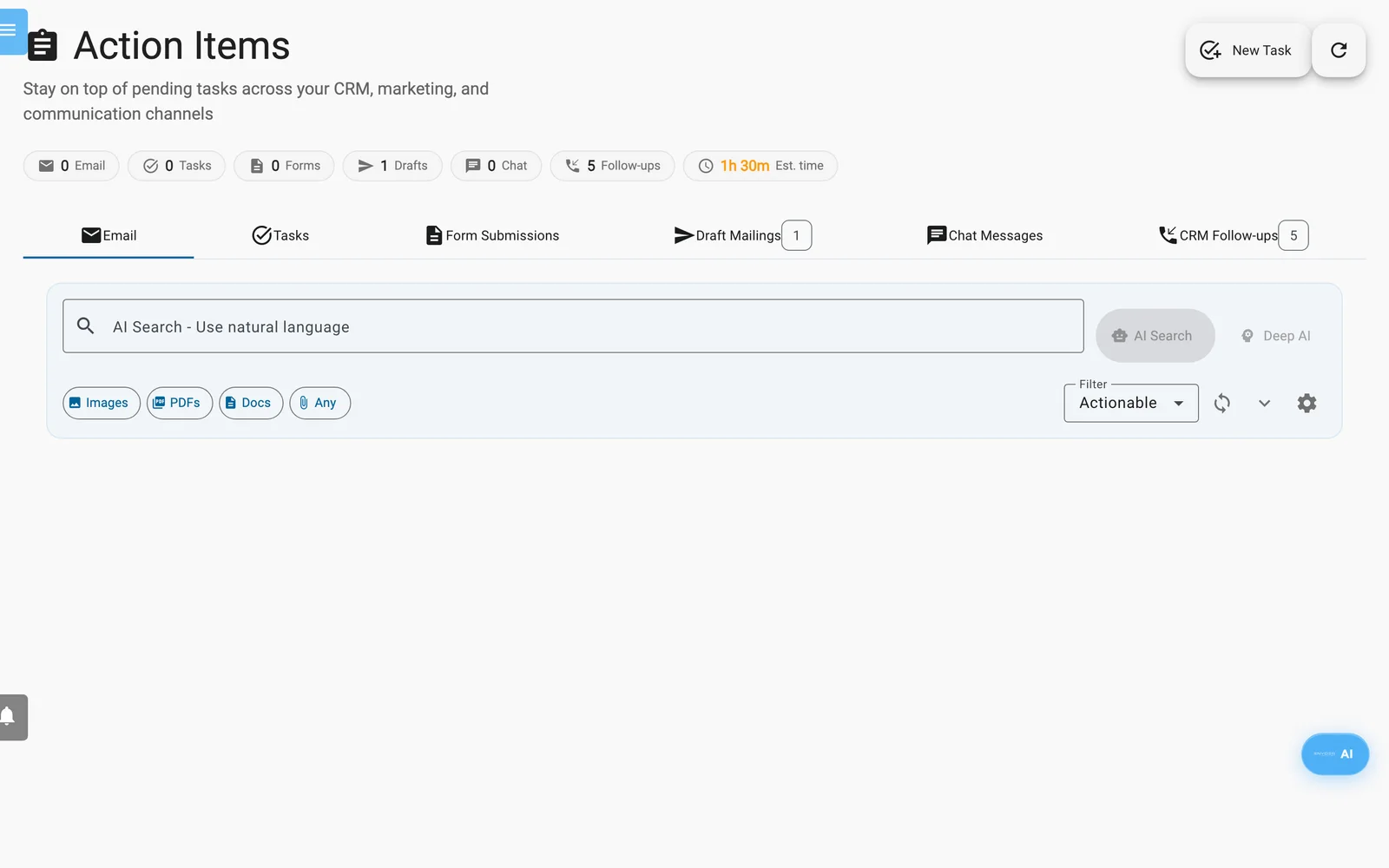
Les Points d’action : les six onglets, les pastilles de statut au-dessus et la barre de recherche IA.
| Onglet | Ce qu’il liste |
|---|---|
| E-mail Office 365, Gmail, E-mail IMAP ou E-mail | Les 50 messages les plus récents de votre boîte de réception, avec priorité et catégorie. |
| Tâches | Les tâches que vous créez vous-même. |
| Envois de formulaires | Les réponses aux formulaires pas encore traitées, jusqu’à 20 par formulaire. |
| Mailings en brouillon | Les mailings en brouillon ou planifiés, pas encore envoyés. |
| Messages de chat | Les conversations de chat récentes contenant des messages de visiteurs, jusqu’à 20 conversations. |
| Relances CRM | Les appels avec une relance ouverte ou une date de rappel, et les e-mails marqués Prêt à envoyer. |
Pour traiter une réponse à un formulaire, ouvrez Formulaires (Forms). Pour répondre à un chat, ouvrez Chats. Pour gérer une relance, ouvrez la relation et son onglet Appels/messages (Calls/Messages). Voir Formulaires et Relations (CRM).
Dans Mailings en brouillon, cliquez sur Ouvrir et envoyer pour ouvrir le brouillon dans la fenêtre de rédaction et l’envoyer depuis votre boîte mail. L’icône de suppression (Supprimer le brouillon) supprime immédiatement le brouillon, sans demander de confirmation.
Traiter vos e-mails
- Ouvrez le premier onglet. La liste affiche par défaut les messages À traiter.
- Choisissez une autre vue dans Filtre : Réponse requise, Informatif, Spam ou Tous les e-mails.
- Cliquez sur la flèche d’un message pour le lire. Cliquez sur Charger l'e-mail complet si vous ne voyez qu’un aperçu.
- Cliquez sur l’icône d’étincelles (Générer une réponse IA). Une Réponse suggérée par l'IA apparaît.
- Choisissez ce que vous en faites :
- Modifier et envoyer ouvre la fenêtre de rédaction avec la réponse et le message d’origine. Vous la vérifiez et l’envoyez.
- Envoyer tel quel envoie immédiatement la suggestion à l’expéditeur. Il n’y a pas d’étape de confirmation.
- Modifier la réponse IA vous permet de saisir des instructions, par exemple "Make it more friendly". Cliquez sur Appliquer les modifications.
- Traduire propose le néerlandais, l’allemand, le français, l’espagnol, le portugais, l’italien et l’anglais.
- Invitation à une réunion ouvre une page d’agenda dans un nouvel onglet, avec pour objet "Meeting:" suivi de l’objet du message, à la prochaine heure pleine, pour 30 minutes. Il ouvre Outlook sur le web pour Office 365 et Google Agenda pour Gmail. Pour les autres boîtes mail, il télécharge un fichier .ics. Il n’utilise pas vos liens de réservation.
- Utilisez le menu à trois points d’un message pour Rédiger une réponse, Marquer comme spam et entraîner l'IA, Pas un spam, entraîner l'IA et Marquer comme informatif ou Marquer comme à traiter. Ces options déplacent le message d’un filtre à l’autre.
L’icône de coche (Marquer comme traité) masque un message de la liste pour cette visite uniquement.
Rechercher dans votre boîte mail avec l’IA
- Dans Recherche IA - Utilisez le langage naturel, saisissez une phrase comme "emails with presentation from CompanyX".
- Appuyez sur Entrée ou cliquez sur Recherche IA. Cliquez sur IA approfondie pour les questions complexes ou partielles.
- Lisez la ligne Interprétation. Elle affiche les mots-clés, expéditeurs, types de pièces jointes et dates qu’Enydea a retenus.
- Ouvrez un résultat. Il affiche un pourcentage de correspondance et, sous Pourquoi ce résultat, les raisons.
- Cliquez sur Images, PDF, Documents ou Tous pour lister les e-mails ayant ce type de pièce jointe.
- Cliquez sur Effacer la recherche pour revenir à votre liste.
Créer une tâche
- Cliquez sur Nouvelle tâche. Le panneau Créer une nouvelle tâche s’ouvre dans l’onglet Tâches.
- Saisissez un Titre de la tâche et une Description. Type vaut d’abord E-mail et Priorité Moyenne. Les autres types sont Appeler, Réunion, Relance, Recherche, Proposition et Autre.
- Facultatif : recherchez une relation dans Lier à une relation / entreprise et cochez des Personnes de contact.
- Cliquez sur Créer la tâche et lancer la recherche.
Pour les tâches de type E-mail, Enydea lance immédiatement la recherche IA. Elle parcourt vos e-mails, vos contacts et vos données CRM. Pour les autres types, cliquez sur l’icône d’étincelles (Recherche et préparation par IA) de la tâche.
Une fois la recherche terminée, la tâche affiche un badge IA prête, le texte Recherche IA et des Actions suggérées. Pour les tâches e-mail, cliquez sur Générer un brouillon d'e-mail, puis sur Modifier et envoyer l'e-mail. Régénérer le brouillon rédige un nouveau brouillon. Trouver des fichiers et rédiger l'e-mail vous permet de choisir des fichiers dans OneDrive ou SharePoint et ajoute leurs liens au brouillon.
Lorsque vous avez terminé, ouvrez le menu à trois points de la tâche et choisissez Marquer comme terminée ou Supprimer la tâche.