
Référence des paramètres : chaque onglet, carte et champ
Ce que sont les Paramètres
Paramètres (Settings) regroupe tout ce que vous configurez une fois et ne touchez ensuite que rarement. Cliquez sur l’icône d’engrenage en bas du menu de gauche pour l’ouvrir. Il comporte dix onglets, dans cet ordre : Compte (Account), Suivi du site web (Website Tracking), Intégration e-mail (Email Integration), Intégrations (Integrations), Importer dans le CRM (Upload to CRM), Factures (Invoices), Protection des données (Data Protection), Contrats (Contracts), Suppression des données (Data Deletion) et Journaux du système (System Logs).
Avant de commencer
- Certaines cartes sont réservées aux administrateurs de l’entreprise. Elles sont signalées ci-dessous. Voir Équipe et rôles.
- Ouvrez un onglet en cliquant sur son nom. Si un raccourci, par exemple depuis l’assistant IA, vous amène sur un onglet voisin, cliquez sur l’onglet voulu.
Compte
À gauche, la liste Navigation rapide (Quick Navigation) mène directement à une carte. Les cartes sont, de haut en bas :
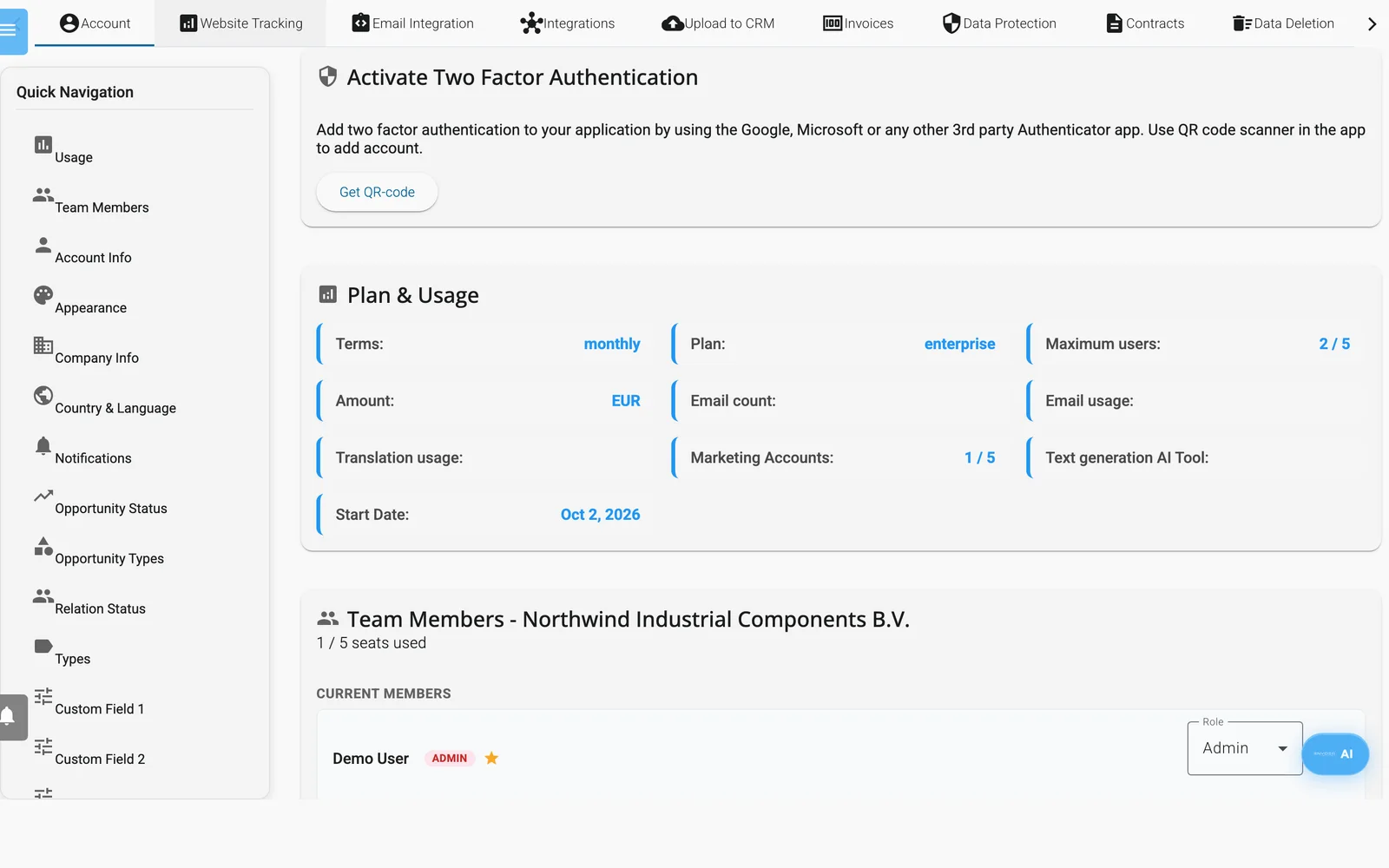
L’onglet Compte : authentification à deux facteurs, offre et utilisation, et votre équipe.
- Authentification à deux facteurs. Obtenir le QR-code, Vérifier et Réinitialiser ou désactiver l'authentification à deux facteurs. Voir Se connecter et gérer votre compte.
- Plan et utilisation (Plan & Usage, administrateurs uniquement). Affiche Périodicité, Offre, Nombre maximum d'utilisateurs, Montant, Nombre d'e-mails, Utilisation des e-mails, Utilisation de la traduction, Comptes marketing, Outil IA de génération de texte et Date de début. Voir Offres et facturation.
- Membres de l'équipe (Team Members, administrateurs uniquement). Invitez des personnes, changez les rôles, désignez l’utilisateur principal et retirez des membres. Voir Équipe et rôles.
- Gestion des mots de passe. Demander la réinitialisation du mot de passe envoie un lien de réinitialisation à votre adresse e-mail.
- Informations sur le compte. Le bloc en lecture seule Paramètres du compte affiche E-mail, Nom d'utilisateur, Nom de l'entreprise, Langue, Rôle et Photo de profil. L’icône de crayon passe en mode édition, avec E-mail, Nom d'utilisateur, Nom de l'entreprise et Enregistrer les modifications. Le champ Mot de passe du mode édition ne modifie pas votre mot de passe. Utilisez pour cela Gestion des mots de passe.
- Supprimer mon compte (en mode édition). Une boîte de dialogue vous demande de confirmer. Enydea supprime alors immédiatement votre compte, envoie une confirmation à votre adresse e-mail et vous déconnecte. Si vous êtes propriétaire de l’entreprise, l’entreprise et ses données sont également supprimées, pour toute l’équipe. Un membre de l’équipe qui supprime son propre compte ne perd que son propre accès. Les factures sont conservées, car la législation fiscale l’exige. Voir Outils de confidentialité et de conformité.
- Apparence (Définir une police et des couleurs standard). Taille de police, Sélectionnez la police, Couleur principale, Couleur secondaire, Signature avec Modifier la signature, et le Logo de l'entreprise. Le chargement du logo nécessite une relation standard ; sinon, le texte Définissez une relation standard pour définir le logo de l'entreprise s’affiche. Préférences de l'interface utilisateur comporte Réinitialiser les positions des menus, qui remet les barres d’outils flottantes à leur place par défaut. Rechargez ensuite la page.
- Informations sur l'entreprise. Nom de l’entreprise, adresse, ville, Code postal, État/Province, pays, Numéro de téléphone, et un bloc d’informations de facturation : Adresse de facturation, Ville de facturation, Code postal de facturation, État/Province de facturation, Pays de facturation, Contact de facturation, E-mail de facturation, SWIFT et IBAN/Compte bancaire. L'adresse de facturation est la même copie l’adresse de l’entreprise. Cliquez sur Enregistrer les modifications. Les factures utilisent ces informations. Imprimer en tant que devis (Print as Quote) dans une opportunité nécessite le nom de l’entreprise, l’adresse de facturation, Code postal de facturation, Ville de facturation, Pays de facturation, E-mail de facturation, SWIFT, IBAN/Compte bancaire et le site web de l’entreprise. Le site web se définit à l’étape 1 de l’assistant de configuration, car cette carte n’a pas de champ pour lui.
- Profil de l'entreprise. Description de l'entreprise, Secteur d'activité, Produits, Services, Secteurs cibles, Marchés cibles / Régions, Profil du client idéal, Taille de l'entreprise cible, Mots-clés et Concurrents. Les listes sont séparées par des virgules. L’écran indique que ce profil permet la découverte de sources de leads par IA. Cliquez sur Sauvegarder le profil de l'entreprise. Voir Leadfinder.
- Ciblage par pays et langue. Affiche vos pays et langues cibles. Configurer les pays et les langues permet de les modifier. L’écran indique qu’ils sont utilisés pour Google Ads, les réseaux sociaux, la recherche de leads et la création de contenu.
- Notifications. Envoyez-moi des notifications demande l’autorisation à votre navigateur, et Désactiver les notifications pour cet appareil l’annule. Préférences de notification comporte les cases à cocher Notifications de formulaires, Notifications de chat, Notifications d'e-mails, Notifications vidéo, Notifications de canaux et Notifications de Leadfinder, ainsi que Autoriser les notifications push et Autoriser les notifications par e-mail. Cliquez sur Sauvegarder les paramètres de notification.
Listes CRM et champs personnalisés
Les dernières cartes définissent les listes déroulantes que vous voyez sur les relations et les opportunités :
- Définir le statut de l'opportunité et Définir les types d'opportunités.
- Définir les types de statut des relations et Définir les types.
- Sélection libre 1 à Sélection libre 4, affichés comme Champ personnalisé 1 à 4 dans Navigation rapide. Chacun a un Nom et une liste de valeurs. Un champ n’apparaît sur les relations qu’une fois que vous lui avez donné un Nom.
- Ajouter un champ personnalisé ajoute d’autres listes nommées (Champ personnalisé 5, 6, etc.). Chacune a Ajouter une valeur, Réinitialiser les valeurs et une icône de suppression.
Cliquez sur Ajouter un type pour ajouter une entrée nommée new, puis renommez-la. Les modifications sont enregistrées au fur et à mesure. Voir Relations : votre CRM.
Suivi du site web
Votre identifiant d'entreprise (Company ID), avec un bouton de copie, le Code de suivi du site web à coller avant la balise de fermeture </body> de chaque page, le téléchargement du Plugin WordPress, la liste de ce que collecte le traceur, les points de terminaison de l’API de suivi, et une note indiquant que le suivi des ouvertures et des clics des e-mails est automatique. Comportement du code de suivi règle le consentement, ce qui est collecté et des options comme le widget de chat, une bannière de capture d’adresses e-mail, des enquêtes et le scoring des leads. Intégrations de suivi gère des balises comme Google Analytics 4 et Meta Pixel. Voir Suivi du site web et paramètres de consentement et Tutoriel : installer le code de suivi.
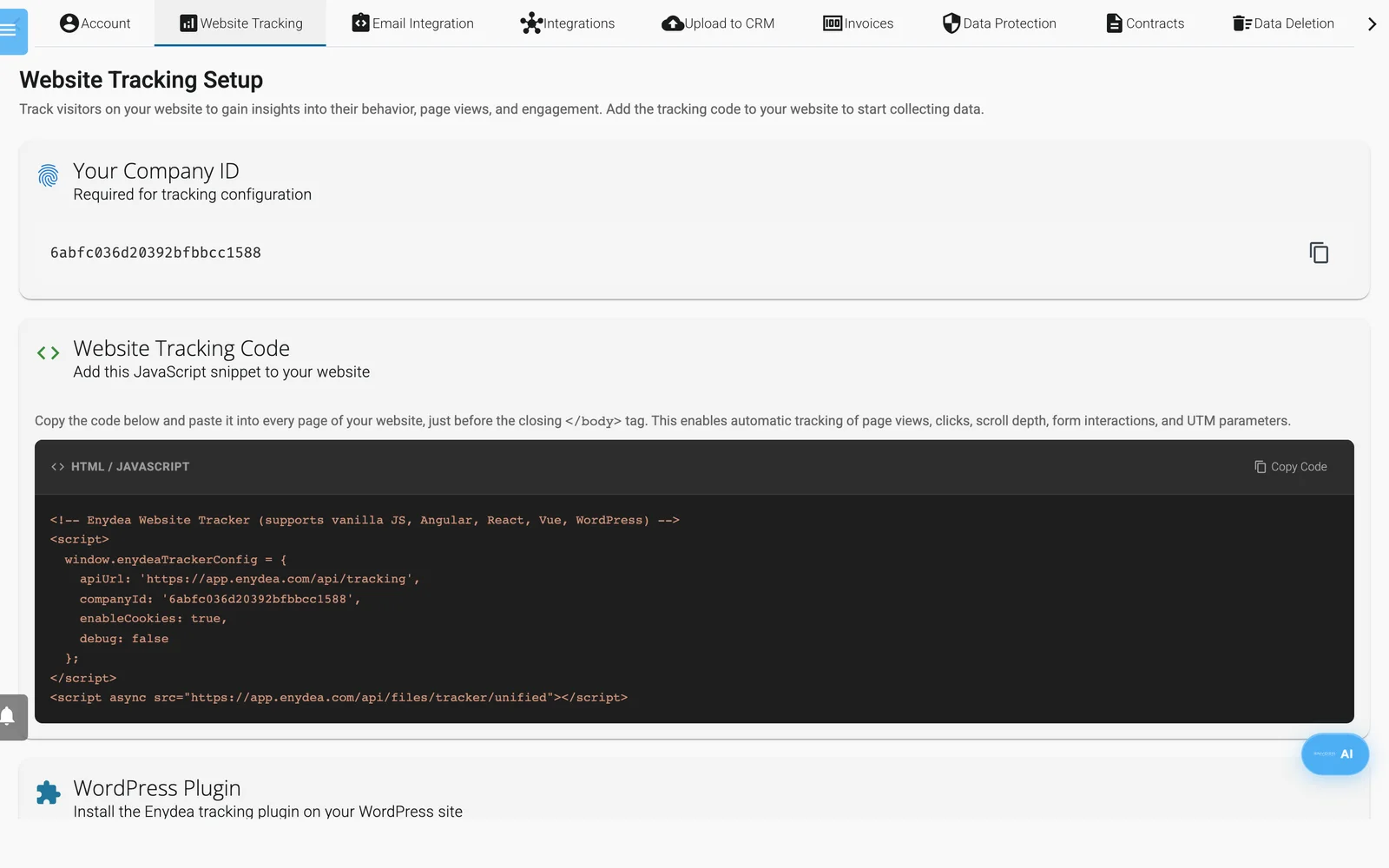
L’onglet Suivi du site web, avec l’extrait de code pour votre site web.
Intégration e-mail
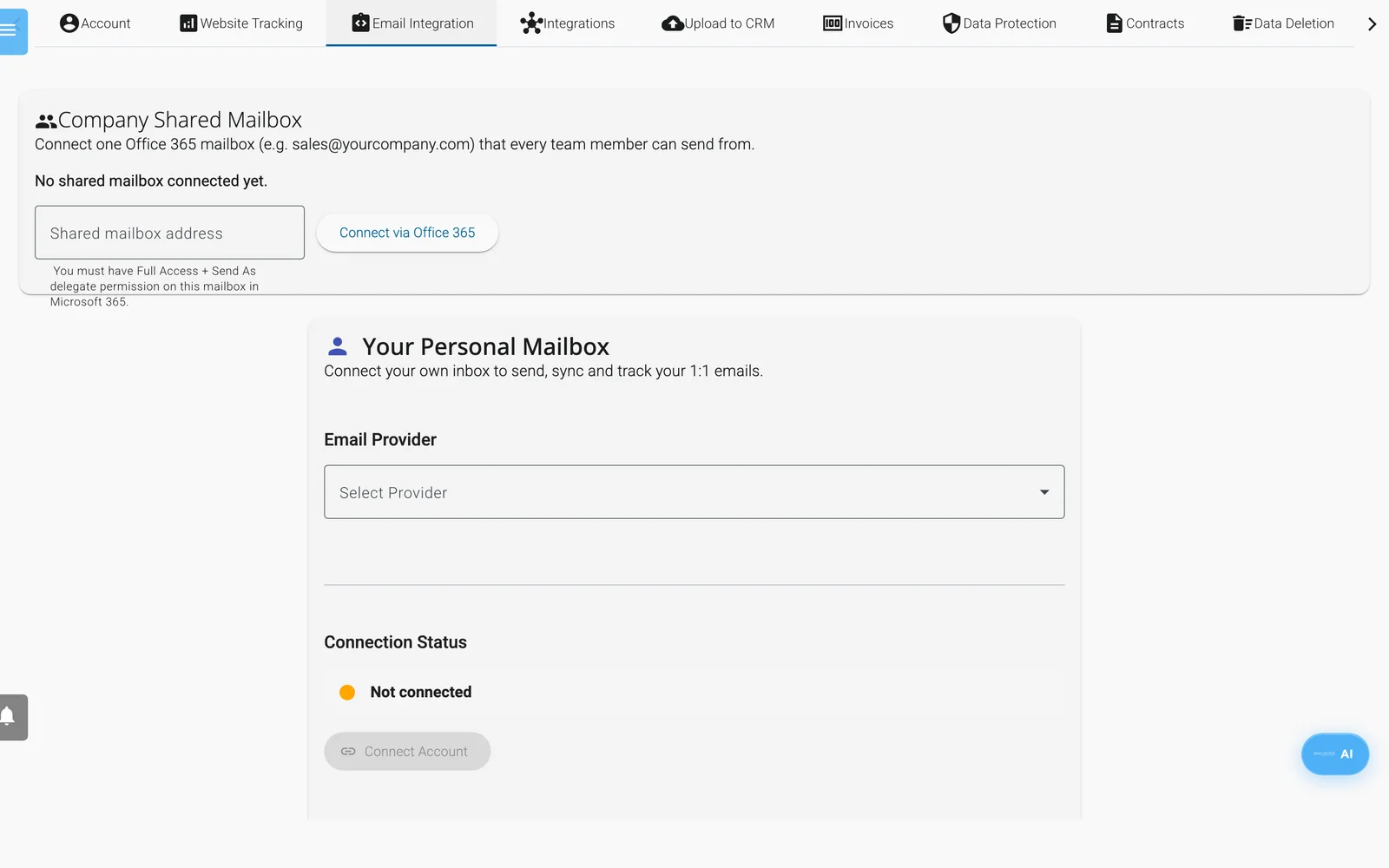
L’onglet Intégration e-mail : la boîte mail partagée et votre boîte mail personnelle.
- Boîte mail partagée de l'entreprise. Une boîte mail Office 365 pour toute l’équipe. Les administrateurs la connectent et la déconnectent.
- Votre boîte mail personnelle. Connectez Microsoft Office 365, Google Gmail ou IMAP / SMTP, puis définissez les informations d’expéditeur et la fréquence de synchronisation.
- Calendrier Outlook. Connecter le calendrier Outlook, nécessaire pour les liens de réservation.
- Configuration e-mail et domaine. Enregistrez un domaine d’envoi, suivez le guide DNS et créez des adresses e-mail.
- Signatures e-mail. Gérez vos signatures.
Voir Boîte mail, Tutoriel : connecter votre boîte mail et Tutoriel : configurer un domaine d’envoi d’e-mails en masse.
Intégrations
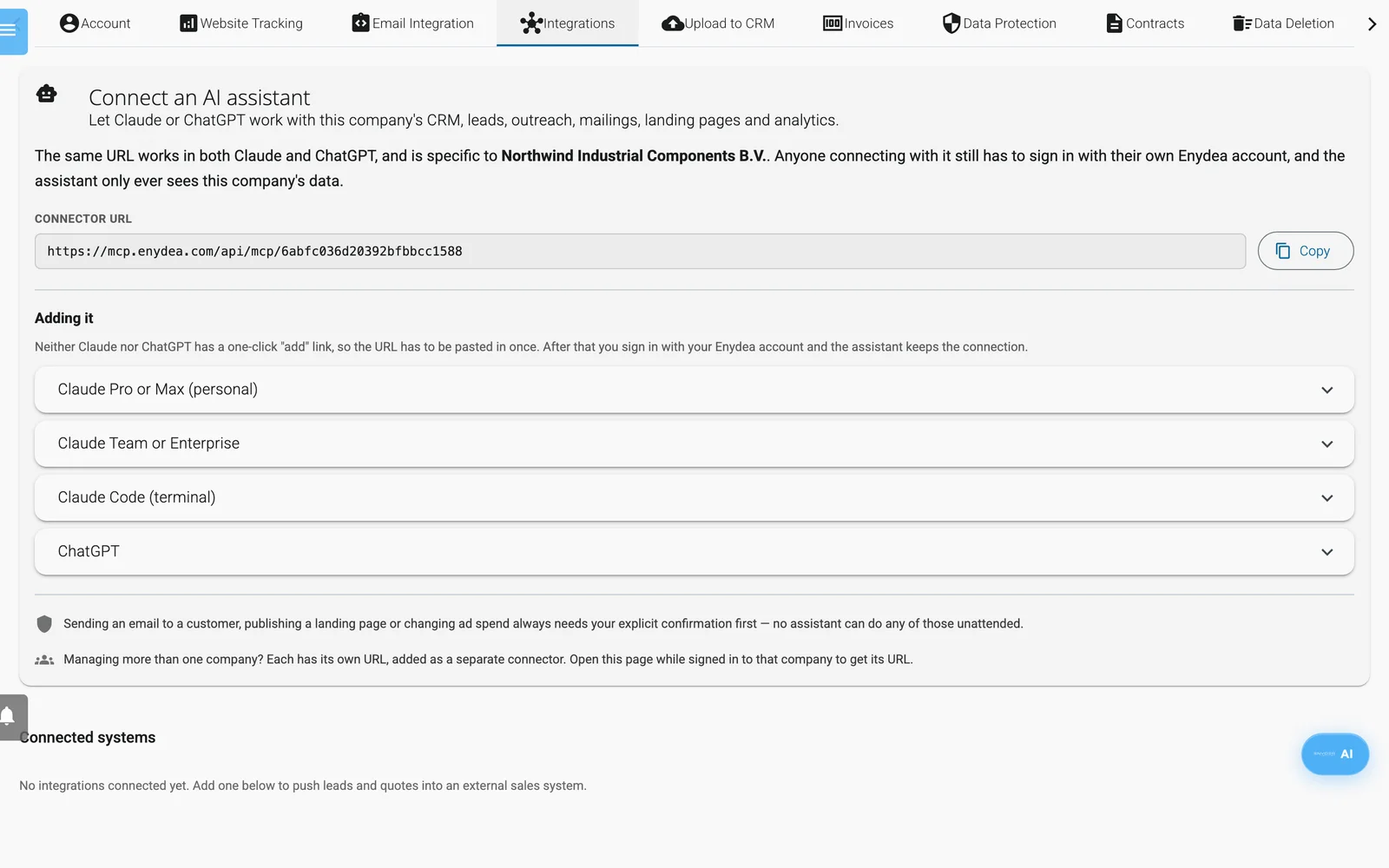
L’onglet Intégrations, avec l’URL du connecteur pour les assistants IA.
L’onglet comporte quatre cartes, de haut en bas. Les trois dernières se chargent lorsque vous faites défiler la page jusqu’à elles.
- Connecter un assistant IA. Affiche l’adresse du connecteur de votre entreprise et les étapes pour l’ajouter à un assistant IA. Voir Connecteur d’assistants IA pour Claude et ChatGPT.
- Systèmes connectés (administrateurs uniquement). Relie Enydea à un système externe de vente ou de devis. Voir Vue d’ensemble des intégrations.
- Serveurs MCP (administrateurs uniquement). Donne à l’agent IA d’Enydea des outils provenant du serveur MCP d’un autre système : Ajouter un serveur MCP, une règle par outil (Désactivé, Autorisé ou Demander confirmation), Actualiser les outils, l’authentification et Appels récents. Chaque outil est désactivé au départ. C’est la direction inverse de Connecter un assistant IA. Voir Serveurs MCP.
- Kit de marque. La marque sous laquelle votre entreprise communique : Nom de la marque, Slogan, Site web, Lien de réservation, Police, Voix des vidéos, couleurs, consignes de contenu, ton, hashtags, et Logos et fichiers marketing. L’agent IA le lit avant de rédiger du contenu marketing. Tout le monde dans l’entreprise peut le voir ; seuls les administrateurs de l’entreprise peuvent l’enregistrer. Voir Kit de marque.
Importer dans le CRM
Trois panneaux : Importer des relations, Importer des appels et Importer des personnes de contact. Choisissez un fichier Excel (.xlsx), associez ses colonnes et cliquez sur Importer dans la base de données. Un récapitulatif en haut de l’onglet indique ce qui a été importé, quelles lignes ont été ignorées et pourquoi. Les relations existantes ne sont jamais écrasées. Voir Tutoriel : importer des contacts dans votre CRM.
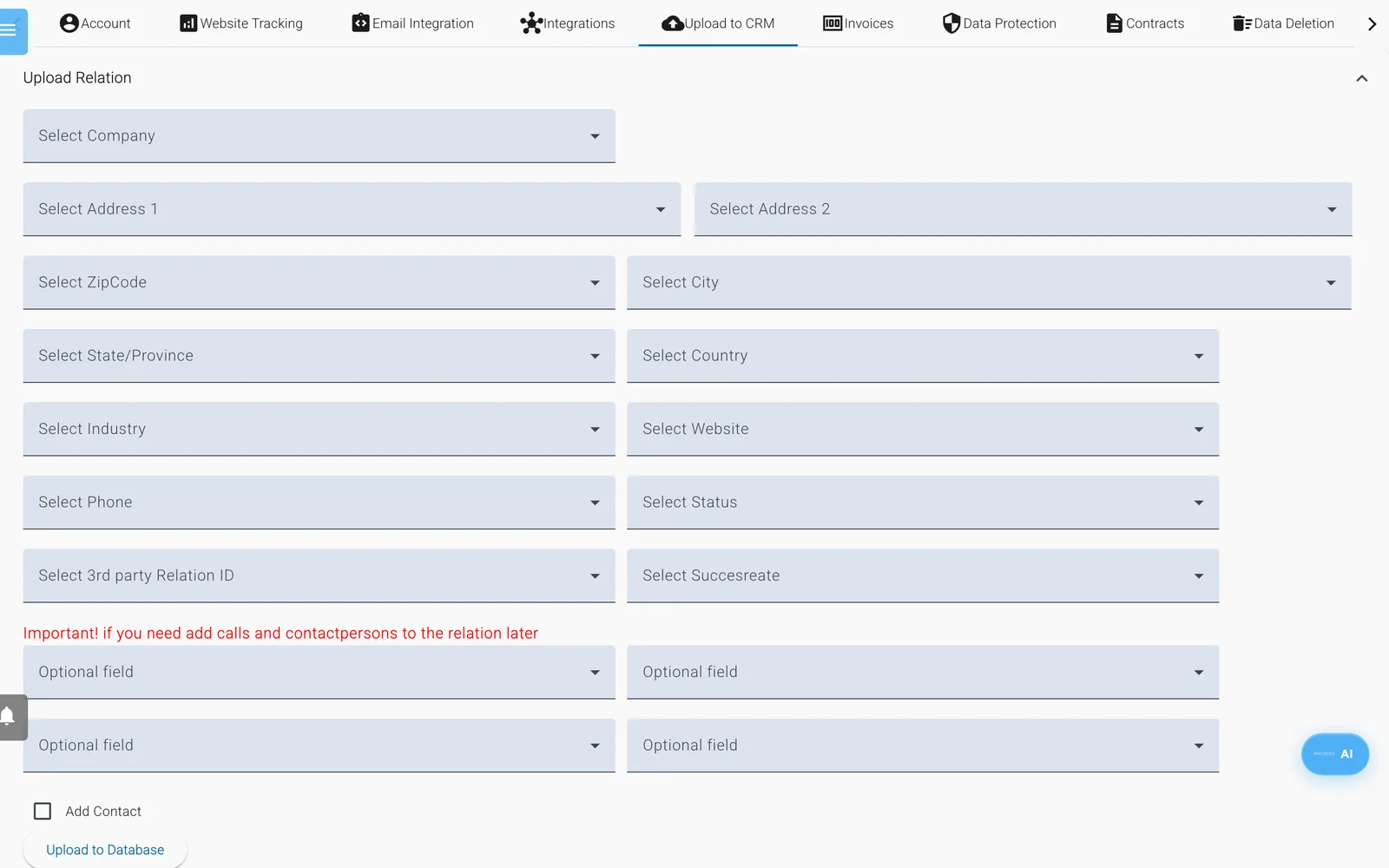
L’onglet Importer dans le CRM. Chaque liste déroulante choisit la colonne du tableur qui contient ce champ.
Factures
Liste les fichiers de factures de votre abonnement. Cliquez sur Charger les factures si la liste est vide, puis sur l’icône de téléchargement pour ouvrir un PDF. Voir Offres et facturation.
Protection des données
Demandes de données des autorités publiques est un registre des demandes émanant d’autorités publiques, avec Enregistrer une nouvelle demande et Rapport d'audit. C’est un registre de conformité pour votre entreprise, pas un paramètre de confidentialité personnel. Voir Outils de confidentialité et de conformité.
Contrats
Modèles de contrat contient les modèles que vous utilisez dans Relations -> Contrats. Voir Contrats et signature électronique.
Suppression des données
Le Widget RGPD de suppression des données : une Clé API de suppression des données, un code d’intégration pour votre site web et le tableau des Demandes de suppression des données. Voir Outils de confidentialité et de conformité.
Journaux du système
Messages du journal liste les messages de votre compte avec la date, la description, l’élément et le code. Ce sont les mêmes messages que ceux de la cloche de notification. Supprimer tout supprime tous les messages d’un coup, sans demander de confirmation.