
Répondre aux clients dans Conversations (WhatsApp, chat)
Objectif
Vous connectez un numéro WhatsApp Business, vous trouvez un message client dans Conversations, vous y répondez et vous savez quoi faire quand un message n’est pas remis, quand la fenêtre de 24 heures est fermée ou quand un client a répondu STOP. Cela prend environ 15 minutes.
Ce qu’il vous faut
- Une relation sélectionnée dans Compte actuel (Current Account) dans la barre latérale. WhatsApp et les modèles dépendent de cette relation.
- Un compte Meta Business (Facebook) et un numéro de téléphone que vous pouvez faire vérifier pour WhatsApp Business.
- Facultatif : un chat sur votre site, si vous voulez aussi y voir les visiteurs dans la même boîte (Placer un widget de chat sur votre site web).
Remarque : Les libellés de l’écran Conversations sont en anglais dans toutes les langues de l’application. Ils sont donc aussi en anglais dans ce tutoriel.
Étapes
Connecter WhatsApp
- Cliquez sur Conversations dans la barre latérale, puis sur l’onglet WhatsApp setup.
- Cliquez sur Connect WhatsApp Business, puis sur Connect with Meta. Enydea ouvre la fenêtre d’inscription de Meta.
- Dans la fenêtre de Meta, connectez-vous à votre compte Meta ou Facebook Business, sélectionnez ou créez un compte WhatsApp Business, puis ajoutez ou vérifiez votre numéro de téléphone.
- De retour dans Enydea, le numéro apparaît sous Connected Phone Numbers avec la pastille Sends from here.
- Si un encadré Setup is not finished apparaît, lisez ce qu’il indique et cliquez sur Finish setup. Two-step PIN (optional) ne sert que pour un numéro qui a déjà un code PIN.
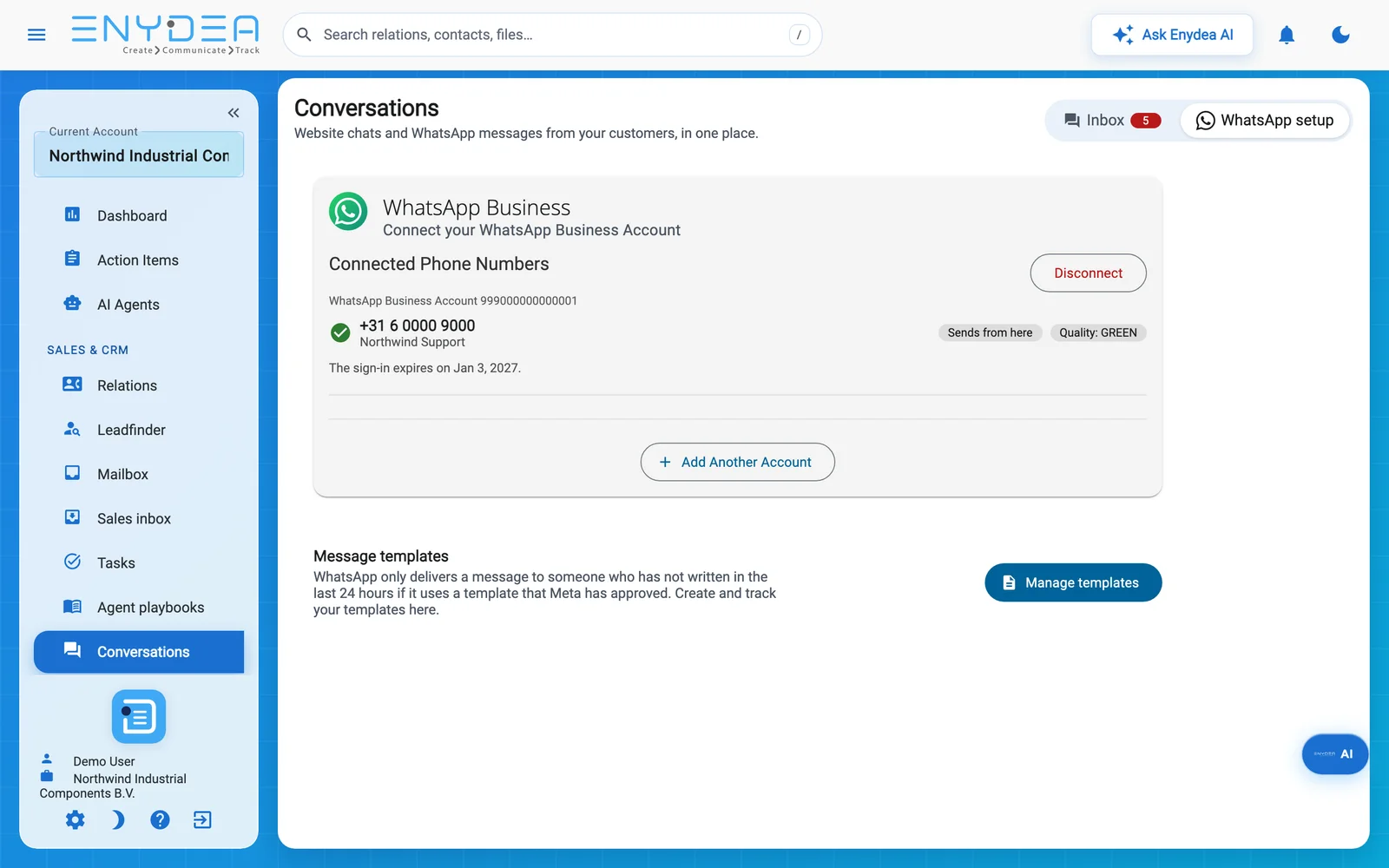
L’onglet WhatsApp setup. Manage templates ouvre la gestion des modèles, où vous créez et suivez vos modèles de message.
Lire la liste
- Cliquez sur l’onglet Boîte de réception (Inbox). Les chats du site et les messages WhatsApp sont dans une seule liste, les plus récents en premier.
- Filtrez avec All, WhatsApp et Website, ou saisissez un nom, un numéro ou un message dans le champ de recherche.
- Lisez les étiquettes sous chaque nom. Needs reply signifie que le client a écrit en dernier. Une ligne WhatsApp affiche aussi Replies open for avec le temps restant, Template needed ou Replied STOP. Un chat du site affiche Website chat.
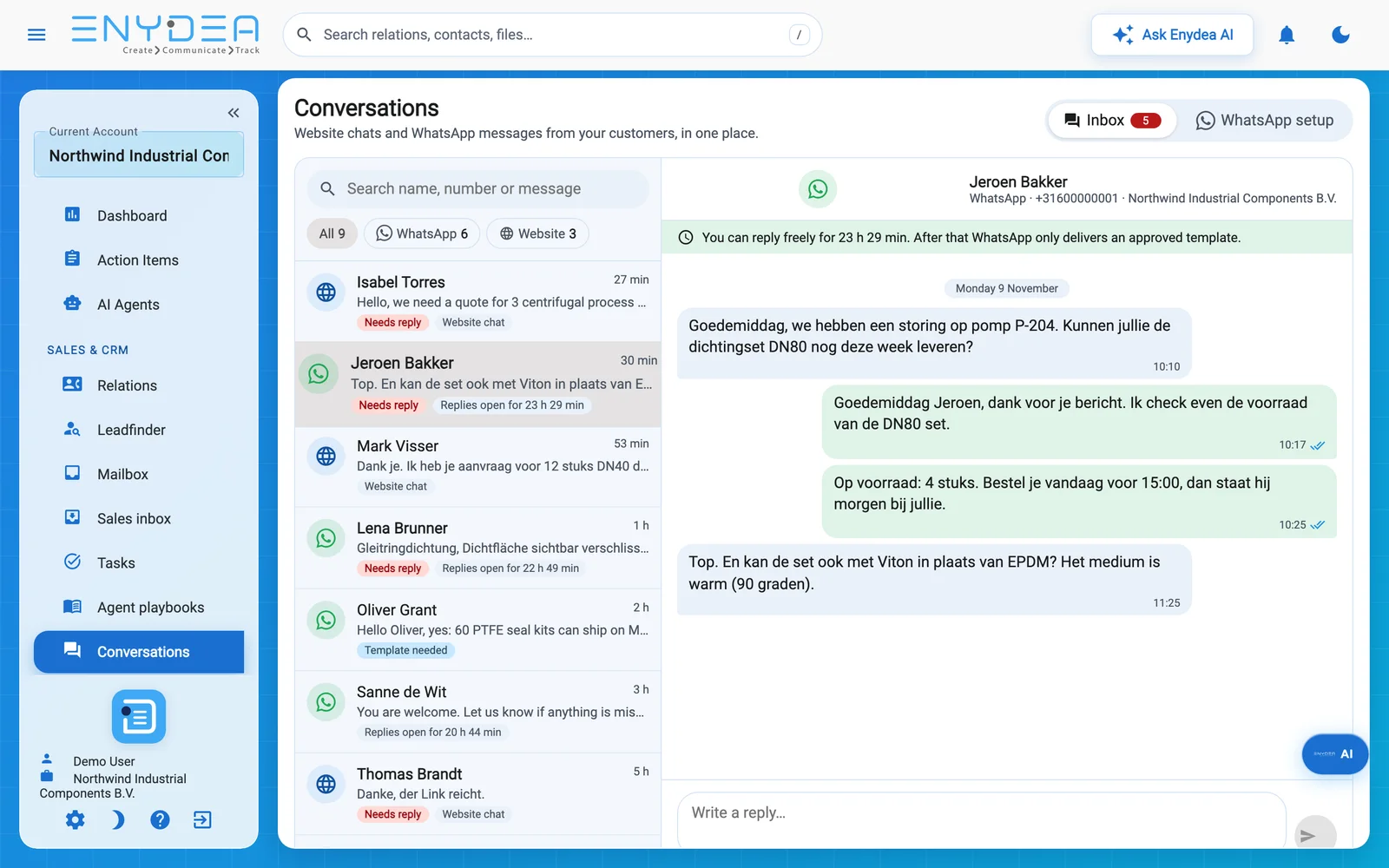
L’onglet Boîte de réception. La liste est à gauche, la conversation ouverte à droite.
Répondre dans la fenêtre de 24 heures
- Cliquez sur une conversation. Une bannière verte indique combien de temps vous pouvez répondre librement.
- Saisissez votre réponse sous Write a reply... et cliquez sur le bouton d’envoi. La touche Entrée l’envoie aussi.
- Regardez la coche sous votre message : Sending, Sent, Delivered ou Read. Survolez-la pour voir son nom.
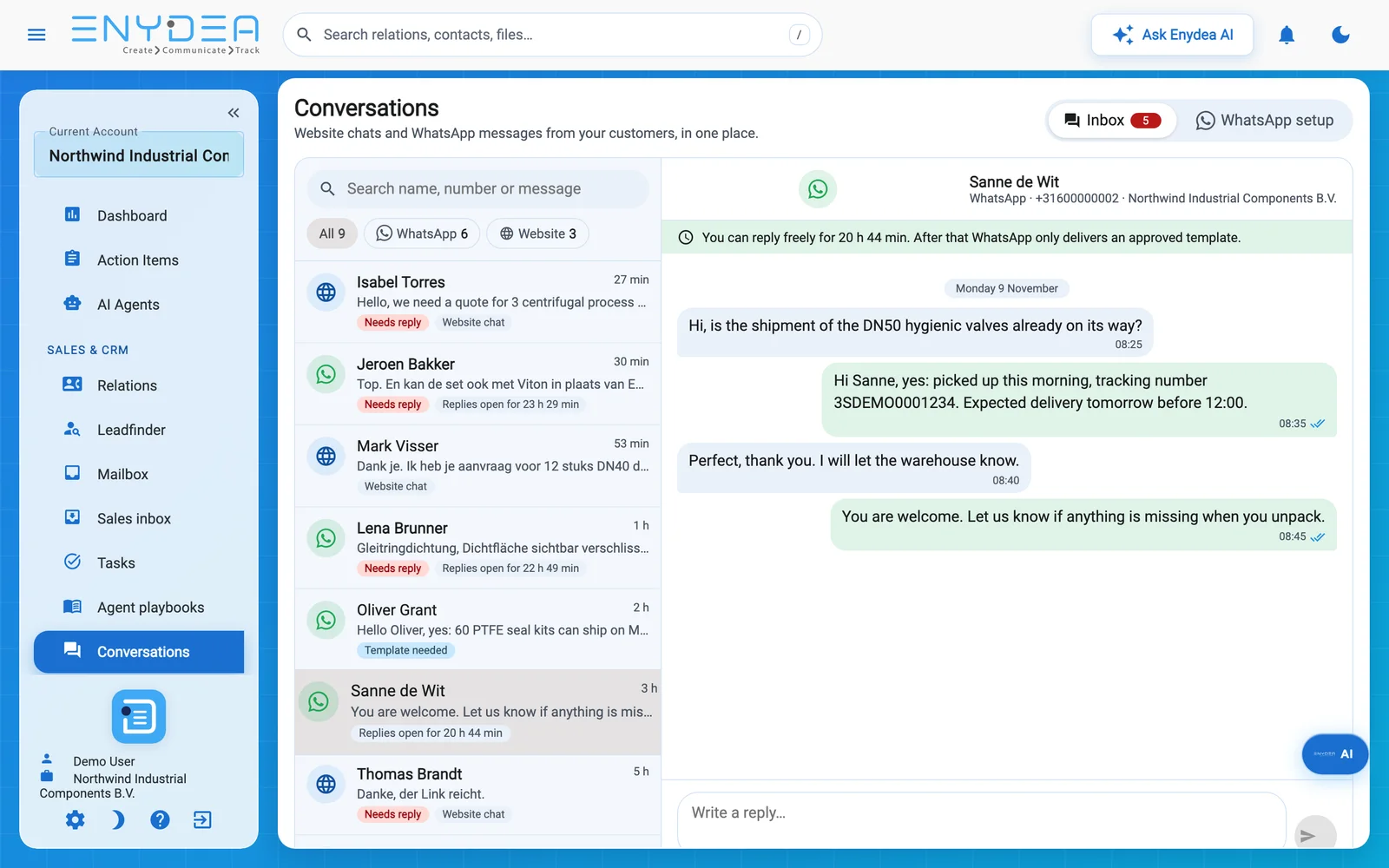
Une conversation ouverte. La double coche bleue sous une réponse signifie que le client l’a lue.
Quand la fenêtre est fermée
WhatsApp ne remet un message libre que pendant les 24 heures qui suivent le dernier message du client. Ensuite, la bannière indique The 24-hour reply window is closed et un sélecteur de modèle remplace la zone de saisie.
- Choisissez un modèle approuvé sous Template.
- Remplissez les champs Value for. Preview montre le message tel qu’il sera envoyé.
- Cliquez sur Send template.
S’il n’y a pas encore de modèle approuvé, Enydea l’indique et propose Create a template, qui ouvre l’onglet WhatsApp setup. Un modèle marketing est refusé pour une personne qui n’a pas accepté les messages marketing ; l’écran en donne la raison.
Quand un message n’est pas remis
Un message que WhatsApp n’a pas pu remettre affiche une coche rouge nommée Not delivered et, dessous, une ligne qui commence par Not delivered. et donne la raison. Le plus souvent, la fenêtre était fermée. Envoyez alors un modèle approuvé, comme ci-dessus.
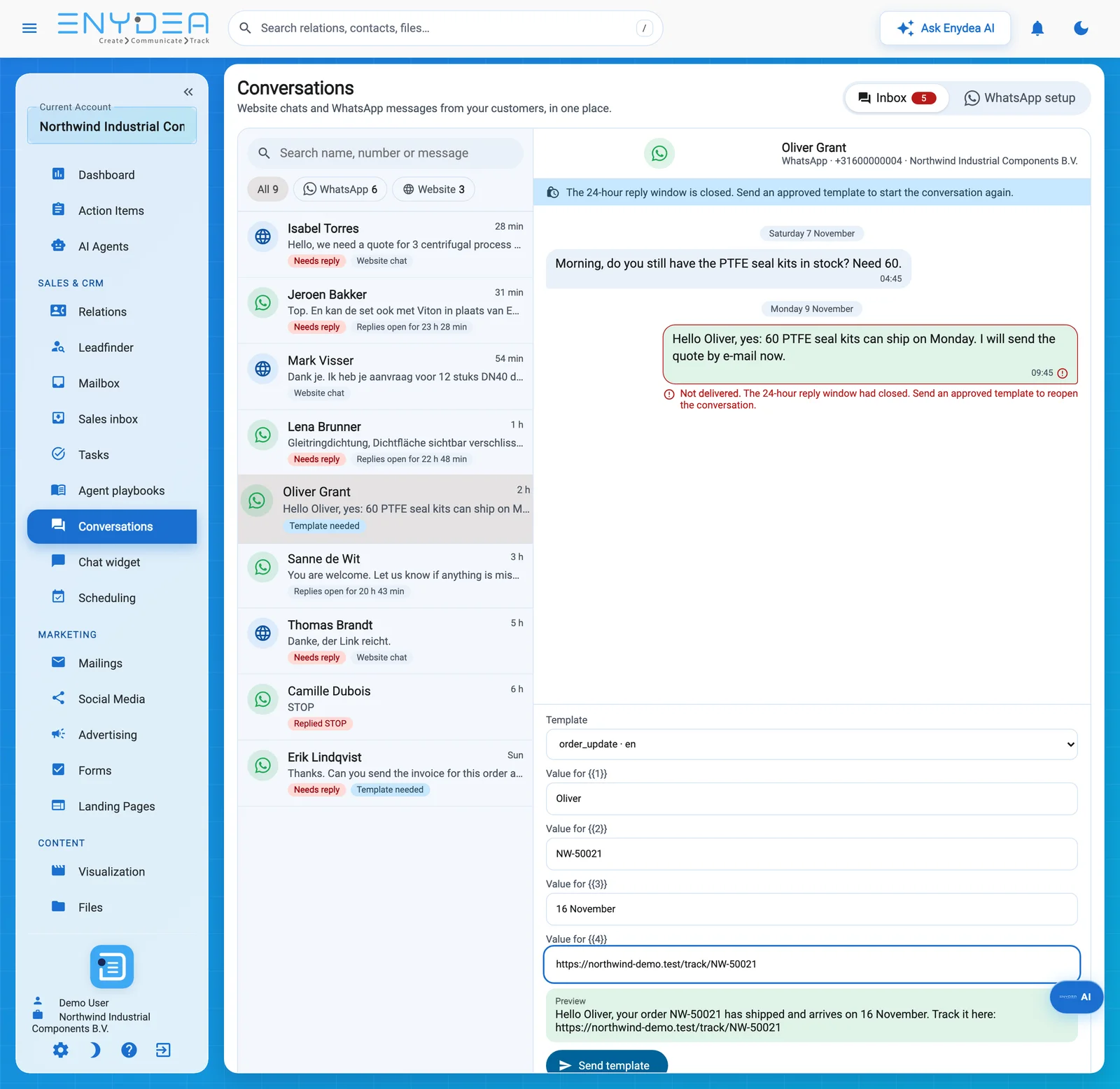
Une réponse qui n’a pas pu être remise parce que la fenêtre était fermée, avec le sélecteur de modèle ouvert.
Un client qui a répondu STOP
La ligne affiche Replied STOP et la conversation une bannière rouge. Sous la conversation, un message indique que les réponses sont désactivées pour ce client. Ne cherchez pas à contourner : le client peut vous réécrire quand il le souhaite.
Chats du site
Un chat du site s’ouvre dans le même écran. Votre réponse va au visiteur dans la fenêtre de chat de votre site. Ces chats n’ont ni fenêtre de 24 heures, ni coche, ni modèle. Si la réponse automatique par IA est activée pour le chat, les messages de l’IA portent l’étiquette AI assistant. Les réglages du chat, le code d’intégration et les heures d’ouverture se trouvent sur l’onglet Website chat de Conversations (Chat du site web).
Vérifiez votre travail
- Votre numéro apparaît sous Connected Phone Numbers dans l’onglet WhatsApp setup.
- Envoyez un message WhatsApp à votre numéro depuis votre propre téléphone. Une ligne apparaît dans l’onglet Boîte de réception, avec l’étiquette Needs reply.
- Une coche apparaît sous votre réponse, puis Delivered peu après.
- Pour tester la fenêtre fermée, ouvrez une conversation dont le dernier message du client date de plus de 24 heures : le sélecteur de modèle doit remplacer la zone de saisie.
Étapes suivantes
- Créer et suivre des modèles (Réseaux sociaux et WhatsApp).
- Activer la réponse automatique par IA ou les heures d’ouverture pour le chat de votre site (Chat du site web).
- Pour déconnecter un compte WhatsApp, utilisez Disconnect dans l’onglet WhatsApp setup. Les messages et modèles déjà enregistrés sont conservés.