
Kunden in Unterhaltungen beantworten (WhatsApp, Chat)
Ziel
Sie verbinden eine WhatsApp-Business-Nummer, finden eine Kundennachricht unter Unterhaltungen (Conversations), beantworten sie und wissen, was zu tun ist, wenn eine Nachricht nicht zugestellt wurde, das 24-Stunden-Fenster geschlossen ist oder ein Kunde STOP geantwortet hat. Das dauert etwa 15 Minuten.
Was Sie brauchen
- Eine Beziehung, die in der Seitenleiste unter Aktuelles Konto (Current Account) ausgewählt ist. WhatsApp und Vorlagen gehören zu dieser Beziehung.
- Ein Meta-Business-Konto (Facebook) und eine Telefonnummer, die Sie für WhatsApp Business bestätigen können.
- Optional: ein Website-Chat, wenn Besucher ebenfalls im selben Posteingang erscheinen sollen (Ein Chat-Widget auf Ihrer Website einbauen).
Hinweis: Die Beschriftungen auf dem Bildschirm Unterhaltungen sind in allen Sprachen der App englisch. Deshalb stehen sie auch in dieser Anleitung auf Englisch.
Schritte
WhatsApp verbinden
- Klicken Sie in der Seitenleiste auf Unterhaltungen (Conversations) und dann auf den Tab WhatsApp setup.
- Klicken Sie auf Connect WhatsApp Business und dann auf Connect with Meta. Enydea öffnet das Anmeldefenster von Meta.
- Melden Sie sich im Meta-Fenster bei Ihrem Meta- oder Facebook-Business-Konto an, wählen oder erstellen Sie ein WhatsApp-Business-Konto und fügen Sie Ihre Telefonnummer hinzu oder bestätigen Sie sie.
- Zurück in Enydea erscheint die Nummer unter Connected Phone Numbers mit dem Chip Sends from here.
- Erscheint ein Feld Setup is not finished, lesen Sie, was darin steht, und klicken Sie auf Finish setup. Two-step PIN (optional) brauchen Sie nur für eine Nummer, die bereits eine PIN hat.
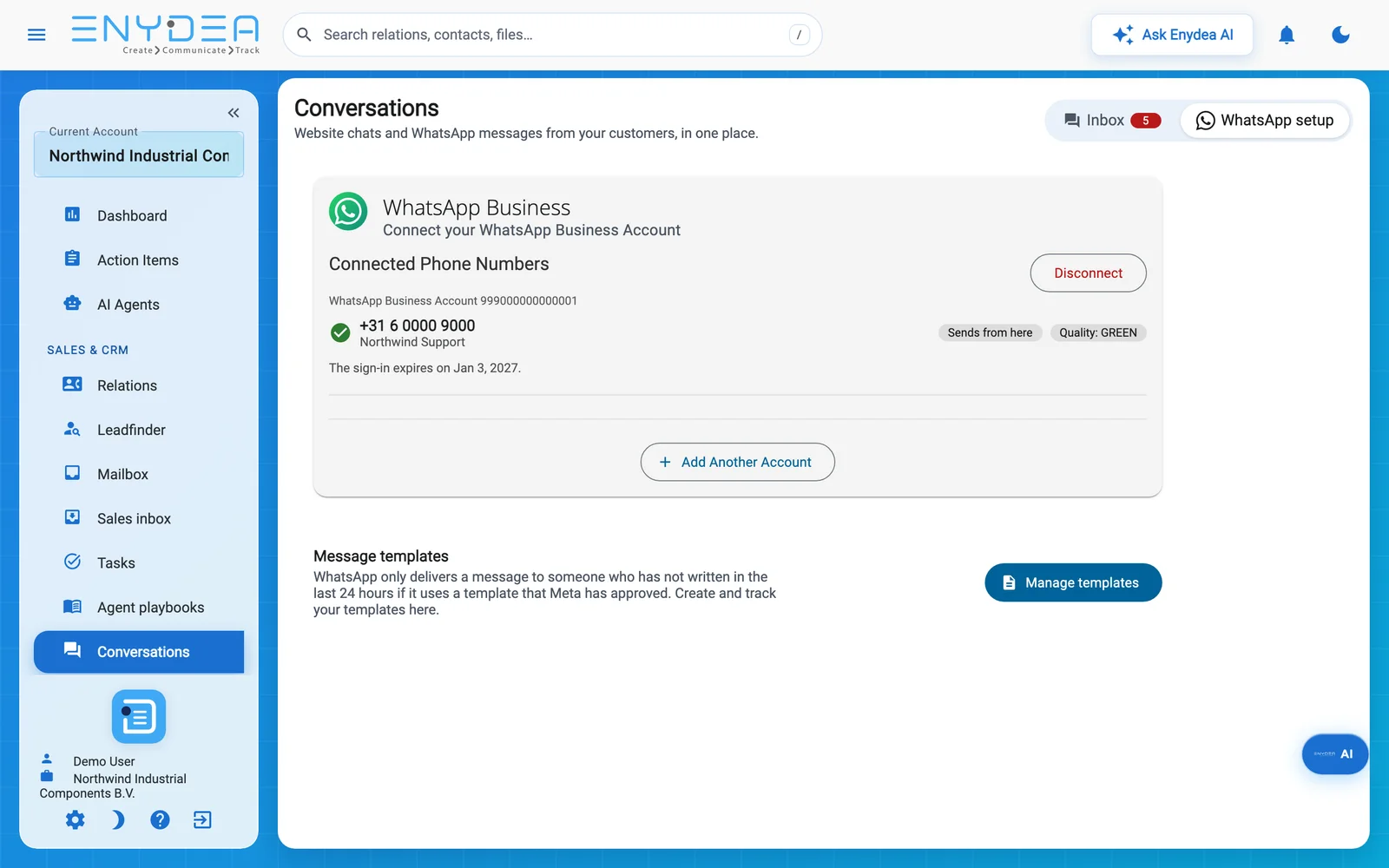
Der Tab WhatsApp setup. Manage templates öffnet die Vorlagenverwaltung, in der Sie Ihre Nachrichtenvorlagen erstellen und verfolgen.
Die Liste lesen
- Klicken Sie auf den Tab Posteingang (Inbox). Website-Chats und WhatsApp-Nachrichten stehen in einer Liste, die neuesten zuerst.
- Filtern Sie mit All, WhatsApp und Website oder geben Sie einen Namen, eine Nummer oder eine Nachricht in das Suchfeld ein.
- Lesen Sie die Markierungen unter jedem Namen. Needs reply heißt, dass der Kunde zuletzt geschrieben hat. Eine WhatsApp-Zeile zeigt außerdem Replies open for mit der Restzeit, Template needed oder Replied STOP. Ein Website-Chat zeigt Website chat.
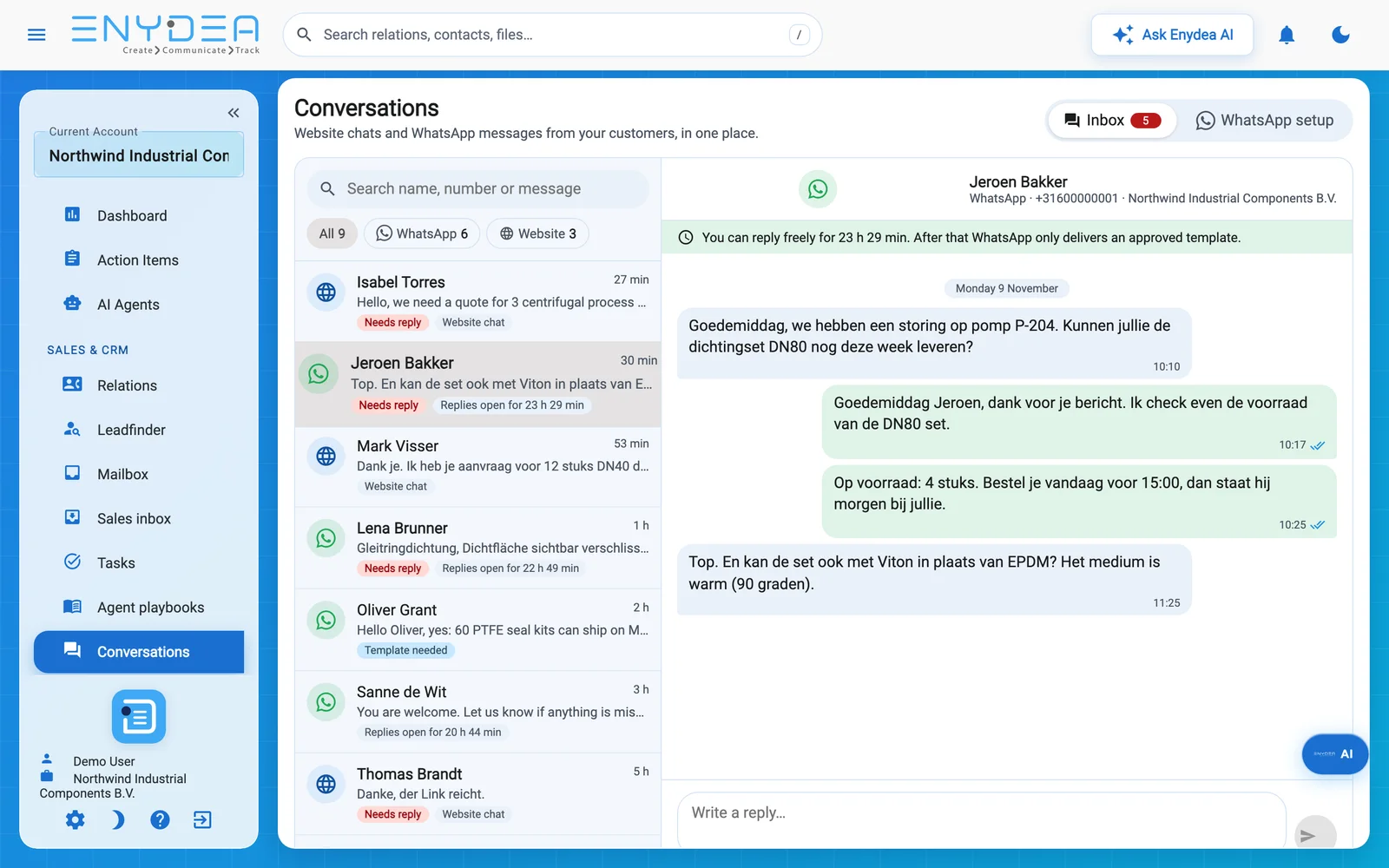
Der Tab Posteingang. Links steht die Liste, rechts die geöffnete Unterhaltung.
Innerhalb des 24-Stunden-Fensters antworten
- Klicken Sie auf eine Unterhaltung. Ein grünes Banner nennt die Zeit, in der Sie frei antworten können.
- Geben Sie Ihre Antwort unter Write a reply... ein und klicken Sie auf die Senden-Schaltfläche. Auch die Eingabetaste sendet.
- Beobachten Sie das Häkchen unter Ihrer Nachricht: Sending, Sent, Delivered oder Read. Fahren Sie mit der Maus darüber, um den Namen zu sehen.
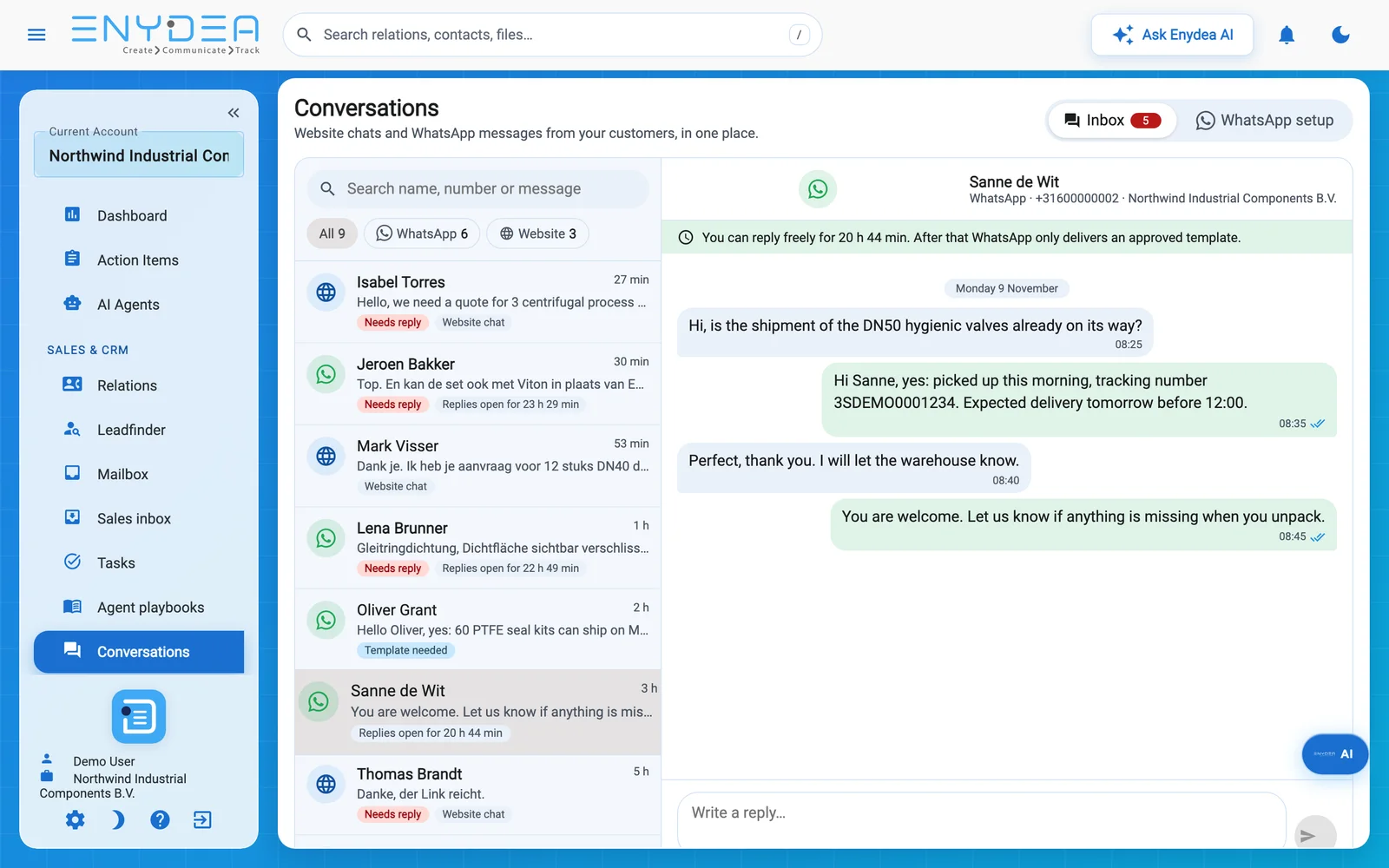
Eine offene Unterhaltung. Das blaue Doppelhäkchen unter einer Antwort bedeutet, dass der Kunde sie gelesen hat.
Wenn das Fenster geschlossen ist
WhatsApp stellt eine frei formulierte Nachricht nur innerhalb von 24 Stunden nach der letzten Nachricht des Kunden zu. Danach lautet das Banner The 24-hour reply window is closed und eine Vorlagenauswahl ersetzt das Eingabefeld.
- Wählen Sie unter Template eine genehmigte Vorlage.
- Füllen Sie die Felder Value for aus. Die Preview zeigt die Nachricht, wie sie gesendet wird.
- Klicken Sie auf Send template.
Gibt es noch keine genehmigte Vorlage, weist Enydea darauf hin und bietet Create a template an, das den Tab WhatsApp setup öffnet. Eine Marketing-Vorlage wird für eine Person abgelehnt, die Marketing-Nachrichten nicht zugestimmt hat; der Bildschirm zeigt den Grund.
Wenn eine Nachricht nicht zugestellt wurde
Eine Nachricht, die WhatsApp nicht zustellen konnte, zeigt ein rotes Häkchen mit dem Namen Not delivered und darunter eine Zeile, die mit Not delivered. beginnt und den Grund nennt. Meist war das Fenster geschlossen. Senden Sie dann eine genehmigte Vorlage, wie oben beschrieben.
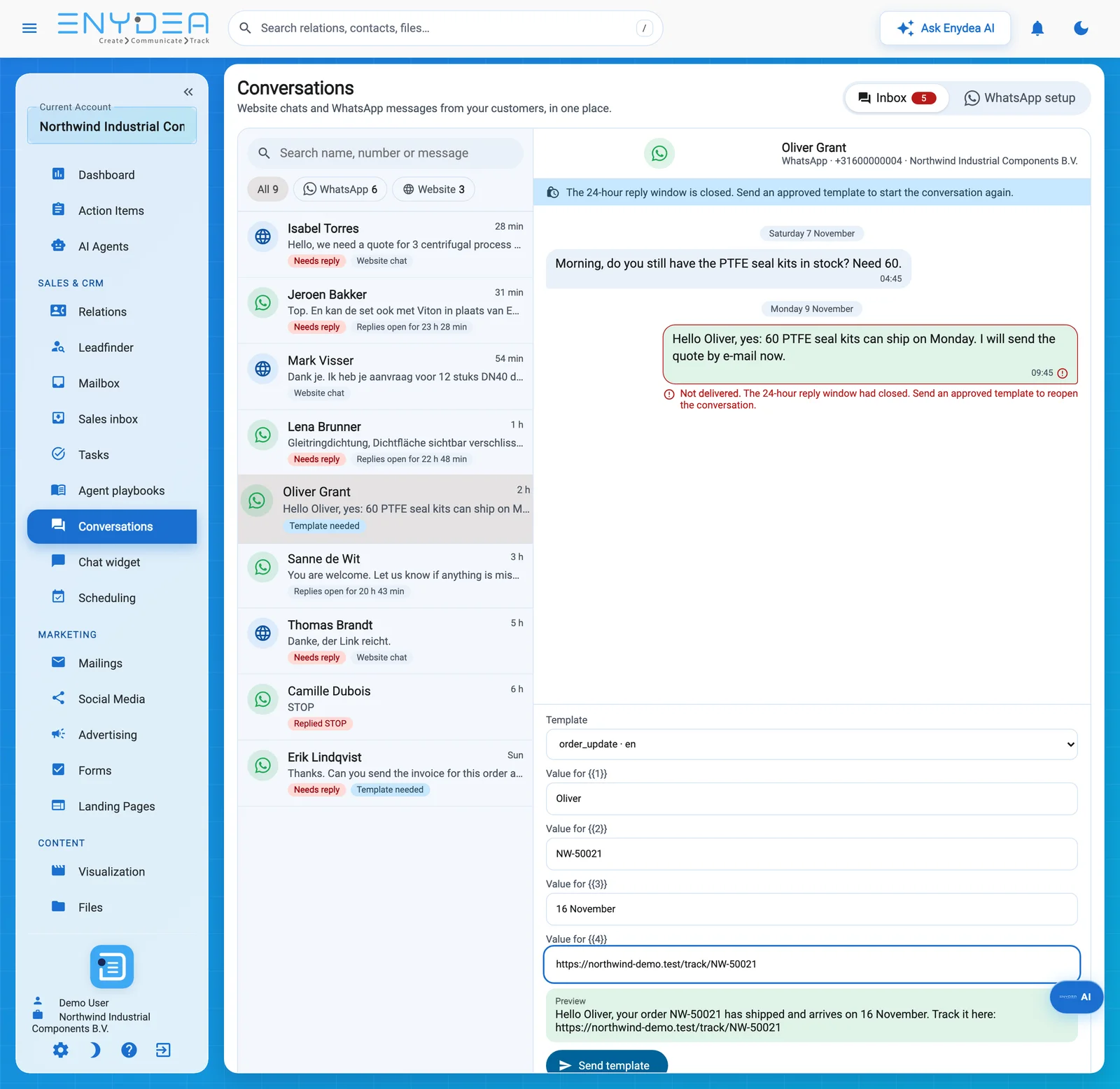
Eine Antwort, die nicht zugestellt werden konnte, weil das Fenster geschlossen war, mit geöffneter Vorlagenauswahl.
Ein Kunde, der STOP geantwortet hat
Die Zeile zeigt Replied STOP und die Unterhaltung ein rotes Banner. Unter der Unterhaltung steht, dass Antworten für diesen Kunden abgeschaltet sind. Suchen Sie keinen Umweg: Der Kunde kann Ihnen jederzeit selbst wieder schreiben.
Website-Chats
Ein Website-Chat öffnet sich im selben Bildschirm. Ihre Antwort geht an den Besucher im Chatfenster Ihrer Website. Für diese Chats gibt es kein 24-Stunden-Fenster, kein Häkchen und keine Vorlage. Ist beim Chat die automatische KI-Antwort aktiv, tragen die Nachrichten der KI die Markierung AI assistant. Chat-Einstellungen, Einbettungscode und Öffnungszeiten stehen auf dem Tab Website chat unter Unterhaltungen (Website-Chat).
Prüfen Sie Ihre Arbeit
- Ihre Nummer steht auf dem Tab WhatsApp setup unter Connected Phone Numbers.
- Senden Sie von Ihrem eigenen Telefon eine WhatsApp-Nachricht an Ihre Nummer. Im Tab Posteingang erscheint eine Zeile dafür mit der Markierung Needs reply.
- Unter Ihrer Antwort steht ein Häkchen, nach kurzer Zeit Delivered.
- Um das geschlossene Fenster zu testen, öffnen Sie eine Unterhaltung, deren letzte Kundennachricht älter als 24 Stunden ist: Die Vorlagenauswahl sollte das Eingabefeld ersetzen.
Nächste Schritte
- Vorlagen erstellen und verfolgen (Social Media und WhatsApp).
- Automatische KI-Antwort oder Öffnungszeiten für Ihren Website-Chat einschalten (Website-Chat).
- Ein WhatsApp-Konto trennen Sie mit Disconnect auf dem Tab WhatsApp setup. Bereits gespeicherte Nachrichten und Vorlagen bleiben erhalten.