
Tutoriel : un lien de réservation pour fixer un rendez-vous
Objectif
Vous connectez votre agenda Outlook, créez un lien de réservation couvrant quelques jours, le testez avec une seconde adresse e-mail et l’envoyez à un client. Cela prend environ 15 minutes.
Ce qu’il vous faut
- Un agenda Microsoft 365 ou Outlook. Les liens de réservation ne fonctionnent pas avec Google Agenda.
- Une seconde adresse e-mail que vous pouvez consulter, pour le test.
- L’autorisation de donner à Enydea l’accès à votre agenda. Si votre organisation le bloque, demandez à votre administrateur Microsoft 365 d’approuver l’accès à l’agenda.
Étapes
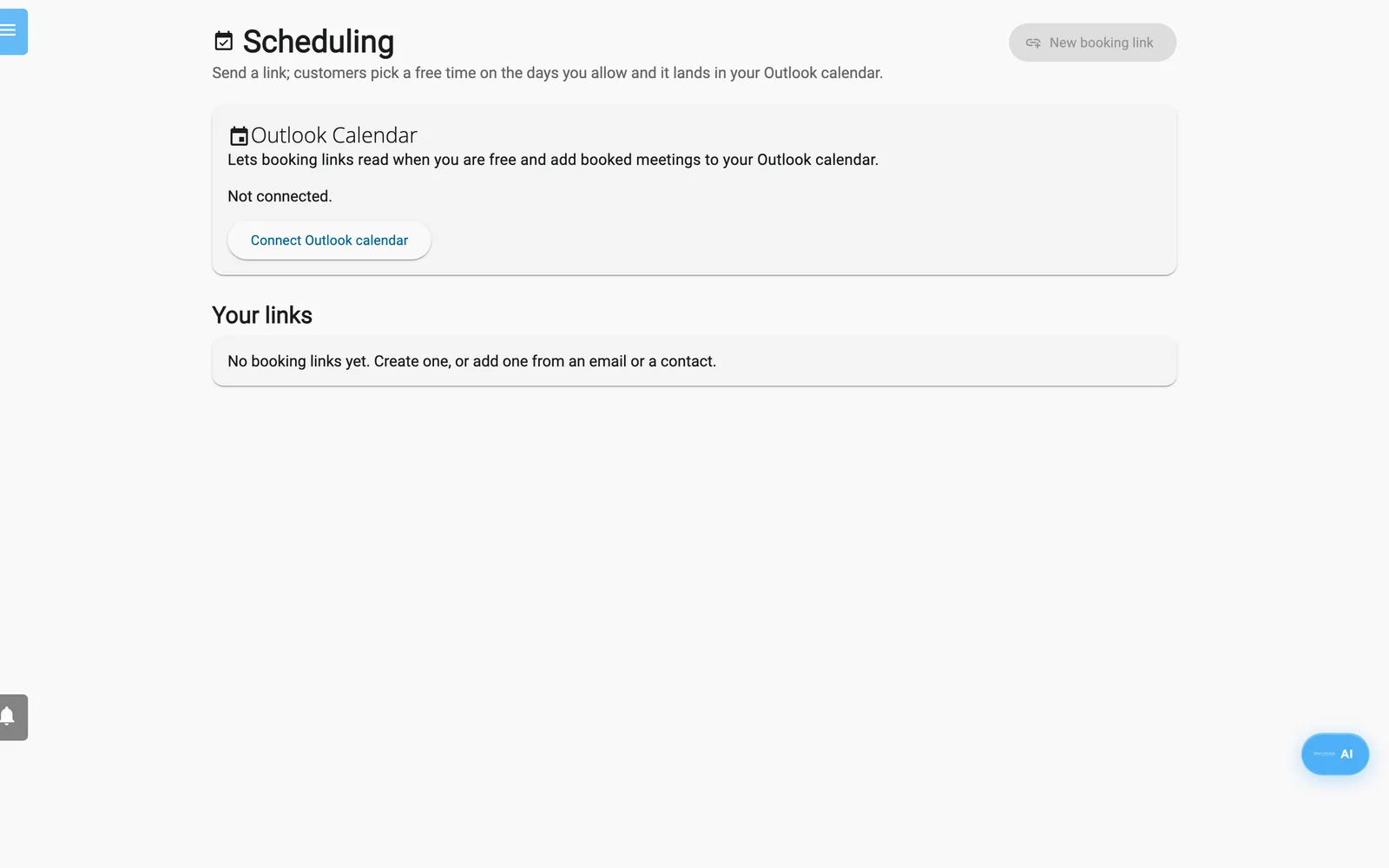
L’écran Prise de rendez-vous.
- Ouvrez Paramètres (Settings) avec l’icône d’engrenage en bas du menu latéral. Cliquez sur l’onglet Intégration e-mail (Email Integration).
- Dans la carte Calendrier Outlook, cliquez sur Connecter le calendrier Outlook. Connectez-vous chez Microsoft et donnez l’accès. Vous revenez dans Enydea et la carte affiche Connecté.
- Ouvrez Prise de rendez-vous (Scheduling) dans le menu latéral et cliquez sur Nouveau lien de réservation.
- Dans Titre (affiché au client), saisissez un nom comme « Meeting ».
- Sous Quels jours les clients peuvent-ils réserver ?, cliquez sur Du – au et choisissez le premier et le dernier jour. Les jours du lundi au vendredi sont sélectionnés. Cliquez sur le bouton d’un jour pour désactiver ce jour de semaine.
- Renseignez De (From) et Jusqu'à, par exemple 09:00 et 17:00. Choisissez une Durée de la réunion, par exemple 30 minutes.
- Si vous voulez un appel vidéo, ouvrez Plus d'options et activez Ajouter une réunion en ligne Teams.
- Cliquez sur Créer le lien. Le message Lien copié apparaît et le nouveau lien s’affiche dans Vos liens.
- Ouvrez une fenêtre de navigation privée et collez-y le lien.
- Cliquez sur un jour en surbrillance sous Choisissez un jour, puis sur une heure sous Choisissez un horaire.
- Saisissez Votre nom et votre seconde adresse dans Adresse e-mail, puis cliquez sur Confirmer la réservation. Vous voyez Votre rendez-vous est confirmé.
- Partagez le lien avec un client. Ouvrez la relation du client, cliquez sur le menu à trois points, puis sur Copier le lien de réservation, sur Utiliser un lien existant et sur Copier le lien. Collez le lien dans votre propre e-mail.
Vérifier le résultat
- Le rendez-vous figure dans votre agenda Outlook, et la seconde adresse e-mail a reçu une invitation.
- Dans Prise de rendez-vous, cliquez sur la flèche (Réservations) de la carte de votre lien. Vous voyez votre réservation de test avec l’heure, le nom et l’adresse e-mail.
- Le créneau de test n’est plus proposé lorsque vous rouvrez le lien.
Pour supprimer le rendez-vous de test, supprimez-le dans Outlook. La réservation reste dans la liste Réservations, et le créneau reste occupé.
Pour aller plus loin
- Définissez une marge entre rendez-vous, un délai de prévenance minimal, un nombre maximal de réservations, des lieux de rendez-vous et des points à l’ordre du jour. Voir Prise de rendez-vous et liens de réservation.
- Insérez le lien dans un e-mail depuis Boîte mail (Mailbox) avec le bouton Lien de réservation de la fenêtre de rédaction. Voir Boîte mail.