
Publier une page d’atterrissage avec un formulaire de leads
Objectif
Vous créez un site d’une page avec un formulaire de contact, le publiez à une adresse que vous pouvez partager et traitez le premier lead qu’il recueille. Cela prend environ 20 minutes.
Ce qu’il vous faut
- Une relation sélectionnée dans Compte actuel (Current Account) dans la barre latérale. Les formulaires sont enregistrés sous cette relation.
- Quelques lignes de texte pour la page : un titre, une courte description et un libellé de bouton.
Étapes
Créer le formulaire
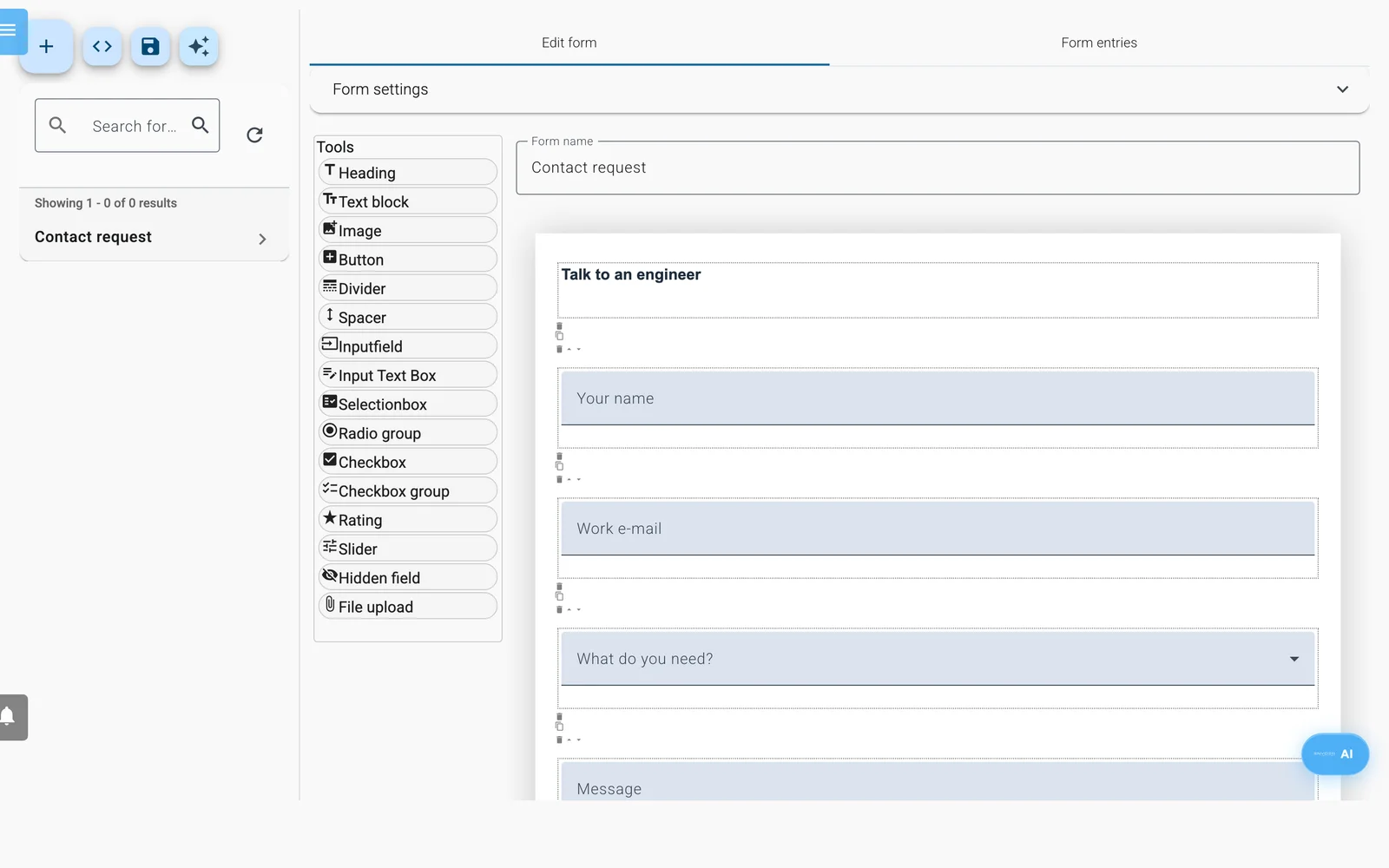
Le créateur de formulaires.
- Cliquez sur Formulaires (Forms) dans la barre latérale.
- Cliquez sur le bouton en forme d’étincelles (Générer un formulaire avec l'IA).
- Sous Décrivez le formulaire souhaité, saisissez « A contact form with name, email, company and a message », puis cliquez sur Générer.
- Cliquez sur le champ e-mail. Sous Personnaliser l'élément, vérifiez que Type de champ indique email.
- Cliquez sur Enregistrer le formulaire.
Créer la page
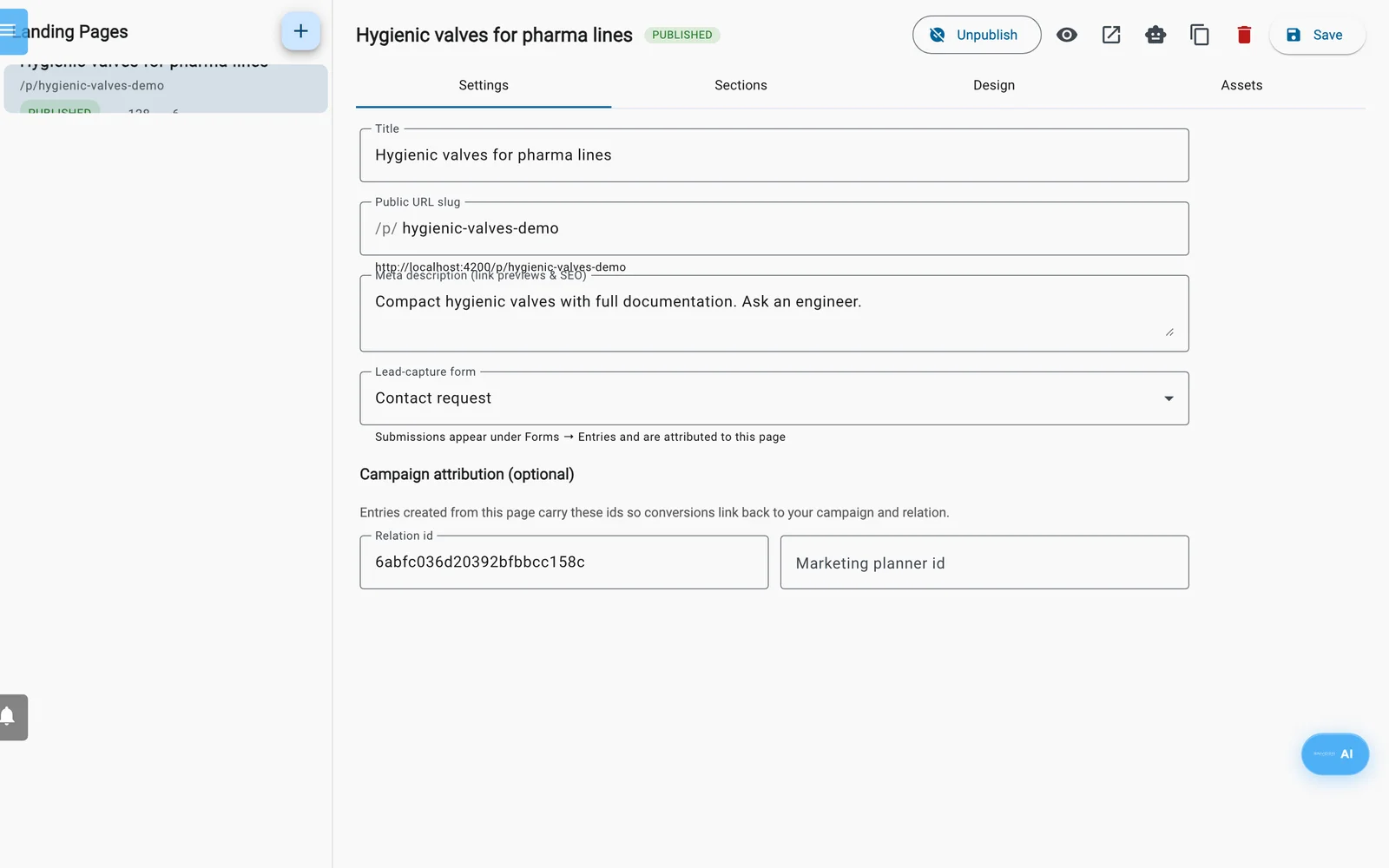
L’éditeur de pages d’atterrissage.
- Cliquez sur Pages d'atterrissage (Landing Pages) dans la barre latérale, puis sur le bouton + (Nouvelle page).
- Dans l’onglet Paramètres (Settings), modifiez le Titre.
- Saisissez un Slug de l'URL publique court, par exemple
autumn-offer. Utilisez des lettres minuscules, des chiffres et des tirets. - Sous Formulaire de capture de leads, choisissez le formulaire que vous venez de créer.
- Rédigez une Méta-description (aperçu de lien & SEO). Elle s’affiche lorsque le lien est partagé.
- Dans l’onglet Sections, renseignez Titre principal et Sous-titre dans la carte hero.
- Dans la carte specs, ajoutez des paires libellé et valeur, ou cliquez sur le X pour supprimer la carte.
- Dans la carte form, renseignez Titre de section et Texte du bouton d'envoi.
- Cliquez sur Enregistrer.
Prévisualiser et publier
- Cliquez sur l’icône en forme d’œil (Aperçu (fonctionne pour les brouillons)). Le brouillon s’ouvre dans un nouvel onglet. Vérifiez la mise en page. Un brouillon ne peut pas recevoir de réponses.
- De retour dans Enydea, cliquez sur Publier. Un message affiche l’adresse publique.
- Cliquez sur Copier l'URL publique.
Envoyer une réponse de test
- Ouvrez l’adresse dans une fenêtre de navigation privée.
- Remplissez le formulaire avec votre propre adresse e-mail et cliquez sur le bouton d’envoi. Le formulaire est remplacé par votre message de remerciement.
Traiter la réponse
- Dans Enydea, ouvrez Formulaires, sélectionnez votre formulaire et ouvrez l’onglet Réponses aux formulaires. La nouvelle réponse porte un badge Nouveau.
- Cliquez sur la réponse pour ouvrir Détails de la réponse au formulaire.
- Sous Ajouter au CRM, cochez Créer une nouvelle relation et Ajouter une personne de contact. Enydea reprend les noms et l’adresse e-mail de la réponse. Vérifiez-les et cliquez sur Enregistrer. La réponse passe à l’état Traité.
La cloche (Notifications) affiche aussi New entry on landing page "..." avec le nom de votre page, et un clic dessus ouvre la réponse. La réponse est aussi listée sous Points d'action (Action Items) -> Envois de formulaires. L’option CRM automatique d’un formulaire ne s’applique pas aux pages d’atterrissage : vous ajoutez donc vous-même chaque réponse.
Vérifier le résultat
- Pages d'atterrissage affiche votre page comme Publiée (Published), avec une réponse.
- Réponses aux formulaires affiche chaque valeur saisie dans le bon champ.
- Relations contient désormais la nouvelle relation.
Supprimez votre réponse de test et votre relation de test une fois terminé.
Pour aller plus loin
- Partagez le lien avec des paramètres de campagne, par exemple
https://app.enydea.com/p/autumn-offer?utm_source=newsletter&utm_medium=email. Enydea les enregistre avec chaque réponse. - Les pages publiées chargent votre code de suivi : les visites apparaissent donc dans votre suivi (Suivi du site web et paramètres de consentement).
- Cliquez sur Dépublier à la fin de la campagne.