
Tutoriel : créer un devis à partir d’une opportunité
Objectif
Vous créez une opportunité pour un client, ajoutez des lignes de produits et téléchargez un devis au format PDF. Cela prend environ 10 minutes.
Ce qu’il vous faut
- Une relation pour votre client, avec le nom et l’adresse renseignés. Voir Relations : votre CRM pour les entreprises et les contacts.
- Les coordonnées de votre propre entreprise dans Paramètres (Settings) -> Compte (Account) (étape 1).
- Un devis en anglais. La mise en page du devis n’existe qu’en anglais.
Étapes
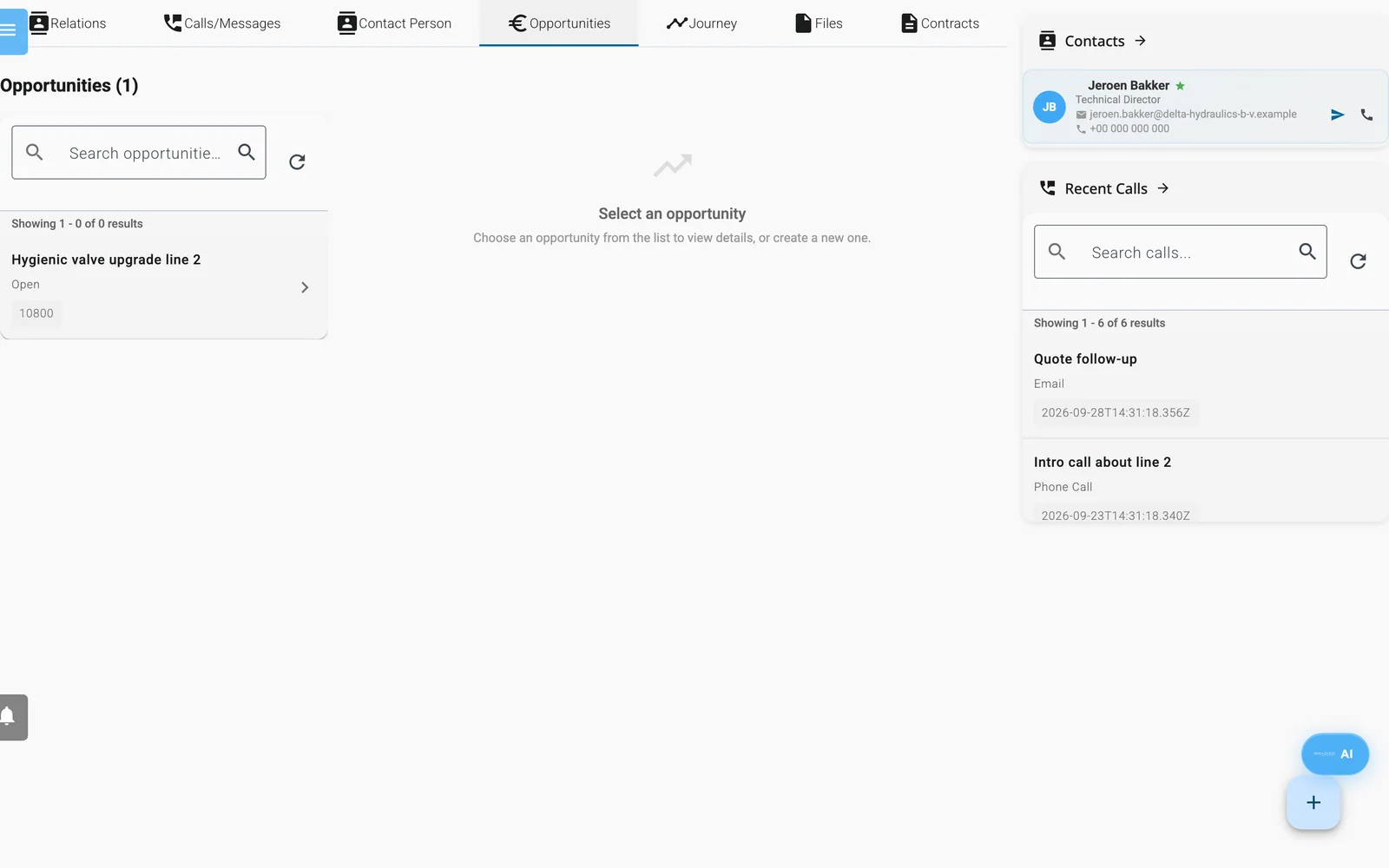
L’onglet Opportunités d’une relation.
- Cliquez sur l’icône d’engrenage en bas du menu latéral pour ouvrir Paramètres. Sous Informations sur l'entreprise (Company information), renseignez Nom de l'entreprise, Adresse de facturation, Code postal de facturation, Ville de facturation, Pays de facturation, E-mail de facturation, SWIFT et IBAN/Compte bancaire. Cliquez sur Enregistrer les modifications.
- Dans la carte Apparence (Appearance) de la même page, chargez votre logo dans Logo de l'entreprise :. Le devis l’affiche en haut. Si vous voyez Définissez une relation standard pour définir le logo de l'entreprise, choisissez d’abord une relation marketing sous Compte actuel (Current Account) dans le menu latéral.
- Vérifiez que le site web de votre entreprise est renseigné. Si ce n’est pas le cas, ouvrez l’Assistant de configuration (Setup Wizard) depuis le menu à engrenage du Tableau de bord (Dashboard) et saisissez-le dans Site web à l’étape Profil de l'entreprise.
- Ouvrez Relations et cliquez sur votre client dans la liste. Vérifiez que Nom, l’adresse, Code postal, Ville et Pays sont corrects. Le devis les imprime. Pour les modifier, désactivez Mode verrouillé dans le menu à trois points.
- Cliquez sur l’onglet Opportunités (Opportunities) puis sur le bouton rond + (Créer une nouvelle opportunité).
- Remplacez le Titre par un intitulé que le client reconnaîtra. Gardez Devise sur Euro (EUR) ou choisissez-en une autre. Réglez Langue sur Anglais.
- Cliquez sur Ajouter un élément. Saisissez une Description, une quantité (Qté), le taux de TVA % et le Prix. Répétez l’opération pour chaque ligne. Pour choisir plutôt parmi des produits enregistrés, cliquez sur Ajouter depuis le catalogue, cochez les articles et cliquez sur Ajouter à l'opportunité.
- Regardez Sous-total et TVA sous les lignes. Le Total affiché dans le formulaire est le montant hors TVA.
- Cliquez sur Enregistrer.
- Cliquez sur Imprimer en tant que devis. Un PDF est téléchargé sur votre ordinateur.
- Envoyez le PDF à votre client depuis votre propre boîte mail.
Vérifier le résultat
Ouvrez le PDF. Vous devez y voir :
- votre logo ainsi que le nom et l’adresse du client ;
- un numéro de devis composé de la date du jour et de votre Numéro de la facture (Invoice Number), ou « DRAFT » si vous l’avez laissé vide ;
- vos lignes avec prix, quantité et montant ;
- Total, le montant de la TVA et Total amount ;
- vos coordonnées bancaires et votre site web en bas de page.
Si une boîte de dialogue intitulée Paramètres de l'entreprise incomplets apparaît, elle liste les champs qu’il vous reste à remplir aux étapes 1 et 3. Renseignez-les et cliquez à nouveau sur Imprimer en tant que devis.
Si vous voyez Échec de la génération du devis, vérifiez que Langue est sur Anglais, que l’opportunité a au moins une ligne et que votre logo est chargé.
Pour aller plus loin
- Découvrez le catalogue et les options de relance dans Opportunités et devis.
- Envoyez au client un contrat à signer. Voir Contrats et signature électronique.