
Créer une image IA et l’enregistrer en PNG
Objectif
Vous décrivez une image avec des mots, laissez l’outil d’image IA en créer des versions, en choisissez une et l’enregistrez en PNG. Cela prend environ 10 minutes.
Ce qu’il vous faut
- Une relation marketing sélectionnée dans Compte actuel (Current Account) dans la barre latérale. Sans elle, Visualisation est une page vide.
- Un navigateur sur ordinateur.
- La génération par IA peut être facturée à l’usage. Les administrateurs de l’entreprise peuvent consulter le chiffre d’utilisation de l’IA dans Paramètres (Settings) -> Compte (Account) -> Plan et utilisation (Plan & Usage).
Étapes
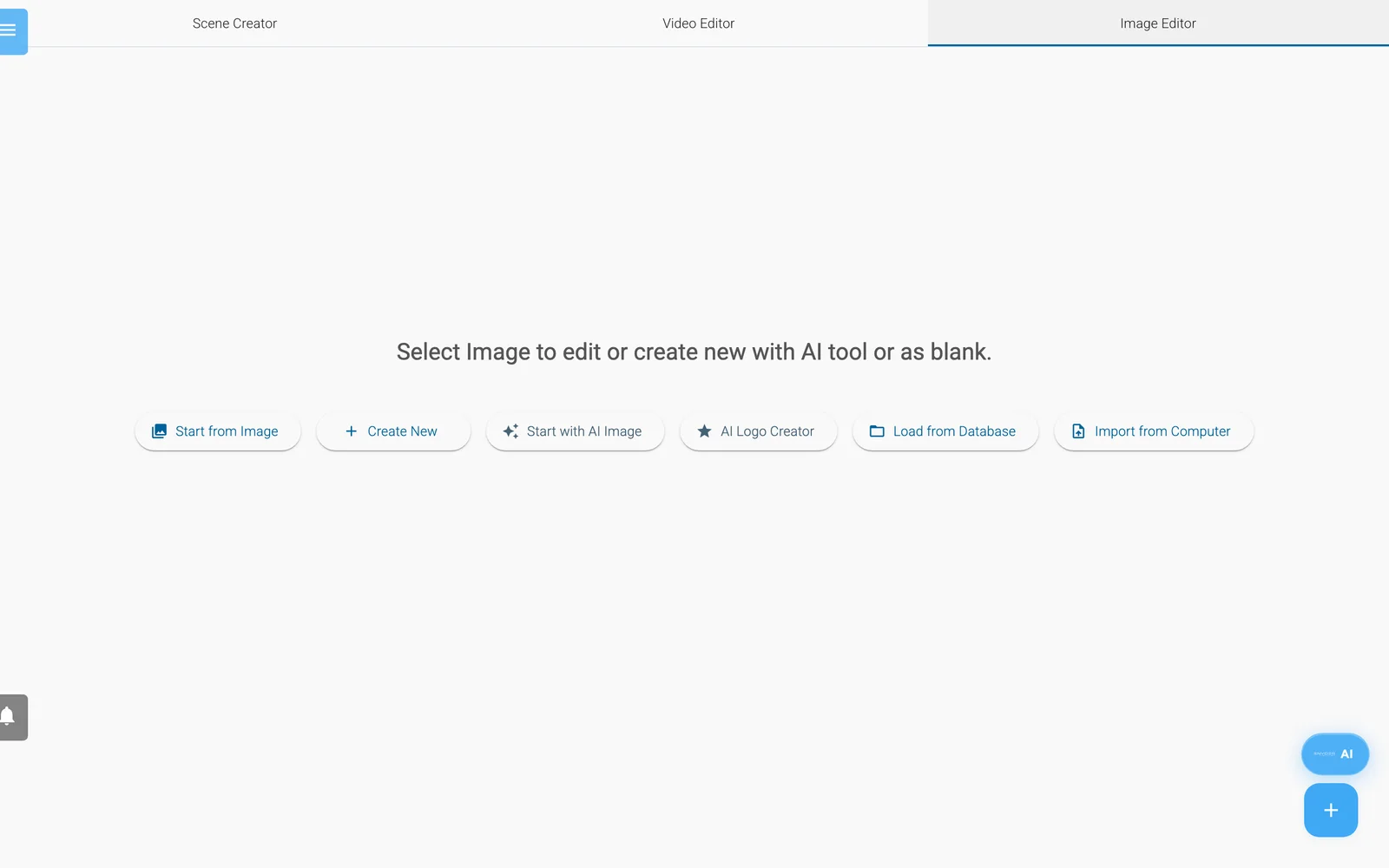
L’écran d’accueil de l’Éditeur d’images.
- Ouvrez Visualisation (Visualization) dans la barre latérale.
- Sélectionnez l’onglet Éditeur d'images (Image Editor). L’écran d’accueil affiche « Sélectionnez l'image à modifier ou à créer avec l'outil AI ou en tant qu'image vierge. »
- Sélectionnez Démarrer avec une image IA. La boîte de dialogue Outil d'image IA s’ouvre.
- Dans le champ de description, décrivez l’image. Vous pouvez saisir jusqu’à 400 caractères. Une bonne description nomme un sujet principal, dit où il se trouve et ajoute la lumière, l’ambiance et le style. Par exemple :
a ceramic coffee mug on a wooden desk, soft morning light, clean product photo. Une description courte et concrète est plus facile à ajuster qu’une description longue et vague. - Facultatif : ouvrez Préréglage intelligent, saisissez votre objectif sous Que voulez-vous créer ?, sélectionnez Suggérer, puis Appliquer le préréglage. Sautez cette étape pour utiliser les réglages par défaut.
- Dans Paramètres de base, réglez Combien de versions ? sur le nombre d’images souhaité (de 1 à 4). Laissez Qualité de composition sur Amélioré (recommandé), sauf si vous avez une raison de le modifier.
- Facultatif : utilisez Style artistique, Scène et environnement et Caméra et composition pour ajouter un style, un décor et un angle de prise de vue à votre description.
- Sélectionnez Créer l'image. La boîte de dialogue affiche Génération de votre image... et un bouton Annuler. Attendez que les images apparaissent.
- Sélectionnez l’image qui vous plaît le plus. Double-cliquez sur une image pour l’afficher en plein écran.
- Facultatif : sélectionnez Améliorer. Dans la fenêtre Améliorer l'image, conservez Affiner comme Méthode d'amélioration, saisissez un Prompt d'amélioration tel que
sharper details, warmer lightet sélectionnez Améliorer l'image. Le résultat est ajouté comme image supplémentaire. Sélectionnez-le. - Sélectionnez Sélectionner. La fenêtre Mode d'importation demande « Remplacer tout l'arrière-plan du canevas ? ». Sélectionnez Oui. L’image devient votre canevas et elle est aussi enregistrée dans les fichiers de la relation.
- Dans la barre d’outils au-dessus du canevas, sélectionnez Convertir en image (Convert to Image).
- Dans la fenêtre Enregistrer sous, saisissez un nom dans le champ (intitulé Nom du modèle) et sélectionnez Enregistrer. N’utilisez que des lettres, des chiffres, des traits d’union et des traits de soulignement.
- Dans la fenêtre Aperçu (« Enregistrer l'image et la télécharger ? »), sélectionnez Oui. Le PNG est enregistré dans les fichiers de la relation et téléchargé sur votre ordinateur.
Remarque : Taille de l'image dans Paramètres de base ne s’applique que lorsqu’un préréglage intelligent (Préréglage intelligent) est appliqué. Sans préréglage, attendez-vous à une image carrée.
Astuce : Sélectionnez Réessayer pour effacer les résultats et en générer de nouveaux. Variante crée de nouvelles versions de l’image sélectionnée.
Vérifier le résultat
- Ouvrez Fichiers (Files) dans la barre latérale, avec la même relation sélectionnée.
- Saisissez votre nom dans Rechercher des fichiers.... Le PNG doit apparaître dans la liste. Si le nom existait déjà, un numéro y est ajouté.
- Ouvrez le menu à trois points du fichier et sélectionnez Aperçu pour l’afficher.
- L’image sélectionnée à l’étape 11 est également enregistrée, sous un nom qui commence par
ai-image-. - Vérifiez que le même PNG se trouve dans le dossier de téléchargements de votre ordinateur.
Pour aller plus loin
- Sélectionnez Sauvegarder le projet (Save Project) avant de quitter, pour pouvoir rouvrir l’image avec Ouvrir un projet et la modifier.
- Exportez pour l’impression avec Enregistrer pour imprimer (Save to Print) ou Agrandir + PDF. Voir Visualisation.
- Joignez le PNG à un post social. Voir Réseaux sociaux et WhatsApp.
- Gérez et supprimez vos images dans Fichiers.
- Transformez une scène en vidéo : Créer une courte vidéo produit et la partager.