
Tutoriel : planifier un premier post sur les réseaux sociaux
Objectif
Planifiez un post LinkedIn et vérifiez qu’il est publié. Cela prend environ 10 minutes. Enydea ne publie pas sur Pinterest, Instagram ni YouTube ; les limites de chaque plateforme sont décrites dans Réseaux sociaux et WhatsApp.
Ce qu’il vous faut
- Une relation marketing sélectionnée dans Compte actuel (Current Account) dans la barre latérale.
- Un compte LinkedIn depuis lequel vous pouvez publier.
Étapes
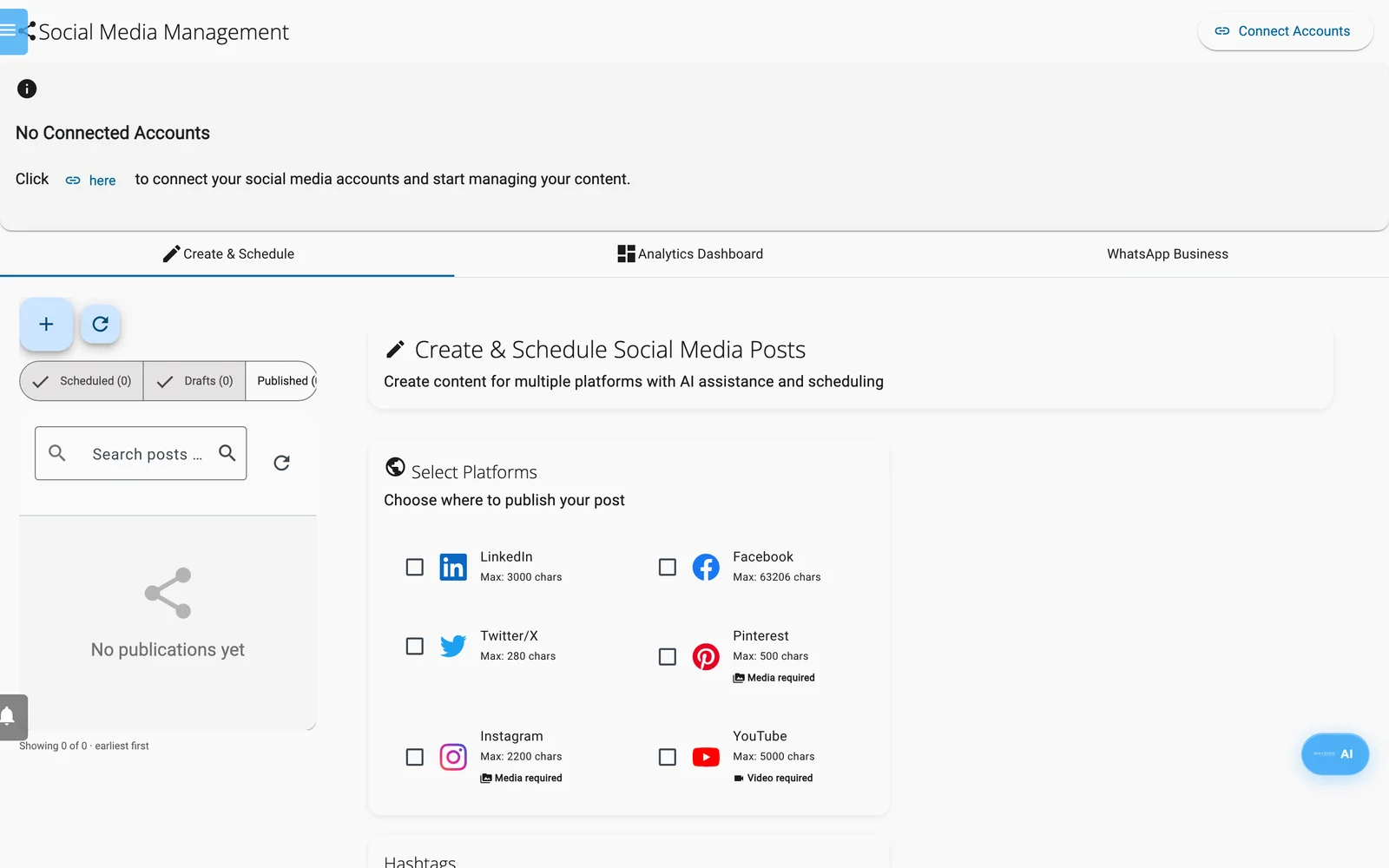
Create & Schedule.
- Ouvrez Réseaux sociaux (Social Media) dans la barre latérale.
- Sélectionnez Connecter des comptes.
- Sous Disponibles à la connexion, sélectionnez Connecter à côté de LinkedIn. Connectez-vous sur LinkedIn et autorisez l’accès. Vous revenez dans Enydea.
- Sélectionnez Terminé. Le bouton affiche désormais 1 connecté(s).
- Dans l’onglet Créer et planifier, sélectionnez + (Nouveau post) au-dessus de la liste.
- Sous Sélectionner les plateformes, cochez LinkedIn. Sous Sélectionner les comptes, vérifiez que votre profil est coché.
- Sélectionnez Générer du contenu IA. Patientez quelques secondes, puis lisez le texte et modifiez-le jusqu’à ce qu’il vous convienne.
- Facultatif : sélectionnez Ajouter une image et choisissez l’une des images standard d’Enydea. Vos propres images ne peuvent pas être ajoutées dans ce formulaire. Sélectionnez Hashtags IA pour ajouter des hashtags.
- Cochez Planifier pour plus tard. Choisissez une Date de planification et une Heure de planification dans le futur. Ou sélectionnez Choisir le meilleur moment pour obtenir une heure suggérée, et vérifiez-la. Laissez Récurrent sur Aucune répétition.
- Regardez l’aperçu à droite. Il montre le post tel que le fil LinkedIn l’affiche, avec le nombre de caractères.
- Sélectionnez Planifier le post. Un message indique que le post est planifié pour 1 compte.
Astuce : Pour garder le post pour plus tard sans le planifier, sélectionnez Enregistrer le brouillon au lieu de l’étape 11. Le brouillon est enregistré dans Enydea et listé sous Brouillons.
Vérifier le résultat
- Dans la liste de gauche, vérifiez que Planifiés est activé. Votre post y figure, avec sa date.
- Sélectionnez le post. Le bandeau indique « Modification d'un post programmé ». Pour changer l’heure, modifiez-le et sélectionnez Enregistrer et planifier.
- Après l’heure planifiée, activez Publiés. Le post doit y figurer.
- Si le post affiche Échec, votre connexion LinkedIn a peut-être expiré. Sélectionnez 1 connecté(s) en haut, puis Reconnecter à côté de LinkedIn, et utilisez Publier maintenant sur la ligne du post.
- Plus tard, ouvrez l’onglet Tableau de bord des statistiques pour voir abonnés, impressions et clics.
Pour aller plus loin
- Publiez votre propre vidéo ou image via l’assistant IA : Tutoriel : publier une vidéo LinkedIn avec l’assistant IA.
- Découvrez les pages entreprise, les limites des plateformes et WhatsApp dans Réseaux sociaux et WhatsApp.
- Voyez tous les services auxquels Enydea se connecte dans la Vue d’ensemble des intégrations.