
Mailings et campagnes : créer, planifier et envoyer en masse
Ce que fait l’écran Mailings
Mailings envoie des e-mails en masse à une liste de destinataires. Il comporte trois onglets : Éditeur de modèles (Template Editor), pour concevoir des e-mails et les enregistrer comme modèles ; Campagnes (Campaigns), pour regrouper des mailings, choisir l’audience et les planifier ; et Liste de diffusion (Mailing list), pour les destinataires (voir Listes de diffusion et segments). Il travaille sur la relation affichée dans Compte actuel (Current Account) ; sans relation, il affiche « Veuillez sélectionner une relation ».
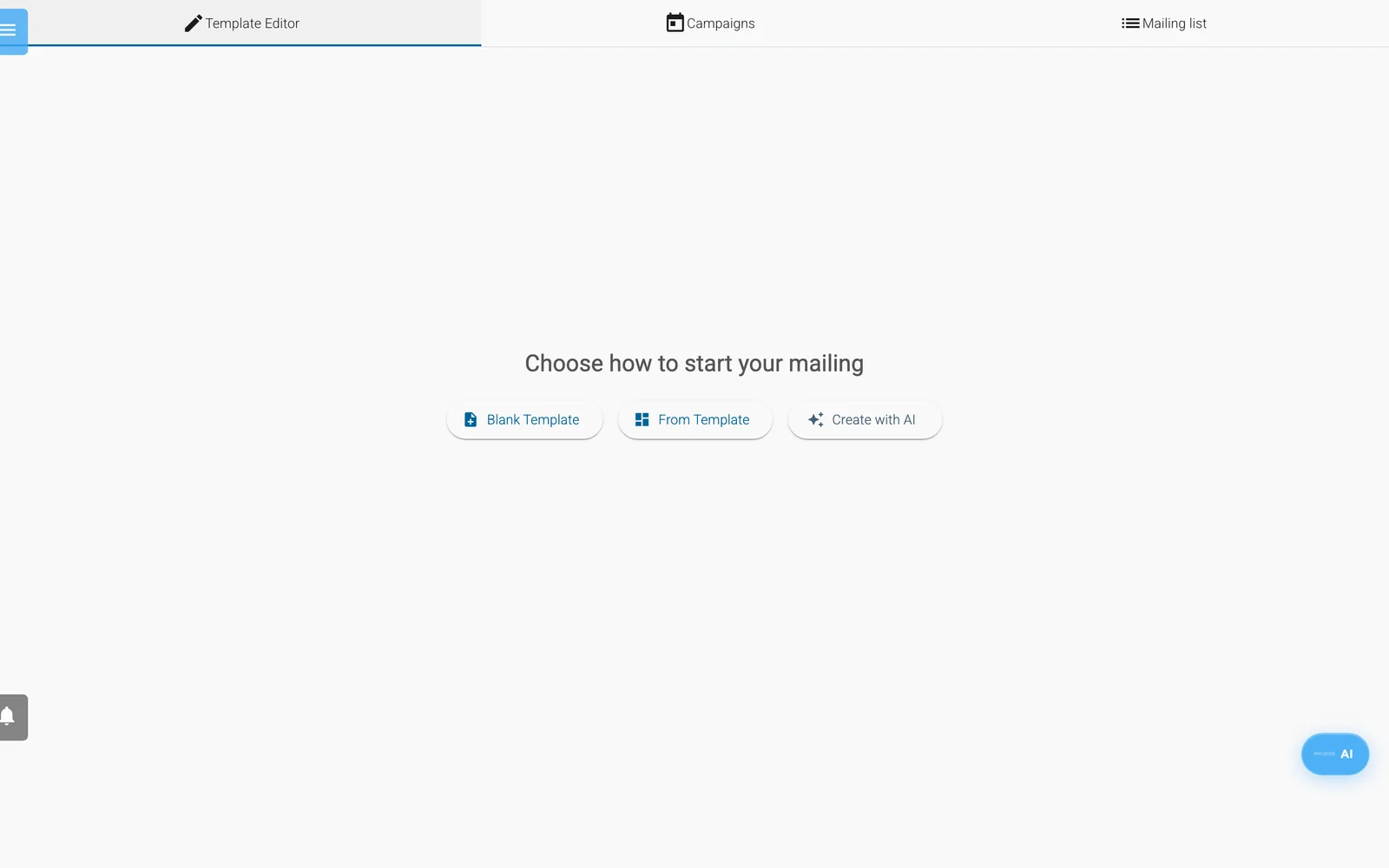
L’écran d’accueil de Mailings. Les onglets en haut sont Éditeur de modèles, Campagnes et Liste de diffusion.
Avant de commencer
- Vérifiez un domaine d’envoi. Les e-mails de campagne partent par votre propre domaine, pas par votre boîte mail. Voir Configurer un domaine d’envoi d’e-mails en masse.
- Créez une liste de diffusion avec des destinataires.
- Si le domaine indiqué dans Expéditeur n’est pas vérifié au moment de l’envoi, personne ne reçoit le mailing, et il est malgré tout marqué comme envoyé.
Créer un modèle
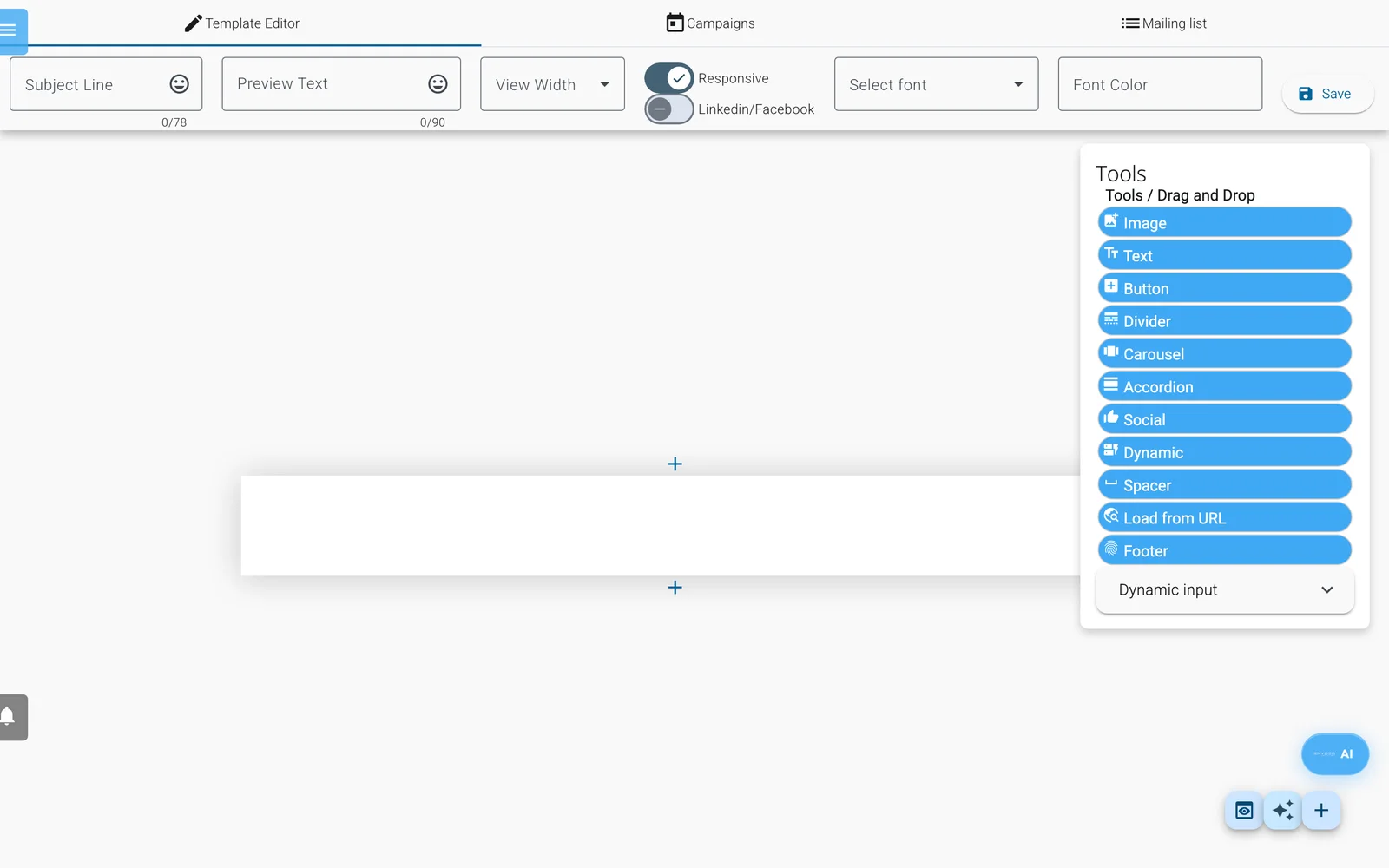
L’éditeur de modèles : ligne d’objet et texte d’aperçu en haut, palette Tools avec les blocs à faire glisser sur la page.
- Ouvrez Mailings -> Éditeur de modèles.
- Choisissez comment commencer : Modèle vierge, À partir du modèle (Enregistrés ou Standard ; Exemples ne contient aucun modèle) ou Créer avec l'IA. Modèle récent rouvre votre dernier modèle.
- Remplissez Ligne d'objet et Texte d'aperçu (les premières lignes affichées dans la boîte de réception).
- Un modèle vierge commence par une section ; ajoutez-en d’autres avec l’icône +. Faites glisser des blocs depuis Outils : Image, Texte, Bouton, Séparateur, Accordéon, Carrousel, Espacement, Social, Pied de page, Dynamique et Charger depuis une URL. Le bloc Pied de page ajoute le nom et l’adresse de votre relation ainsi qu’un lien de désabonnement.
- Cliquez sur Aperçu de l'e-mail pour voir l’e-mail en largeur ordinateur ou mobile. Il n’existe pas de bouton d’envoi de test.
- Cliquez sur Enregistrer et nommez le modèle pour l’enregistrer. Le menu à trois points propose aussi Enregistrer comme nouveau, Télécharger en tant que fichier, Charger depuis un fichier et Coller un modèle.
Personnalisez avec des balises, dans le corps ou dans l’objet. Dans Outils, Entrée dynamique liste les balises de nom, d’entreprise et de titre ; cliquez sur l’une d’elles pour la copier. Saisissez les autres vous-même. Les balises lisent l’entrée de chaque destinataire dans la liste :
| Balise | Contenu inséré |
|---|---|
%recipient_firstname%, %recipient_lastname%, %recipient_name% | Prénom, nom, nom complet |
%recipient_company%, %recipient_title% | Entreprise et titre |
%recipient_info1% à %recipient_info4% | Les champs de liste Info1 à Info4 |
%unsubscribe_url%, %unsubscribe% | L’adresse de désabonnement, ou un lien prêt à l’emploi |
Une entreprise manquante devient "your company", et une formule d’appel comme "Hello %recipient_firstname%," devient "Hello," en l’absence de prénom.
Aide IA : le bouton étincelle (Générer un message IA) prend une description d’au moins 10 caractères et un site web à lire, affiche un aperçu, et Utiliser ce contenu charge le contenu. Créer avec l'IA ouvre le Créateur de mailings enrichi par l'IA avec trois onglets : Configurer le mailing, Générer le contenu, Vérifier et personnaliser. Cliquez sur Enregistrer et utiliser pour charger le résultat.
Créer une campagne
Une campagne a un nom, une ou plusieurs listes de diffusion et une chaîne de mailings : un premier mailing et des relances facultatives. L’onglet Campagnes n’a pas de bouton de nouvelle campagne. Créez-en une avec Configuration de campagne par IA :
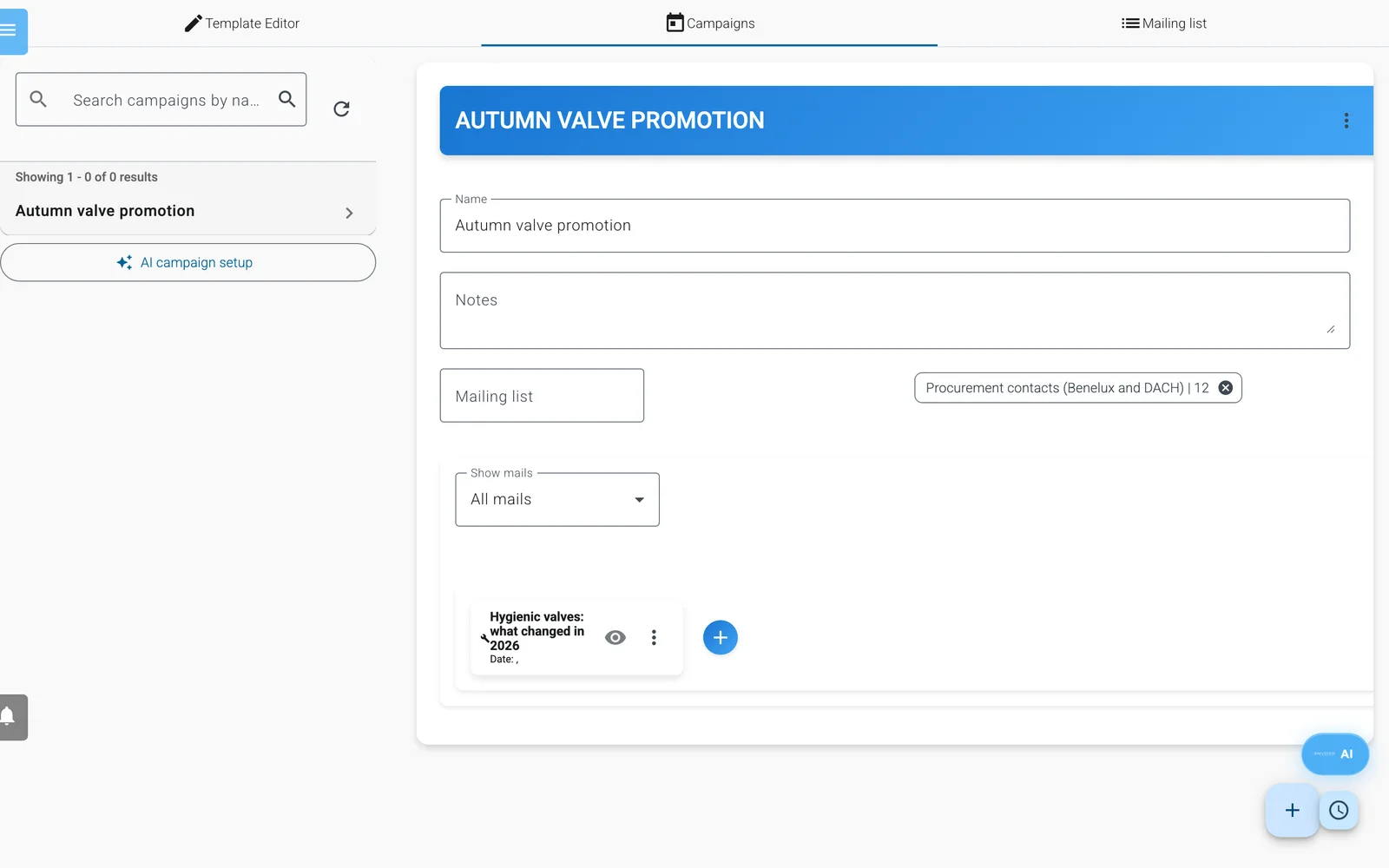
Une campagne : son nom, ses notes, la liste de diffusion à laquelle elle s’adresse et les e-mails qu’elle contient.
- Ouvrez l’onglet Campagnes et cliquez sur Configuration de campagne par IA.
- Dans De quoi parle cette campagne ?, décrivez l’objectif. Choisissez éventuellement un Objectif principal (facultatif). Cliquez sur Générer le plan.
- Vérifiez le plan : Nom de la campagne, l’audience avec sa taille estimée, et la Séquence avec objets, calendrier et déclencheurs. Les plans peuvent inclure des variantes d’objet A/B et l’optimisation de l’heure d’envoi ; il n’existe pas d’interrupteur séparé pour cela ailleurs.
- Cliquez sur Créer la campagne. Enydea crée la campagne, une liste d’audience dynamique construite à partir de votre CRM, et les mailings avec objets et calendrier, mais sans contenu.
- Sélectionnez la campagne dans la liste. Si elle apparaît sous un nom générique, modifiez-le dans Nom.
La liste générée est constituée des relations du CRM qui ont une adresse e-mail. Si vous voulez une autre audience, retirez-la dans Liste de diffusion (cliquez sur son x) et ajoutez votre propre liste.
Pour chaque mailing, cliquez sur le menu à trois points -> Modifier :
- Cliquez sur Afficher les modèles et choisissez un modèle enregistré, puis cliquez sur Masquer les modèles pour voir Objet. Le contenu du modèle est copié dans le mailing : les modifications ultérieures du modèle ne changent donc pas ce mailing.
- Renseignez Nom de l'expéditeur, Expéditeur (une adresse de votre domaine vérifié) et Objet. Le choix d’un modèle peut préremplir Expéditeur avec une adresse devinée : vérifiez-la toujours.
- Pour une relance, réglez Envoyer à : Tous, Ayant ouvert le précédent, Ayant cliqué dans le précédent ou Ayant visité un lien (puis Sélectionnez les liens).
- Réglez le moment d’envoi. Heure fixe utilise Heure d'envoi, Fuseau horaire et Date d'envoi. Délai dynamique (relances aux personnes qui ont ouvert, cliqué ou visité un lien) utilise Heures après le clic.
- Facultatif : Ajouter une URL de pièce jointe ajoute un fichier hébergé, récupéré au moment de l’envoi. Un lien qui ne peut pas être récupéré est ignoré.
- Cliquez sur Enregistrer.
Cliquez sur + à côté d’un mailing (Ajouter un e-mail de relance) pour ajouter une relance. Afficher les e-mails filtre par Tous les e-mails, E-mails envoyés, E-mails programmés et Pas prêt.
Planifier et envoyer
Il n’existe pas de bouton d’envoi immédiat. L’envoi fonctionne ainsi :
- Cliquez sur Planifier dans le menu à trois points d’un mailing pour le planifier, ou sur Tout planifier (bouton horloge) et confirmez. Enydea vérifie le mailing (chaque mailing, pour Tout planifier) et peut afficher Champ Expéditeur manquant, Champ de l'objet vide, Contenu de l'e-mail manquant, Date d'envoi manquante ou La date d'envoi doit se situer dans le futur. Tout planifier exige aussi une liste (Liste de diffusion manquante) et au moins un mailing.
- Chaque minute, Enydea envoie les mailings planifiés dont la date et l’heure sont arrivées. Pour envoyer rapidement, planifiez une heure quelques minutes plus tard. Par défaut, un mailing en retard de plus de 24 heures n’est pas envoyé automatiquement.
- La distribution est régulée. Par défaut, au plus 80 messages par heure partent pour chaque domaine d’envoi ; les autres attendent dans une file d’attente et partent dans les heures suivantes. Enydea reprend les messages en attente toutes les cinq minutes, y compris après un redémarrage.
- Les adresses désabonnées et en rebond sont ignorées. Les listes dynamiques sont d’abord actualisées, sauf si vous avez désactivé cette option.
- Le contrôle d’envoi vérifie ensuite les adresses qui appartiennent à des interlocuteurs de votre CRM. Par défaut, il signale seulement ce qu’il retiendrait. Un administrateur de l’entreprise peut lui faire écarter de l’envoi les adresses non confirmées et non distribuables. Voir Vérification des adresses e-mail et contrôle d’envoi.
Une fois un mailing envoyé, vous ne pouvez plus le modifier ni le supprimer, et il n’existe pas d’option pour annuler sa planification. Pour arrêter un mailing planifié, supprimez-le. Une fois qu’Enydea a mis les messages en file d’attente, une notification indique "Campaign mailing ... sent to N recipients". Si le contrôle d’envoi a trouvé des adresses qu’il retiendrait, ou qu’il a retenues, la même notification en indique le nombre et la raison. Si N vaut 0, vérifiez le domaine et la liste. Les réponses arrivent à l’adresse Expéditeur : créez-la donc sous Adresses e-mail avec un transfert.
Pour vérifier les adresses d’une liste avant l’envoi, voir Tutoriel : nettoyer une liste de diffusion avant une campagne.
Consulter les résultats
Ouvrez le Tableau de bord et ajoutez le widget avec le bouton d’accès rapide Ajouter les données de mailing. Il affiche en graphique Délivré, Ouvert, Cliqué, Désabonné, Plainte, Stocké et Échec. L’onglet Parcours client (Journey) d’une relation montre les interactions e-mail par contact.
Sur un téléphone
L’éditeur de modèles par glisser-déposer a besoin d’un écran plus grand ; sur un téléphone, Mailings s’ouvre donc sur Campagnes. Les onglets n’affichent que leur icône : le crayon est l’Éditeur de modèles, le calendrier Campagnes et la liste Liste de diffusion. L’Éditeur de modèles affiche une note indiquant qu’il fonctionne mieux sur un ordinateur ou une tablette.
Dans Campagnes, touchez une campagne pour l’ouvrir en plein écran, puis la flèche de retour pour revenir à la liste. Créez vos modèles sur un ordinateur ou une tablette. Le reste de l’affichage sur téléphone est décrit dans S’orienter dans Enydea.