
Boîte mail : lire, répondre et lier les e-mails à votre CRM
Ce que fait la Boîte mail
La Boîte mail (Mailbox) est une boîte de réception intégrée à Enydea. Elle affiche la boîte mail que vous avez connectée : vous pouvez y lire vos e-mails, y répondre et rattacher chaque conversation à une relation de votre CRM. Elle est conçue pour les e-mails individuels. Pour les envois en masse, utilisez Mailings et campagnes.
Avant de commencer
Connectez d’abord une boîte mail : Paramètres (Settings) -> Intégration e-mail (Email Integration) -> Votre boîte mail personnelle. Voir Connecter votre boîte mail. Tant que ce n’est pas fait, la Boîte mail affiche Non connecté - à configurer dans les Paramètres. Une fois la connexion établie, le haut de l’écran affiche Connecté avec votre adresse. La Boîte mail se synchronise à l’ouverture ; l’icône de synchronisation (info-bulle : Synchroniser les e-mails) relance la synchronisation.
Se repérer
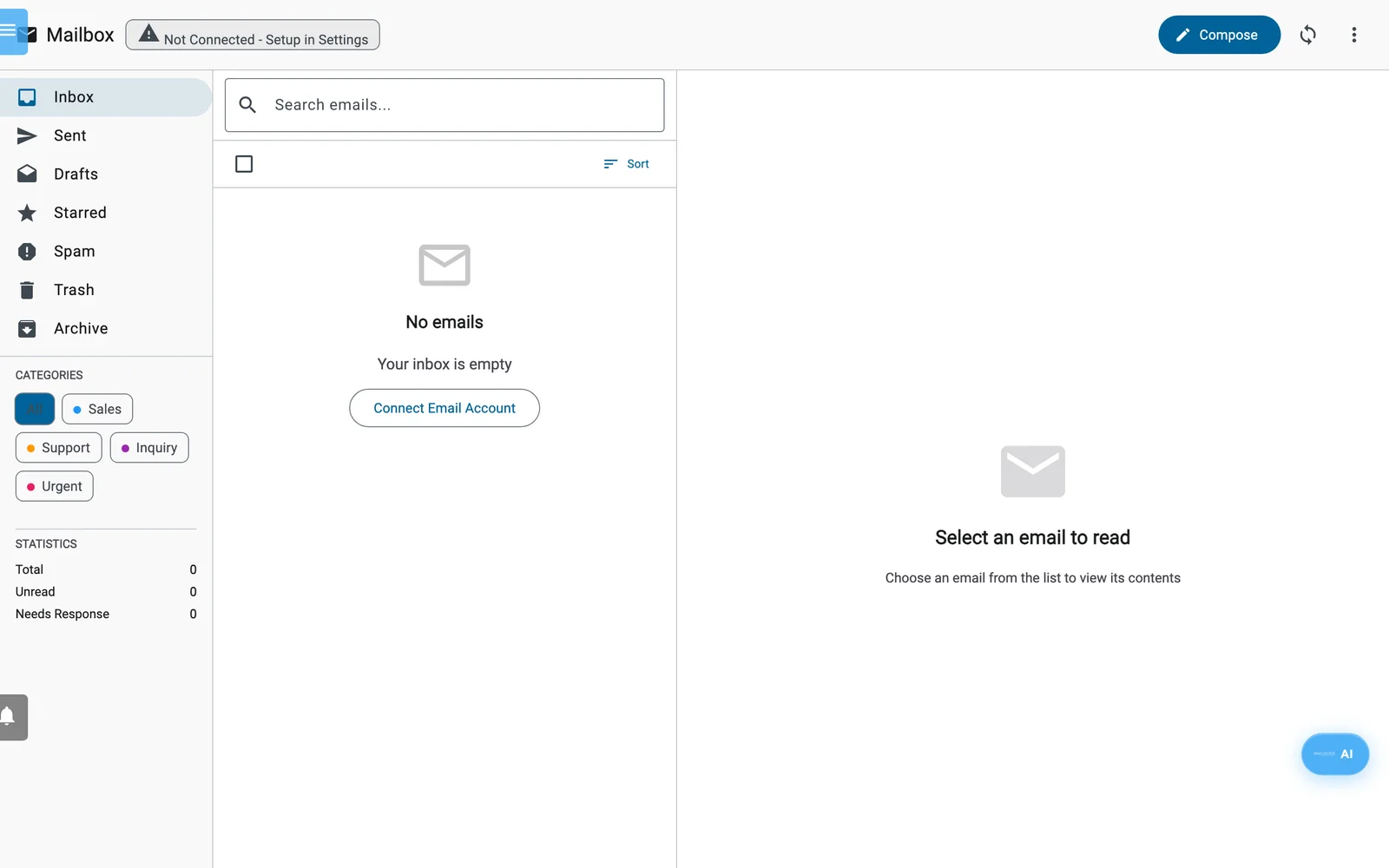
La Boîte mail avant la connexion d’un compte e-mail. Connectez-en un dans Paramètres, Intégration e-mail (voir Connecter votre boîte mail).
- Folders à gauche : Inbox, Sent, Drafts, Starred, Spam, Trash et Archive, avec le nombre de messages non lus.
- Catégories (uniquement pour votre propre boîte mail) : Tous, Ventes, Support, Demande, Urgent. Statistiques affiche Total, Non lus et Réponse requise.
- Rechercher des e-mails... recherche dans tous les dossiers. S’il trouve moins de 10 messages parmi ceux qu’Enydea a déjà synchronisés, il recherche aussi dans l’ensemble de la boîte mail chez votre fournisseur.
- Trier propose Plus récents d'abord, Plus anciens d'abord et Objet A-Z. Les listes affichent 50 messages par page.
- Cochez plusieurs messages pour les marquer comme lus ou non lus, les suivre d’une étoile, les archiver ou les supprimer en une fois.
- Les badges d’une ligne signalent les pièces jointes, une importance élevée, la catégorie IA, À répondre, une icône de lien lorsque le message est rattaché à une relation, et la tonalité.
Lire et traiter un message
Cliquez sur un message pour l’ouvrir. La barre d’outils propose Répondre, Répondre à tous, Transférer, Archiver et Supprimer. Le menu « plus » contient Marquer comme spam, Ajouter une étoile, Marquer comme à traiter ou Marquer comme informatif, Déplacer vers la boîte de réception et Déplacer vers les archives. Sous le message, vous voyez Pièces jointes, la Conversation avec les autres messages du fil, et Mots-clés.
Traiter un message dans votre CRM
Ces boutons se trouvent au-dessus du message :
| Bouton | Ce qu’il fait |
|---|---|
| Lier au CRM | Rattache le message à une relation. Choisissez Rechercher une relation existante, ou Créer une relation pour remplir une nouvelle relation à partir de l’e-mail, puis cliquez sur Créer et lier. Une fois le lien établi, le bouton affiche le nom de la relation ; Ouvrir dans le CRM et Dissocier apparaissent. |
| Créer une tâche | Ouvre Créer une tâche de relance avec Titre de la tâche, Date d'échéance et Notes. La tâche est enregistrée dans le CRM, sur la relation liée s’il y en a une. |
| Suggestions IA | Affiche des brouillons de réponse avec un score de pertinence. Utiliser cette suggestion ouvre une réponse avec le texte déjà rempli. |
| Ajouter aux points d'action | Rassemble la correspondance antérieure, rédige une réponse IA, enregistre le message comme point d’action et le marque comme nécessitant une réponse. |
| Enregistrer comme activité CRM | Visible une fois le message rattaché. L’enregistre comme activité e-mail sur cette relation. |
Attention : Ajouter aux points d'action crée une relation pour l’expéditeur si aucune relation n’a cette adresse e-mail (statut contacted, type prospect, source email). Extraire les contacts des e-mails (dans le menu « plus » en haut) fait de même pour les expéditeurs de vos 200 messages les plus récents de la boîte de réception, sans demander, et ignore les domaines de messagerie gratuite comme Gmail ainsi que les adresses no-reply.
Rédiger et envoyer
Cliquez sur Rédiger, ou répondez à un message ou transférez-le.
- Si une boîte mail partagée est connectée, choisissez l’expéditeur dans De. Sinon, votre propre adresse est utilisée.
- Renseignez À (le champ suggère vos contacts et relations), Objet et le corps du message. Ajoutez Cc, Cci, Joindre ou Signature depuis la barre du haut.
- Facultatif : choisissez une relation dans Lier à une relation CRM (facultatif).
- Facultatif : utilisez la ligne IA. Suggérer rédige un texte à partir du contexte. Améliorer améliore la grammaire, le ton et la structure. Traduire propose des langues, dont l’anglais, l’allemand, le français et le néerlandais. Améliorer et Traduire nécessitent du texte dans le corps du message. Relisez la proposition et cliquez sur Accepter ou Ignorer.
- Facultatif : Insérer ajoute des produits, services ou articles de votre catalogue. Ce bouton n’apparaît que si votre catalogue contient des éléments.
- Facultatif : Lien de réservation ouvre la fenêtre des liens de réservation ; cliquez sur Insérer un lien pour ajouter un lien où le client choisit un créneau. Un agenda Outlook doit être connecté. Voir Prise de rendez-vous et liens de réservation.
- Cliquez sur Envoyer. Envoyer nécessite un destinataire et un objet. Plus -> Enregistrer le brouillon le conserve pour plus tard.
Les e-mails que vous envoyez ici sont enregistrés dans votre CRM comme activité e-mail, et Enydea ajoute le suivi des ouvertures et des clics. Vos Paramètres de l'expéditeur (nom d’expéditeur, adresse de réponse, Cc et Cci par défaut, pied de page) s’appliquent aux e-mails envoyés depuis votre propre boîte mail. Si la connexion a expiré, un message propose Reconnecter.
Utiliser la boîte mail partagée
Un administrateur de l’entreprise peut connecter une boîte aux lettres Office 365 partagée pour toute l’équipe. Une fois celle-ci en place, une liste déroulante en haut de la Boîte mail permet de passer de votre propre boîte (la mienne) à la boîte partagée (partagée). La boîte mail partagée n’a pas de Catégories. Si votre administrateur en a fait la boîte par défaut de l’équipe, la Boîte mail s’ouvre sur celle-ci.
Autres actions
Scanner une carte de visite, dans le menu « plus » en haut, ouvre le Scanner de cartes de visite, qui lit par IA la photo d’une carte de visite.