
LeadFinder : trouver et qualifier des entreprises B2B
Ce que fait LeadFinder
LeadFinder trouve des entreprises susceptibles d’acheter chez vous et fait entrer les plus intéressantes dans votre CRM. Il fonctionne en trois étapes, affichées en haut de l’écran Leadfinder : Recherche (analyse de marché par IA), Sources de leads (où chercher) et Entreprises et contacts (ce qu’il a trouvé).
Avant de commencer
- Remplissez votre Profil de l'entreprise (Business Profile) : ouvrez Paramètres (Settings) -> Compte (Account), faites défiler jusqu’à Profil de l'entreprise, puis cliquez sur Sauvegarder le profil de l'entreprise. L’étude de marché et la recherche de sources s’appuient dessus. L’assistant de configuration peut le remplir.
- LeadFinder enregistre ses recherches sous la relation affichée dans Compte actuel (Current Account), dans la barre latérale. Un nouveau compte commence avec une relation qui porte le nom de votre entreprise.
- L’étude de marché, la recherche de sources et les explorations s’exécutent en arrière-plan et peuvent prendre plusieurs minutes.
- Les volumes autorisés peuvent dépendre de votre offre ; voir Tarifs.
Étape 1 : Research
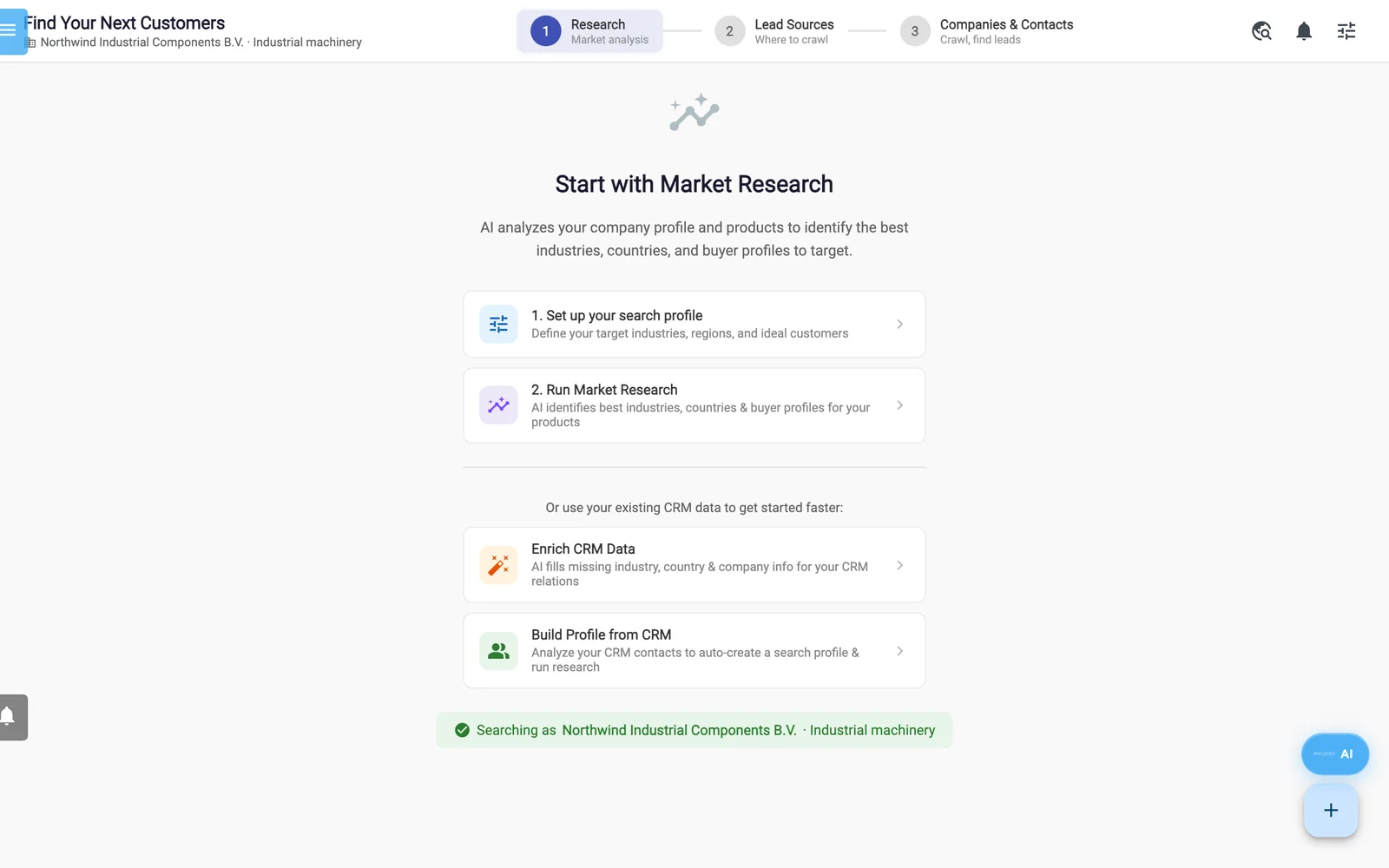
LeadFinder s’ouvre sur Research. Les trois étapes en haut de l’écran sont Research, Lead Sources et Companies & Contacts.
Configurer votre profil de recherche
- Cliquez sur 1. Configurez votre profil de recherche. Par la suite, utilisez l’icône de réglage en haut à droite.
- Dans Profil de recherche de leads, remplissez Nom du profil, Secteurs d'activité, Taille de l'entreprise, Fonction/poste de contact préféré, Pays/région, Type d'entreprise, Mots-clés, Chiffre d'affaires annuel (min.), Chiffre d'affaires annuel (max.), Stack technologique du site web et Autres remarques.
- Facultatif : cliquez sur Remplissage auto par IA pour faire proposer des valeurs pour les champs vides.
- Cliquez sur Enregistrer.
Lancer une étude de marché
- Cliquez sur 2. Lancez l'étude de marché (par la suite Relancer).
- Dans Configurer l'étude de marché, vérifiez Produits, Services, Concurrents connus, Exemples de clients, Marchés cibles / Régions et Orientation / remarques supplémentaires.
- Cliquez sur Lancer l'étude de marché. L’écran indique que cela prend 1 à 2 minutes.
Les Résultats de l'étude de marché attribuent une note sur 100 aux Principaux secteurs et aux Principaux pays, et ajoutent les rubriques Matrice des opportunités, Adéquation produit-marché, Analyse des concurrents, Stratégie et actions et Segments de campagne. Les secteurs et les pays peuvent citer des pages web sous Preuves et Sources justificatives ; pour les cinq premiers pays, elles comprennent une recherche dans la langue des affaires du pays. Boutons sous les résultats :
| Bouton | Ce qu’il fait |
|---|---|
| Trouver des sources de leads → | Trouve des sources à partir de cette étude et ouvre l’étape 2 |
| Appliquer au profil | Inscrit les résultats dans le profil de votre entreprise et dans le Profil de recherche de leads |
| Enrichir les données de marché | Ajoute Taille du marché et potentiel de croissance |
| Enrichir le CRM | Complète le secteur, le pays et les informations d’entreprise manquants de vos relations |
| Relancer, PDF, Supprimer | Relancer, exporter, supprimer |
Une carte Segments de campagne comporte Ajouter comme tag, qui ajoute un tag de la forme « Secteur | Pays » à la zone des tags de l’étape 3.
Étape 2 : Lead Sources
- Cliquez sur Trouver des sources de leads →, ou, à l’étape 2, cliquez sur Découverte intelligente (qui utilise le profil de votre entreprise) ou sur Trouver des sources à partir de l'étude.
- Sources de leads trouvées liste des Sources explorables (salons professionnels, annuaires, associations, notés sur 100) et des Stratégies de recherche (liens vers des recherches Google ou LinkedIn).
- Cliquez sur Explorer pour une source. La fenêtre Créer une nouvelle recherche de leads s’ouvre avec ce site web déjà renseigné. Cliquez sur Lancer la recherche.
- Vous pouvez aussi cliquer sur Explorer toutes les sources (n) pour explorer toutes les sources en une seule tâche d’arrière-plan. L’étape 3 s’ouvre lorsqu’elle se termine.
- Découvrir plus et Trouver plus à partir de l'étude ajoutent des sources. Explorer une URL manuellement ouvre la fenêtre d’exploration avec une adresse vide.
L’icône de globe de la barre d’outils (ou Toutes les URL) ouvre URL découvertes. Saisissez une adresse, réglez Profondeur max. (1 à 3) et URL max. (50 à 500), puis cliquez sur Découvrir. Chaque page reçoit une catégorie, un score de lead et un statut. Explorer pour trouver des leads explore cette page. Mettre en file d'exploration et Ignorer ne modifient que l’étiquette de statut.
Étape 3 : Companies & Contacts
Recherches récentes liste toutes les explorations ; cliquez sur l’une d’elles pour voir ses entreprises. Les Recherches enregistrées sont des recherches de site web réutilisables que vous pouvez modifier, lancer (icône de lecture) ou supprimer. Chaque recherche de site web que vous lancez est aussi enregistrée automatiquement, sous le nom "Recherche" suivi de la date et de l’heure.
Chaque carte d’entreprise affiche la localisation, le score de lead, le site web, l’e-mail et les contacts. Cliquez sur une carte pour ouvrir ses Détails de l'entreprise en lecture seule ; ce clic coche ou décoche aussi la carte. Les icônes de la carte analysent le site web à la recherche d’indicateurs de lead (salons, associations, partenariats, certifications) ou trouvent des contacts. Affinez la liste avec Filtrer les entreprises (par nom ou description) et les interrupteurs Avec personnes de contact, Avec site web et Avec e-mail.
Ajouter des entreprises à votre CRM
Remarque : Chaque recherche, y compris Explorer et Explorer toutes les sources, enregistre déjà comme relation chaque entreprise trouvée qui possède son propre site web, sans tags ni statut. Une relation qui a déjà exactement ce site web est écrasée par le nom, l’adresse, le pays, le téléphone, l’e-mail et le LinkedIn trouvés par l’exploration, lorsqu’elle les a trouvés. Ajouter la sélection aux relations ajoute ensuite les interlocuteurs de ces entreprises, mais pas vos tags, et Rechercher les doublons les signale comme doublons.
- Facultatif : cliquez sur Enrichir les e-mails.
- Facultatif : cliquez sur Rechercher les doublons, puis sur Désélectionner les doublons. Sur une nouvelle recherche, cela décoche aussi les entreprises que la recherche elle-même a enregistrées, si bien que leurs interlocuteurs ne sont pas ajoutés.
- Dans Tags des relations enregistrées, saisissez un tag et appuyez sur Entrée, ou cliquez sur un tag suggéré « + tag ».
- Cochez les entreprises, ou cliquez sur Tout sélectionner.
- Cliquez sur Ajouter la sélection aux relations.
| Bouton | Ce qu’il fait |
|---|---|
| Ajouter la sélection aux relations | Enregistre les entreprises cochées et leurs contacts comme relations. Une entreprise qui correspond à une relation existante par son nom, son site web ou son e-mail n’est pas créée deux fois : les nouveaux contacts sont ajoutés à la relation existante, et une entreprise dont l’adresse, la ville ou le pays diffère en devient une filiale. Les tags s’appliquent aux nouvelles relations et aux filiales. |
| Enrichir les e-mails | Info-bulle : "Trouver les adresses e-mail manquantes avec une stratégie optimisée en coûts". Couvre toutes les entreprises de la recherche ouverte : les contacts qui ont un nom mais pas d’e-mail, dans les entreprises qui ont un site web. Un message indique les adresses trouvées, le coût et la méthode (extraites, apprises, courantes, Hunter). L’enregistrement n’enrichit pas : lancez donc cette action en premier. |
| Rechercher les doublons | Signale Déjà dans le CRM (doublon). La correspondance est large : vérifiez les cartes signalées. |
| Trouver des contacts pour la sélection | Choisissez des fonctions, puis Lancer la recherche de contacts. Ajoute chaque entreprise cochée à Relations sans contrôle des doublons et lance une recherche en arrière-plan. |
| Recherche intelligente de contacts | Ajoute les entreprises cochées à Relations (sans tags), lance une recherche IA de décideurs et indique un nombre. |
Remarque : Pour obtenir des interlocuteurs, utilisez Extraire les personnes de contact sur une recherche de site web, puis Ajouter la sélection aux relations. Trouver des contacts pour la sélection stocke des suggestions en attente, et l’application n’a aucun écran pour les approuver. Recherche intelligente de contacts n’enregistre pas les personnes qu’il trouve.
Créer de nouvelles recherches
Le bouton + en bas à droite ouvre Créer une nouvelle recherche de leads.
- Recherche par texte / site web : décrivez votre client idéal et cliquez sur Recherche. L’IA propose des secteurs, des pays, des tailles, des exemples d’entreprises et des sources. Retirez ce qui ne convient pas, puis cliquez sur Lancer la recherche.
- Rechercher sur un site web spécifique : explore un seul site. Renseignez Site web et Pages max.. Facultatif : Connexion requise, Filtres basés sur l'IA, Extraire les personnes de contact (recherches de site web uniquement). Cliquez sur Lancer la recherche, ou sur Enregistrer le modèle pour la conserver sans la lancer. Les identifiants de connexion sont stockés avec la recherche enregistrée.
- Depuis le catalogue : choisissez un article du catalogue et cliquez sur Trouver des clients, puis sur Lancer la recherche.
Plus de possibilités avec l’assistant IA
Certaines tâches de LeadFinder n’ont pas de bouton. Demandez-les à l’assistant IA (AI Assistant) en mode AGENT, ou à Claude ou ChatGPT via le connecteur. À part l’exploration d’annuaire, ces tâches n’apparaissent pas dans la bande Tâches LeadFinder ; demandez leur statut à l’assistant.
| Demandez à l’assistant de | Ce qui se passe |
|---|---|
| Explorer la liste des exposants d’un salon (son adresse et le nom du salon) | Une tâche d’arrière-plan dans un vrai navigateur, qui trouve elle-même les profils des exposants. Elle peut durer jusqu’à une heure et utilise un identifiant de connexion que vous avez enregistré avec Connexion requise pour ce site. Les exposants restent des prospects jusqu’à ce que vous demandiez à l’assistant de les promouvoir. Chacun devient alors une relation au statut lead, avec le nom du salon dans Source et comme tag, des tags de catégorie cat: et les contacts indiqués pour lui. Une relation existante (même site web, sinon même nom) voit seulement ses champs vides remplis et reçoit les tags. |
| Explorer une page d’annuaire | Enregistre directement dans Relations les entreprises trouvées, y compris celles qui n’ont pas de site web. La recherche est conservée sous une relation nommée "Leadfinder Source (AI Agent)", et non sous Recherches récentes. |
| Trouver sur le web des décideurs pour une relation (en nommant les fonctions) | Enregistre comme interlocuteurs les personnes trouvées dans des profils publics, avec leur fonction dans Fonction/Poste. Une adresse introuvable sous forme publiée est construite d’après le modèle d’adresse de l’entreprise et n’est qu’une supposition ; sans Site web, il n’y en a pas. |
| Trouver des adresses e-mail avec Hunter.io pour une relation | Enregistre comme interlocuteurs les personnes trouvées pour le domaine de la relation. Les boîtes de recrutement, no-reply, presse, confidentialité, privées et génériques comme info@ sont ignorées. |
| Trouver des décideurs pour de nombreuses relations (par tag ou par pays) | Une tâche d’arrière-plan sur les relations qui ont un site web et pas encore de contact : le site web de l’entreprise, Hunter.io (fonctions de direction et d’achat) et une recherche web pour les fonctions que vous nommez. La recherche web ne conserve que les intitulés liés aux achats, à l’usine, à la production, aux opérations, à l’ingénierie, à la maintenance, aux projets, à la qualité, à la R&D et au laboratoire, sauf si vous demandez de désactiver ce filtre. |
| Retrouver les intitulés de poste manquants | Remplit Fonction/Poste pour les interlocuteurs qui ont un prénom et un nom mais pas d’intitulé, en recherchant la personne avec le nom de l’entreprise. |
Pour les signaux d’achat, comme de nouvelles usines ou des projets retardés, dans la presse et les annonces boursières, voir Signaux de marché.
Tâches et notifications
La bande Tâches LeadFinder affiche pour chaque tâche d’arrière-plan son statut (En file d'attente, En cours, Terminé, Échec), sa progression et son dernier message. Relancez une tâche en échec avec son icône d’actualisation.
La cloche de la barre d’outils ouvre Notifications. Activez-les ou désactivez-les sous Paramètres -> Compte -> Préférences de notification -> Notifications de Leadfinder. Après une étude de marché, Google Ads dans la barre d’outils prépare une suggestion de campagne ; voir Google Ads et Publicité.