
Tableau de bord : chiffres clés et widgets
Ce que fait le tableau de bord
Le Tableau de bord (Dashboard) est le premier écran qui s’affiche après la connexion. En haut, une rangée de chiffres de synthèse. En dessous, une grille de widgets : chaque widget est un graphique ou un tableau construit à partir de vos propres données Enydea. Vous pouvez conserver un tableau de bord privé pour vous-même et en enregistrer d’autres pour toute votre équipe.
Avant de commencer
- Un widget reste vide tant que la fonctionnalité sur laquelle il s’appuie n’a pas de données. Un widget vide affiche Pas de données disponibles (No data available) et l’indication Les données apparaîtront ici une fois configurées (Data will appear here once configured).
- Les widgets Leads sur le site web, Données du site web et Suivi unifié nécessitent le code de suivi du site web. Voir Suivi du site web et consentement.
- Les widgets Publicités et Performances Google Ads comptabilisent vos campagnes Google Ads. Voir Google Ads et Publicité.
- Le widget Google Analytics nécessite un compte Google Analytics. Lorsqu’un compte est disponible, une liste Compte GA (GA Account) apparaît en haut du tableau de bord.
Lire les chiffres de synthèse
La rangée de synthèse peut afficher Relations, Appels (Calls), Opportunités (Opportunities), Leads sur le site web (Website Leads), Mailings, Canaux sociaux (Social Channels), Points d'action (Action Items), Réponses aux formulaires (Form Entries) et Vidéos (Videos). Un chiffre n’apparaît que s’il est supérieur à zéro : un nouveau compte en affiche donc peu, voire aucun.
La première ouverture
Sur un nouveau compte, l’Assistant de configuration (Setup Wizard) s’ouvre tout seul. Voir Assistant de configuration. Vous pouvez aussi l’ouvrir plus tard depuis le menu d’engrenage à côté de Mode édition.
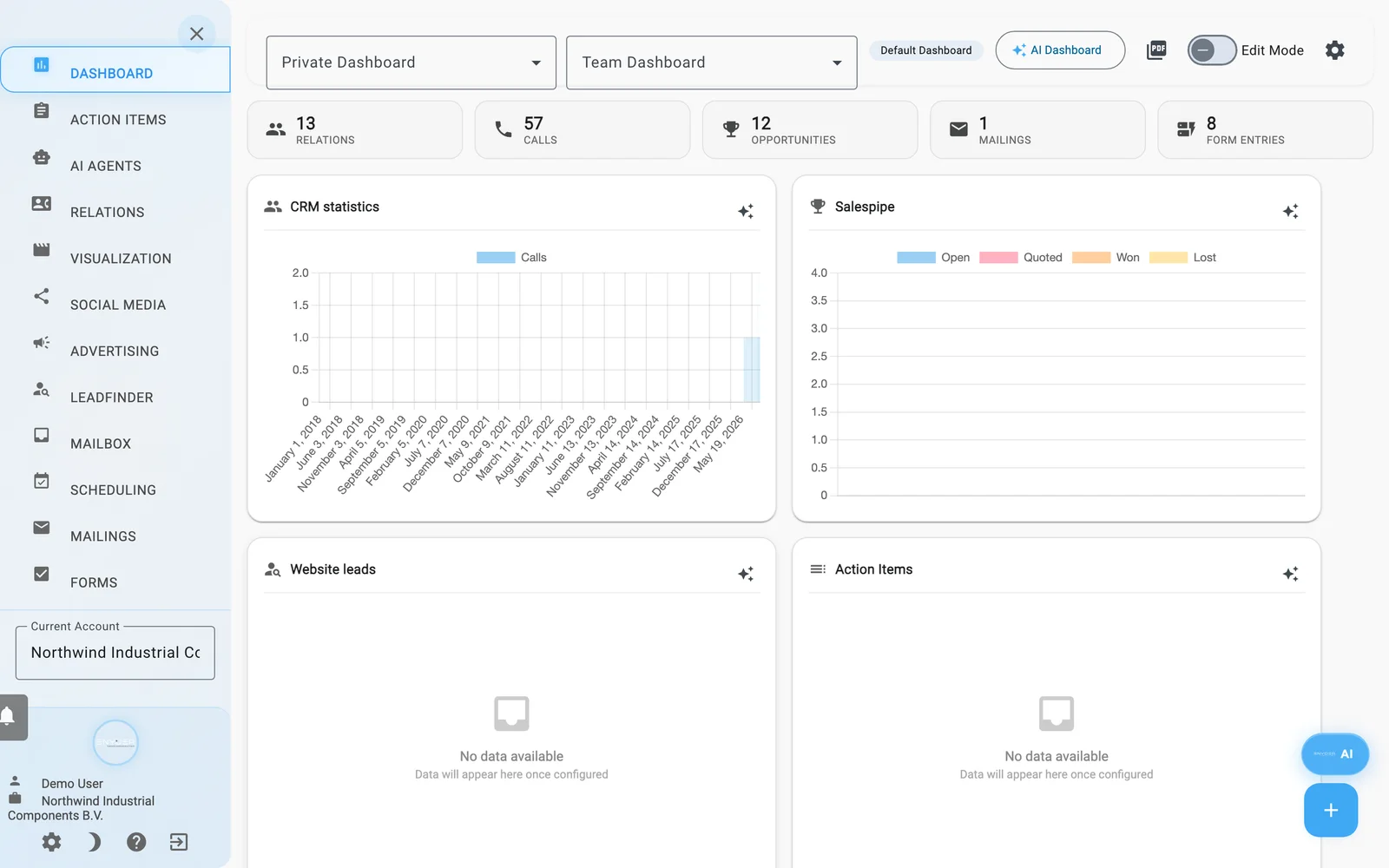
Le tableau de bord d’un nouveau compte : les tuiles de synthèse en haut, les widgets en dessous. Les graphiques se remplissent de données au fil de votre travail.
La carte Bienvenue dans Enydea (Welcome to Enydea) liste les premières étapes. Cliquez sur une ligne pour y accéder :
- Terminer l'assistant de configuration ouvre l’assistant. Une fois que vous l’avez terminé, la ligne indique Configuration terminée.
- Configurer le suivi ouvre les Paramètres (Settings).
- Ajouter vos premiers clients ouvre Relations. Voir Relations (CRM).
- Créer votre première campagne d'e-mailing ouvre Mailings. Voir Mailings et campagnes.
Cliquez sur le X de la carte pour la fermer. Pour les vidéos et les images, utilisez Visualisation (Visualization) dans le menu latéral. Voir Visualisation.
Tant que vous n’avez pas enregistré de tableau de bord, vous voyez un Tableau de bord par défaut (Default Dashboard) avec huit widgets : Statistiques CRM, Pipeline de ventes, Leads sur le site web, Points d'action, Messages des réseaux sociaux, Statistiques des mailings, Publicités et Suivi unifié.
Ajouter un widget
- Cliquez sur le bouton flottant dont l’info-bulle est Ajouter des composants au tableau de bord (Add Dashboard Components).
- Choisissez un widget dans la liste.
- Ouvrez le menu d’engrenage et choisissez Enregistrer (Save) pour conserver la modification.
| Widget | Ce qu’il affiche |
|---|---|
| Leads sur le site web | Tableau des entreprises reconnues sur votre site web. Cliquez sur une ligne pour ouvrir une boîte de dialogue de lead et enregistrer l’entreprise comme relation. |
| Données du site web | Carte des visites du site web. |
| Google Analytics | Graphique issu de votre compte Google Analytics. Dans les paramètres du widget, vous choisissez la dimension, la métrique et la période. |
| Statistiques des mailings | Statistiques de vos mailings sur la période choisie. |
| Suivi unifié | Sessions et pages vues du site web, ainsi qu’ouvertures d’e-mails, clics dans les e-mails et envois de formulaires. |
| Statistiques CRM | Appels par date, relations et appels, ou relations par statut. |
| Messages des réseaux sociaux | Décomptes par type de canal social connecté. |
| Points d'action | Tableau avec titre, priorité, statut et échéance. |
| Pipeline de ventes | Opportunités par statut, par type ou par taux de réussite. |
| Publicités | Campagnes Google Ads par statut. |
| Programmés | Mailings, annonces et articles planifiés. |
| Soumissions de formulaires | Dernières réponses aux formulaires avec expéditeur, message, date et statut. |
| Activité e-mail | Nombre d’e-mails par dossier dans votre boîte mail connectée. |
| Video Creator | Vidéos créées par mois. |
| Performances du contenu | Vos publications comptées par type. |
| Performances Google Ads | Budget de dix campagnes Google Ads actives ou en pause au maximum. |
Modifier, déplacer ou supprimer des widgets
- Activez Mode édition.
- Faites glisser un widget vers un nouvel emplacement, ou utilisez les flèches haut et bas de son en-tête.
- Cliquez sur l’icône d’engrenage d’un widget pour ouvrir Paramètres de l'élément du tableau de bord. Vous pouvez modifier Taille (Size), Thème de couleur (Color Theme), Type de graphique (Chart Type) et Afficher la légende (Show Legend). Certains widgets ajoutent leurs propres options.
- Cliquez sur Enregistrer les paramètres, ou sur Supprimer l'élément pour supprimer le widget.
- Ouvrez le menu d’engrenage à côté de Mode édition et choisissez Enregistrer.
Tableaux de bord privés et d’équipe
La liste Tableau de bord privé (Private Dashboard) contient les tableaux de bord que vous seul pouvez ouvrir. La liste Tableau de bord de l'équipe (Team Dashboard) contient les tableaux de bord enregistrés pour votre entreprise.
- Construisez le tableau de bord souhaité.
- Ouvrez le menu d’engrenage. Cochez Rendre disponible pour l'équipe (Make available in Team) uniquement si toute l’équipe doit le voir.
- Choisissez Enregistrer comme nouveau (Save as New) et saisissez un nom.
- Pour ouvrir un tableau de bord, choisissez-le dans Tableau de bord privé ou Tableau de bord de l'équipe.
- Pour en faire celui qui s’ouvre en premier, choisissez Définir par défaut (Set as default).
Le menu d’engrenage propose aussi Supprimer (Delete), Recharger (Reload) et Ajouter un nouveau tableau de bord (Add new Dashboard).
Tableaux de bord IA
Cliquez sur Tableau de bord IA (AI Dashboard) et choisissez IA intelligente (toutes les données), IA Publicités et conversions, IA CRM et ventes ou IA Contenu et réseaux sociaux. Enydea construit un tableau de bord prêt à l’emploi à partir des données dont votre compte dispose déjà. Le badge Tableau de bord IA apparaît. Le tableau de bord n’est conservé que si vous choisissez Enregistrer comme nouveau.
Interroger l’IA sur un widget
Cliquez sur l’icône d’étincelles dans l’en-tête d’un widget (Interroger l'IA sur ce widget). L’assistant IA s’ouvre et envoie une question sur ce widget, en demandant des analyses et des actions recommandées. Voir Assistant IA et agents.
Exporter en PDF
Cliquez sur l’icône PDF (Exporter en PDF). Enydea convertit la grille du tableau de bord en PDF et le télécharge avec le nom du tableau de bord comme nom de fichier.
Remarque : Si rien ne se télécharge, cliquez à nouveau sur l’icône. Le bouton n’affiche aucun message d’erreur.