
Formulaires : créer, intégrer et traiter les demandes
Ce que fait Formulaires
Formulaires (Forms) est un outil de création par glisser-déposer pour les formulaires de contact et de demande. Vous collez un extrait de code dans votre site web, et chaque envoi arrive dans Enydea sous forme de réponse au formulaire (form entry), que votre équipe peut ajouter au CRM ou traiter par e-mail. Une page d’atterrissage peut afficher le même formulaire (Pages d’atterrissage).
Avant de commencer
- Sélectionnez une relation dans Compte actuel (Current Account), dans la barre latérale. Les formulaires sont stockés sous cette relation. Seules les relations marketing apparaissent dans cette liste (Relations : votre CRM).
- Pour afficher un formulaire sur votre site web, vous ou votre développeur web devez modifier le HTML de la page.
- Pour répondre depuis Enydea, connectez une boîte mail sous Paramètres (Settings) -> Intégration e-mail (Email Integration). Sans boîte mail, Répondre par e-mail ouvre votre logiciel de messagerie.
Créer un formulaire
- Cliquez sur Formulaires dans la barre latérale.
- Cliquez sur le bouton + (Créer un formulaire). Un formulaire nommé "Nouveau formulaire" s’ouvre dans l’onglet Modifier le formulaire.
- Ou laissez l’IA en rédiger un : cliquez sur le bouton étincelle (Générer un formulaire avec l'IA), décrivez le formulaire sous Décrivez le formulaire souhaité et cliquez sur Générer.
L’IA crée toujours un nouveau formulaire : rien de ce que vous avez construit n’est écrasé. Elle ajoute un bouton Send. Vérifiez le résultat ; la génération par IA compte comme usage de l’IA. Pour copier ou supprimer un formulaire, utilisez le menu à trois points de Paramètres du formulaire.
Configurer le formulaire
Ouvrez Paramètres du formulaire dans l’onglet Modifier le formulaire.
- Couleur de la boîte du formulaire, Couleur du texte, Couleur de mise en évidence, couleur de suggestion, Sélectionnez la police et la taille de police définissent le style du formulaire.
- Note de remerciement et Image de remerciement s’affichent après l’envoi du formulaire. Rédigez votre propre note.
- Ajouter automatiquement les envois au CRM transforme chaque envoi en relation avec un interlocuteur. Les contacts existants sont reconnus par leur adresse e-mail : rien n’est donc dupliqué. Un envoi doit contenir une adresse e-mail, ou un nom ou une entreprise.
- Sélectionner l'action après l'envoi propose enregistrer le formulaire de contact, envoyer par e-mail, enregistrer comme contact et enregistrer comme message. Enydea enregistre votre choix, mais chaque envoi est traité de la même façon : il est stocké comme réponse au formulaire et votre équipe est avertie.
Saisissez un Nom du formulaire au-dessus de l’aperçu, et cliquez sur Enregistrer le formulaire (l’icône de disquette) lorsque vous avez terminé.
Ajouter des éléments
Faites glisser des éléments depuis Outils dans le formulaire : sur DÉPOSER ICI pour une nouvelle ligne, ou dans une ligne existante pour placer des éléments côte à côte. Cliquez sur un élément pour le modifier sous Personnaliser l'élément. Les icônes à côté d’un élément le suppriment ou le copient (Copier l'élément, ajouté comme nouvelle ligne en bas) ; les flèches de ligne déplacent ou suppriment des lignes.
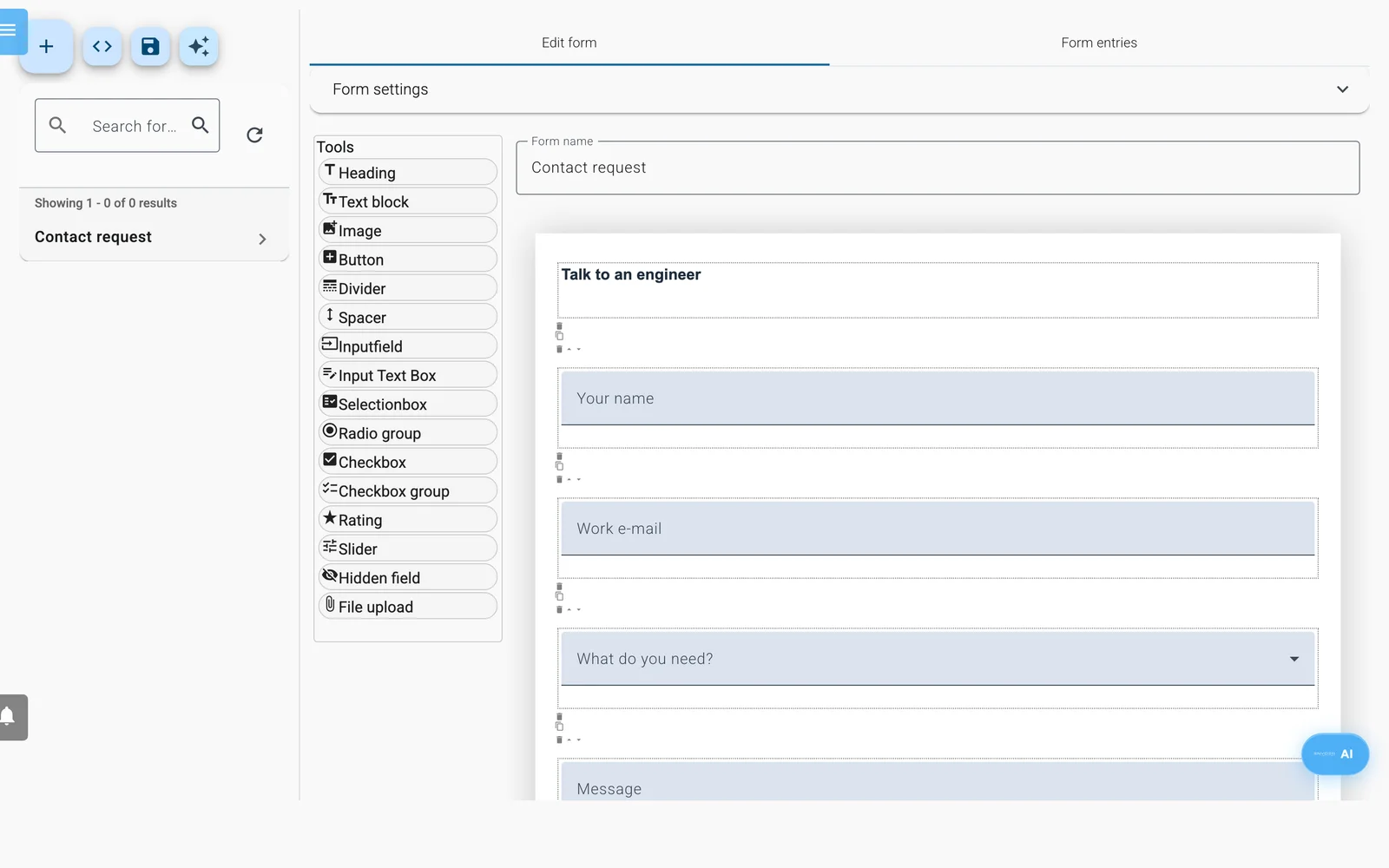
L’outil de création de formulaires : la palette Outils à gauche, le formulaire à droite.
| Élément | Utilisation |
|---|---|
| Titre, Bloc de texte, Image | Titres, texte d’aide, un logo |
| Séparateur, Espacement | Une ligne, un espace vide |
| Bouton | Envoyer le formulaire |
| Champ de saisie | Une réponse sur une ligne |
| Zone de texte de saisie | Une réponse plus longue |
| Boîte de sélection | Une liste déroulante |
| Groupe de boutons radio | Choisir une seule option |
| Case à cocher, Groupe de cases à cocher | Une case à cocher, ou plusieurs options |
| Évaluation, Curseur | Des étoiles (jusqu’à 10), une valeur sur une échelle |
| Champ masqué | Une valeur enregistrée avec la réponse, que les visiteurs ne voient pas |
| Téléversement de fichier | Permettre aux visiteurs de joindre un fichier |
- Bouton : un nouveau bouton n’a pas d’action. Sélectionnez-le et choisissez Envoyer le formulaire comme action, sinon le formulaire ne peut pas être envoyé.
- Champ de saisie : choisissez un Type de champ pour chaque champ. Choisissez email pour l’adresse e-mail. Répondre par e-mail et la reconnaissance dans le CRM en dépendent. Cochez requis pour rendre un champ obligatoire.
- Champ masqué : sur votre site web, les sources utm_ et URL de la page lisent l’adresse du cadre du formulaire, pas celle de votre page. valeur personnalisée fonctionne toujours, par exemple pour indiquer la page sur laquelle se trouve le formulaire.
Afficher un champ seulement quand un autre champ a une valeur
- Cliquez sur le champ.
- Cochez Afficher uniquement si :.
- Sous Ce champ :, choisissez le champ qui le contrôle.
- Dans Contient une valeur, saisissez la valeur à reconnaître.
Malgré le libellé, la correspondance est exacte : le champ n’apparaît que lorsque le champ de contrôle a exactement cette valeur. Sur votre site web, le formulaire ne revérifie la condition que lorsqu’une Boîte de sélection change ; utilisez donc une Boîte de sélection comme champ de contrôle.
Chargement de fichiers
- Le chargement de fichiers fonctionne dans le formulaire intégré, pas sur les pages d’atterrissage. La réponse affiche le fichier sous forme de lien Télécharger le fichier.
- Quelle que soit la valeur saisie dans Taille max. (Mo), Enydea n’accepte que des fichiers de 15 Mo maximum, de ces types : JPG, JPEG, PNG, GIF, WEBP, PDF, DOC, DOCX, XLS, XLSX, PPT, PPTX, TXT et CSV. Types autorisés permet de restreindre cette liste.
- Enydea gère le stockage des fichiers. Si les visiteurs voient "File upload failed", contactez le support.
Obtenir le code d’intégration
- Sélectionnez le formulaire.
- Cliquez sur Obtenir le code d'intégration (l’icône de code). Une boîte de dialogue intitulée Copier le code s’ouvre.
- Cliquez sur Copier le code.
- Collez le code dans le HTML de votre page, à l’endroit où le formulaire doit apparaître.
Le code est un cadre qui charge votre formulaire depuis Enydea, plus un petit script qui le dimensionne. Les modifications que vous enregistrez ensuite apparaissent sur votre site sans qu’il faille recoller le code.
Traiter les réponses
Ouvrez l’onglet Réponses aux formulaires. Chaque carte affiche les premiers champs remplis, la date et la source de la visite.
- Utilisez Rechercher dans tous les champs et le filtre Statut (Tous, Nouveau, Traité). Effacer les filtres les réinitialise.
- Cliquez sur une réponse pour ouvrir Détails de la réponse au formulaire. Enydea remplit les champs CRM à partir de la réponse et peut proposer une relation correspondante (Utiliser cette correspondance). Sous Ajouter au CRM, choisissez une relation existante ou cochez Créer une nouvelle relation, cochez éventuellement Enregistrer comme appel ou Ajouter une personne de contact, puis cliquez sur Enregistrer. L’enregistrement marque la réponse comme Traité, même si vous n’avez rien modifié.
- L’icône de personne (Ajouter au CRM) ajoute l’expéditeur sans ouvrir la réponse. Les réponses ajoutées affichent Déjà ajoutée au CRM. Les réponses ajoutées par l’option automatique peuvent encore proposer Ajouter au CRM ; cliquer dessus ne crée aucun doublon.
- Répondre par e-mail (l’enveloppe) n’apparaît que sur les réponses qui contiennent un Champ de saisie de type email.
Où les réponses apparaissent aussi
- La cloche (Notifications) affiche le nom du formulaire, par exemple
New entry on "Contact", et les valeurs saisies. Un clic ouvre cette réponse depuis Réponses aux formulaires. Si Notifications de formulaires est coché sous Paramètres -> Compte (Account) -> Préférences de notification, vous recevez aussi un e-mail, et son lien ouvre la même réponse. - Points d'action (Action Items) -> Envois de formulaires liste les réponses qui vous attendent. Ouvrez la réponse elle-même depuis Formulaires.
- Le tableau de bord peut afficher un widget Soumissions de formulaires (Ajouter des composants au tableau de bord -> Ajouter les envois de formulaires).
Limites
- Sur une page d’atterrissage, le formulaire omet Téléversement de fichier, Champ masqué et les champs conditionnels, et Ajouter automatiquement les envois au CRM ne s’applique pas. Utilisez-y Ajouter au CRM.